![[Laser cut and engrave] Picture Frame](https://image-res.atomm.com/ali-res/community/making/1341c903-d278-4a6c-91dd-5c6ccdd3ac60.png?x-oss-process=image/resize,m_fill,w_1280,h_960,limit_0/interlace,1/format,webp/auto-orient,1)
![[Laser cut and engrave] Picture Frame](data:image/png;base64,iVBORw0KGgoAAAANSUhEUgAAAAoAAAAKCAYAAACNMs+9AAAAAXNSR0IArs4c6QAAABdJREFUKFNjZCASMBKpjmFUId6QIjp4AAppAAuXjCs4AAAAAElFTkSuQmCC)
![[Laser cut and engrave] Picture Frame](https://image-res.atomm.com/ali-res/community/making/1341c903-d278-4a6c-91dd-5c6ccdd3ac60.png?x-oss-process=image/resize,m_fill,w_160,h_120,limit_0/interlace,1/format,webp/auto-orient,1)
![[Laser cut and engrave] Picture Frame](https://image-res.atomm.com/ali-res/community/making/c9af805f-a8c1-4a76-81a3-0f90a0464579.png?x-oss-process=image/resize,m_fill,w_160,h_120,limit_0/interlace,1/format,webp/auto-orient,1)
![[Laser cut and engrave] Picture Frame](https://image-res.atomm.com/ali-res/community/making/369df435-2cbf-45f9-a0be-686aa7e8b93c.png?x-oss-process=image/resize,m_fill,w_160,h_120,limit_0/interlace,1/format,webp/auto-orient,1)
![[Laser cut and engrave] Picture Frame](https://image-res.atomm.com/ali-res/community/making/3ca0644b-6c56-4e34-a069-91f41f0d7c74.png?x-oss-process=image/resize,m_fill,w_160,h_120,limit_0/interlace,1/format,webp/auto-orient,1)
Bingkai Foto
 Instruksi


Informasi
Jika Anda membaca cerita saya di bagian Diskusi (https://projects.xtool.com/discussion/127), di akhir saya berbagi proses pembuatan dasar saya, contohnya adalah bingkai foto, jadi saya berpikir untuk membuat panduan langkah demi langkah nyata, sehingga Anda akan memiliki pemahaman yang lebih baik tentang bagaimana saya mengubah ide menjadi kenyataan
Instruksi
Langkah1
Ide dan Inspirasi:
Saya memiliki toko Etsy untuk menjual cetakan dari beberapa lukisan akrilik favorit saya, cetakan saya dilengkapi dengan papan mat, dan penyangga, serta saya masukkan ke dalam kantong plastik transparan, sehingga siap dipajang langsung. Namun sering kali saya ditanya tentang opsi bingkai lainnya, sehingga memotivasi saya untuk merancang bingkai untuk lukisan saya.
Pada akun Instagram saya (@ytcraft178) di mana saya memposting semua lukisan saya, saya telah merancang beberapa variasi bingkai simulasi untuk postingan agar tampil lebih selesai dan menciptakan gaya tertentu pada akun tersebut. Jadi saya memutuskan untuk menguji bingkai simulasi tersebut. Berikut adalah foto-foto cetakan Etsy saya, beberapa halaman dari postingan Instagram saya, dan tampilan dekat dari bingkai tersebut.

*** Contoh cetakan ETSY saya **

** Contoh postingan Instagram saya **

*** Tampilan dekat dari bingkai ***
Langkah2
Proses berpikir dan sketsa ide
Saya biasanya menggunakan pendekatan dari atas ke bawah, jadi dari ide produk jadi dan melihat bagaimana mencapainya. Berikut ini beberapa sketsa yang saya gambar menggunakan Aplikasi Procreate di iPad.


*** Ini adalah tampilan yang ingin saya capai ***
Inilah yang ada dalam pikiran saya, sebuah bingkai dengan pembukaan gambar (3,5"x3,5"), dan alih-alih menggunakan mat nyata, saya lebih suka membuat dudukan di dalam bingkai untuk menciptakan tampilan tersebut, serta dilengkapi penutup belakang yang dapat diukir dengan nama, logo, atau pesan pribadi di sisi belakang bingkai. Saya langsung menggambar ide-ide tersebut menggunakan Aplikasi Procreate di iPad saya.
Jadi saya menyadari bahwa saya membutuhkan lapisan-lapisan berikut: Lapisan Atas, Lapisan Tengah, dan Lapisan Belakang

Setelah coba pertama kali, struktur dasar bekerja persis seperti yang saya bayangkan, tetapi ada beberapa masalah:
- Sebagian elemen dekoratif asli tidak terpotong dengan benar dan perlu perbaikan
- Ketiga bagian bingkai terlihat sangat baik, tetapi gambar harus ditempatkan di antara Lapisan Tengah dan Lapisan Belakang sebelum merekatkan semua bagian, yang berarti Anda tidak bisa mengganti gambar setelahnya. Namun, bukankah lebih baik jika bingkai ini bisa digunakan kembali?
Langkah3
Solusi:
Untuk elemen dekoratif, bandingkan gambar sebelum dan sesudah di bawah ini, Anda akan melihat perbedaannya:
- Karena pola akan dipotong, maka "memendekkan" mereka membuat lebih mudah untuk mengeluarkan bagian-bagiannya, juga akan memperkuat area tersebut.
- Membuat geometri bentuk donat berarti Anda juga akan kehilangan area di dalamnya, jadi Anda perlu menggunakan teknik untuk membuat stensil, menghubungkan bagian dalam dengan bagian luar

*** Bandingkan "Sebelum" dan "Sesudah" untuk melihat perubahannya ***
Membuat alur untuk memasukkan gambar, lapisan tambahan (Lapisan Alur) ditambahkan, dengan lubang berukuran sedikit lebih besar dari pembukaan, diperpanjang hingga seluruh tepi atas, dan membuat lapisan berbentuk "U" (area hijau tua), sehingga gambar dapat dengan mudah dimasukkan atau dikeluarkan dari atas

Dan tampilan atas dari bingkai yang sudah selesai terlihat seperti ini:

Langkah4
Membuat Desain & Pemotongan
Lanjutkan dan digitalkan desain akhir ke dalam perangkat lunak, serta siapkan untuk memotong semua bagian.
Lapisan Atas
- Saya membuat elemen dekoratif di luar XCS, dan mengonversinya ke format SVG
- Dalam XCS, sisipkan 2 persegi, 6x6" (dimensi luar), dan 3,7x3,7" (bukaan pemotongan).
- Unggah SVG Elemen Dekoratif, dengan tombol "Gambar"
- Tempatkan dua elemen tersebut pada posisi yang tepat, rujuk kembali ke gambar aslinya, dan sesuaikan posisi elemen dan persegi bukaan. Sangat penting untuk membuat Lapisan Atas terlebih dahulu karena elemen dekoratif akan menentukan lokasi persegi bukaan.


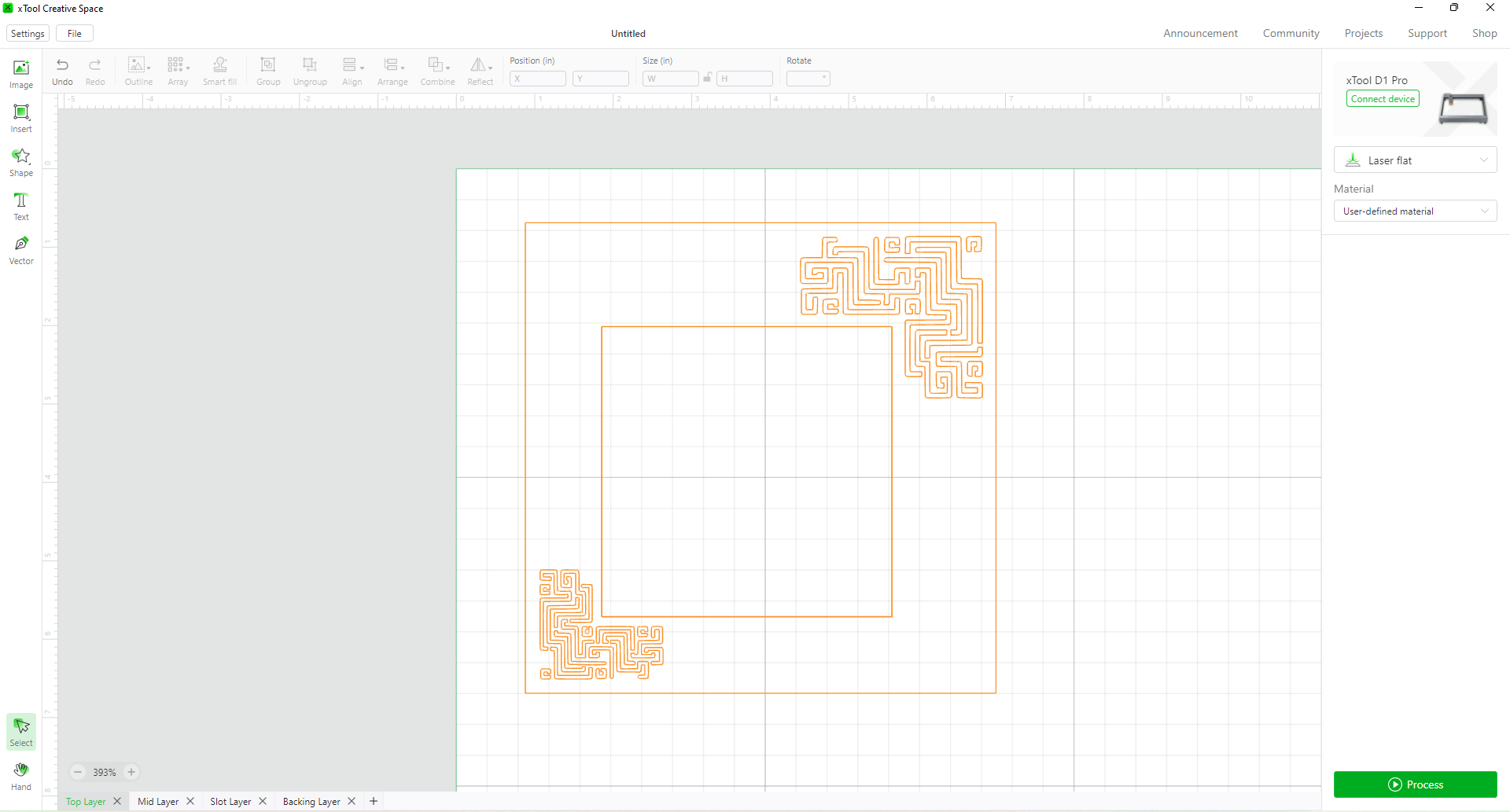

Lapisan Tengah
Gunakan 2 persegi dari Lapisan Atas sebagai dasar, pilih persegi kecil (3,7x3,7"), dan gunakan fungsi "Garis Pinggir" untuk membuat bukaan berukuran 3,5x3,5", sehingga bukaan akan berada di lokasi yang tepat

Lapisan Slot
- Dengan persegi kecil dari Lapisan Tengah, "Garis Pinggir" hingga ukuran 4,5x4,5",
- Perpanjang sisi atas persegi keluar dari sisi atas persegi besar, dan pastikan untuk mengubah ke "unlocked" terlebih dahulu di menu "Ukuran"
- Pilih kedua persegi besar dan persegi baru, tarik menu "Gabungkan", dan gunakan "Kurangi" untuk melakukan pemotongan, ini akan menciptakan bentuk "U", yang akan menjadi "Lapisan Slot"


Lapisan Belakang
Sisipkan persegi 6x6", di sini saya menambahkan logo dan nama bisnis saya, Anda bisa menambahkan informasi apa pun yang Anda inginkan, atau biarkan kosong

*** Untuk beberapa gambar, saya menggunakan opsi ukiran untuk mendapatkan isi padat oranye agar lebih baik secara visual
Sekarang, kita siap menghubungkan XCS ke mesin Anda dan memuat material untuk dipotong, untuk kardus, saya menggunakan 70/10/1, dan untuk kayu basswood 1,5mm, saya menggunakan 100/4/1.
Langkah5
Pemotongan dan Perakitan
Pemotongan:
Karena pemotongan desain ini sangat sederhana, saya tidak akan menjelaskannya langkah demi langkah. Namun, saya memiliki beberapa petunjuk:
- Untuk hasil yang lebih baik dan konsisten, letakkan bahan dalam orientasi yang sama, terutama saat menggunakan karton
- Untuk lapisan dasar, jika Anda berniat menambahkan pesan, pastikan memilih sisi yang tepat untuk melakukannya.
- Karena elemen dekoratifnya rumit, sebaiknya gunakan bantuan udara (Air Assist)
Perakitan:
- Pengujian Kering, saya selalu melakukan pengujian kering, menggabungkan semua bagian, dan memastikan semuanya terlihat benar, terutama pada desain ini, kotak pembukaan tidak berada di tengah, jadi pastikan semua bagian memiliki orientasi yang sama, dan jika ada ukiran pada lapisan dasar, periksa juga orientasinya.
- Jangan terlalu banyak menggunakan lem, dan selalu oleskan lem pada bagian yang kurang detail. Setelah menggabungkan dua bagian, pastikan semua sisi sejajar, lalu tekan kuat atau jepit bersama.
- Siapkan lap basah, tisu kertas, atau tisu bayi. Bersihkan kelebihan lem segera sebelum mengering.
Tentang bingkai:
- Bingkai ini berukuran 6"x6", dengan pembukaan gambar berukuran 3.5"x3.5" persegi
- Ukuran slot adalah 4.5"x5.5", sehingga memiliki setidaknya material selebar 0.5" di sekitar gambar sangat penting, setelah dimasukkan ke dalam slot, gambar Anda akan berada di jendela yang tepat


Remix


Anda mungkin juga menyukai

Doa Tuhan


Model pedang


hfdhfjh


Peta Potong Laser


Panel Persegi Hitam dengan Pola Mandala dan Teks Hello

Bingkai Mandala Bunga

Hiasan gantung dekoratif berbentuk lingkaran emas

Pemegang minyak pijat


Kubus kayu dengan pola melingkar yang dirancang secara rumit_copy


QWE34324
Tanda Kayu

Potret Singa dengan Bingkai Lingkaran Berornamen

FGDGFDG

Lampu Kayu Silindris dengan Ukiran Kupu-Kupu dan Simbol Geometris

Karya dengan tutorial

Hiasan salam dalam logam galvanis

Gadis Kayu di Meja


Kalender Advent