![[Laser cut and engrave] Laser Cut Map](https://image-res.atomm.com/ali-res/community/making/b96142ce-dc0b-4e5e-8dd2-55069f1b8f19.png?x-oss-process=image/resize,m_fill,w_1280,h_960,limit_0/interlace,1/format,webp/auto-orient,1)
![[Laser cut and engrave] Laser Cut Map](data:image/png;base64,iVBORw0KGgoAAAANSUhEUgAAAAoAAAAKCAYAAACNMs+9AAAAAXNSR0IArs4c6QAAABdJREFUKFNjZCASMBKpjmFUId6QIjp4AAppAAuXjCs4AAAAAElFTkSuQmCC)
![[Laser cut and engrave] Laser Cut Map](https://image-res.atomm.com/ali-res/community/making/b96142ce-dc0b-4e5e-8dd2-55069f1b8f19.png?x-oss-process=image/resize,m_fill,w_160,h_120,limit_0/interlace,1/format,webp/auto-orient,1)
![[Laser cut and engrave] Laser Cut Map](https://image-res.atomm.com/ali-res/community/making/e90df10a-4095-4aeb-a704-bad8c4b7c828.PNG?x-oss-process=image/resize,m_fill,w_160,h_120,limit_0/interlace,1/format,webp/auto-orient,1)
![[Laser cut and engrave] Laser Cut Map](https://image-res.atomm.com/ali-res/community/making/caf9d5c9-9110-4dde-8d27-ecefbc8a847a.png?x-oss-process=image/resize,m_fill,w_160,h_120,limit_0/interlace,1/format,webp/auto-orient,1)
雷射切割地圖
 教程
教程


教程
步驟1
構思:
一切從我在美元樹找到的這塊木質畫板開始,尺寸為 12x12 英寸,開口為 10.5x10.5 英寸。我覺得如果將它翻轉過來,用來製作浮雕框效果,那麼一塊 8x8 英寸的木質地圖對我的 M1 來說會是個合適的尺寸。於是我就先草擬了想法,這讓我清楚地看到自己想要創造的樣貌,也幫助我決定需要採取哪些方法才能實現。
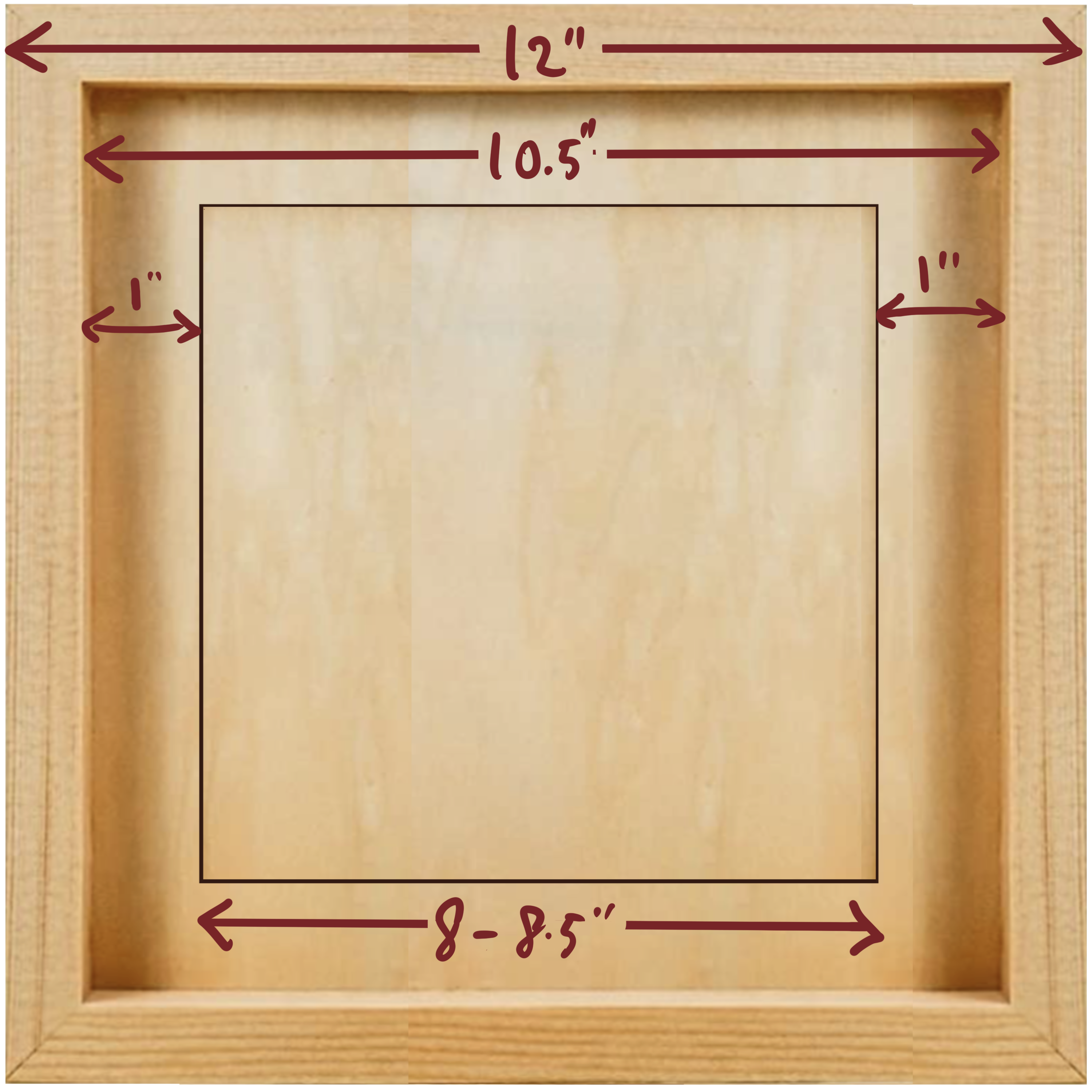 ===>
===> 
由於我的主要焦點在於「湖泊」,因此我考慮製作一層湖面被切出的結構,將背板的湖區塗成藍色,並在同一層上雕刻一些重要的標示與當地道路,接著再另外切割主要高速公路的部分,並將其黏貼在上方,以增加立體感。現在就只剩下尋找適當的工具與方法,來協助我完成這個作品了。
步驟2
地圖建構一:
經過一些搜尋與試誤後,我發現 Snazzy Maps 最符合我的需求。因此,
- 前往 Snazzy Map (https://snazzymaps.com/)
- 註冊帳戶,這將讓我能夠下載我所建立的圖片。

步驟3
地圖建構二:
有許多不同風格的地圖可供選擇,但我發現,在製作雷射切割檔時,我們只需保持簡單,黑白兩色已足夠。
我直接點選 "建立樣式",然後點選 "套用樣式",預設顯示的城市為紐約地區。

因此,點選右上角的 "放大鏡" 按鈕
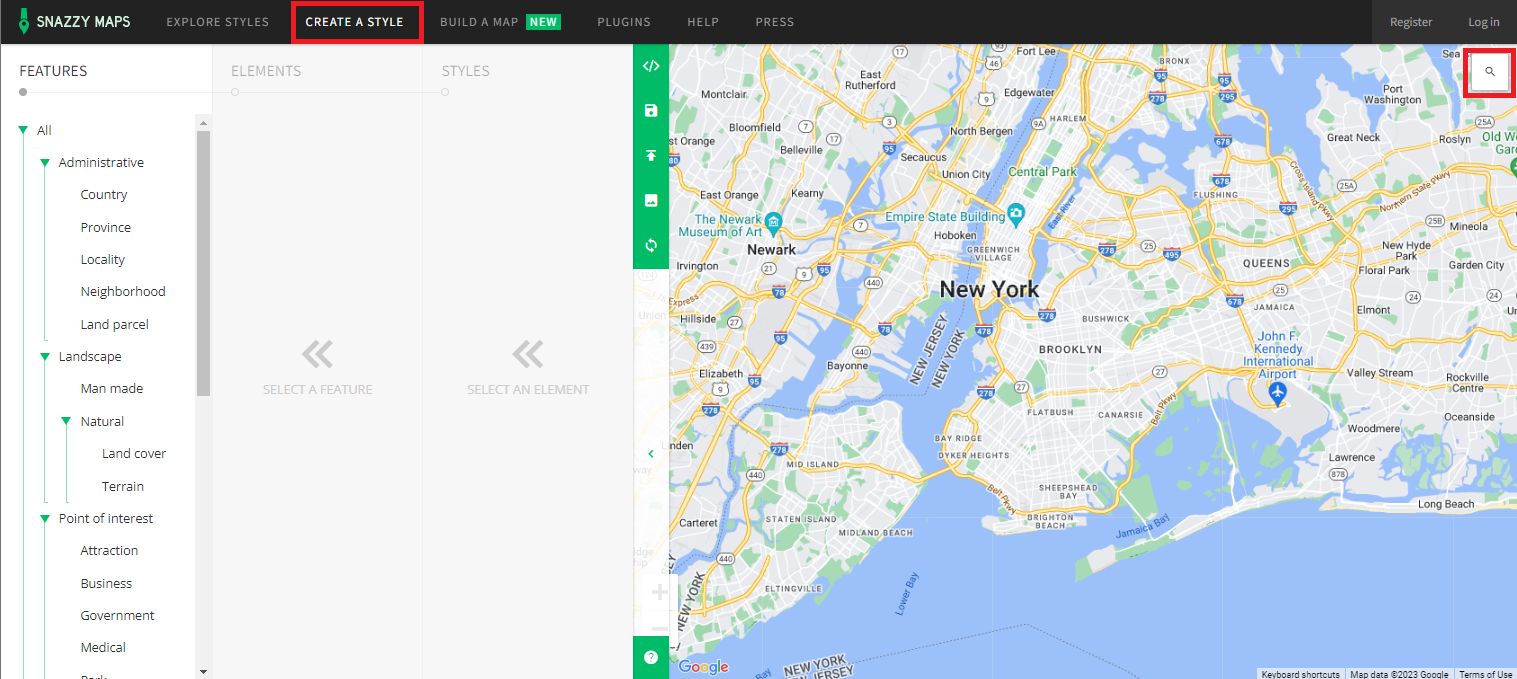
接著輸入您的位置,系統將自動縮放至該位置。

您可能需要使用滑鼠拖曳來移動地圖上下或左右,以精準定位您想要製作的地圖區域。
以我的情況來說,我覺得若能包含該地區的主要道路會比較有趣,因此我將湖往上並稍微往左移動。

當您對顯示的區域感到滿意後,便可繼續進行自訂地圖的製作。
步驟4
地圖建構三:
我們將一層一層地建立,我的計畫是:高速公路、地方道路與湖泊,最後再進行背景
首先,關閉所有項目。方法如下:
點擊「功能」下的 " ALL" ,
然後點擊「元素」下的 " ALL" ,
接著點擊「樣式」下的 "OFF"
所有項目均已關閉
步驟5
地圖圖層建立:
第一層 - 水體圖層
捲動以在「功能」下找到 "Water",
然後點擊 " Geometry" 在「元素」下,
接著在「樣式」下選擇 "On"
隨後湖泊(水體)就會出現
接著點擊「樣式」下的 "自訂顏色",並將游標指向顏色樣板的左下角,將湖泊轉換為
黑色
現在下載水體影像,選擇尺寸為 1000px,縮放比例為 3x
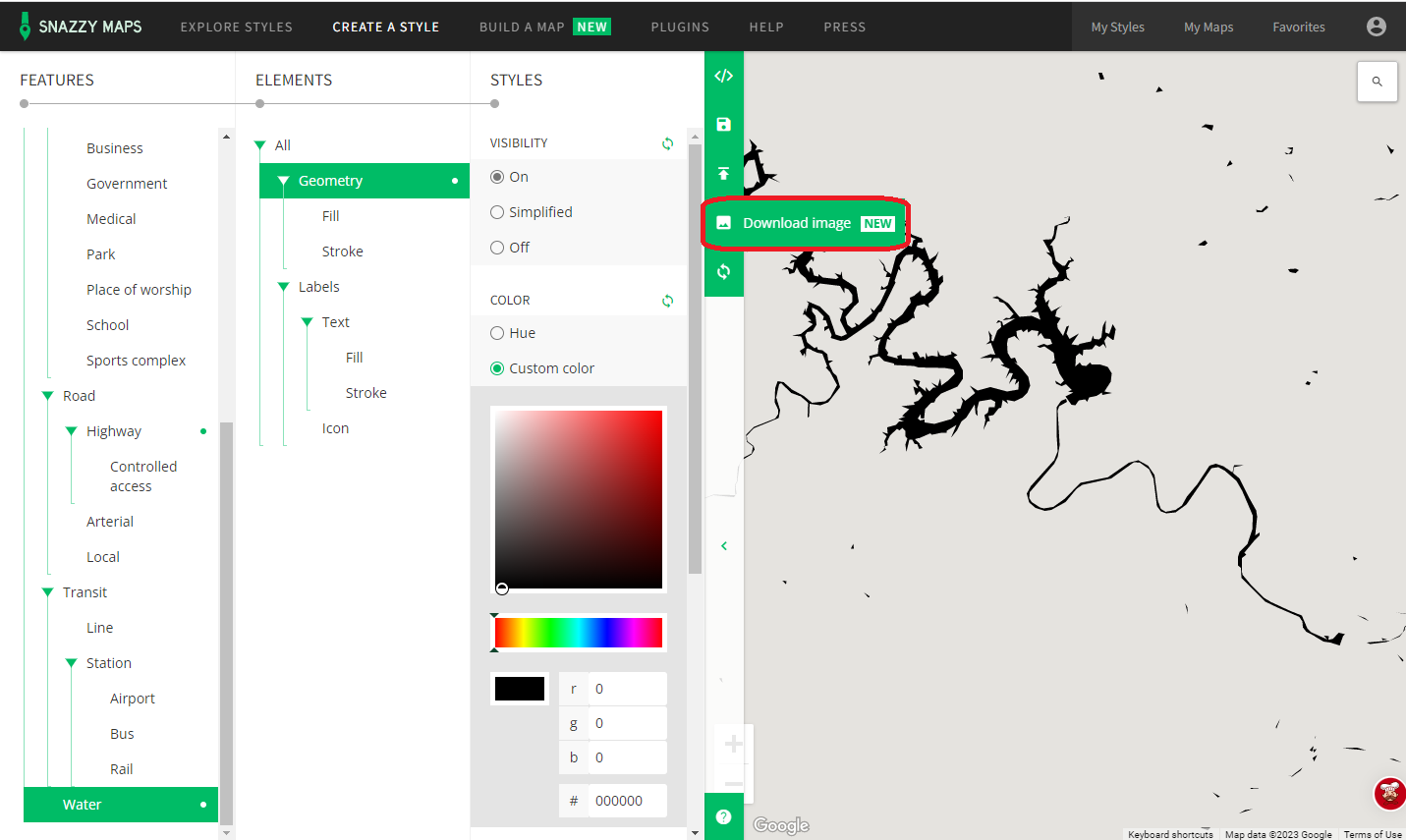
 並完成湖體圖層的PNG檔建立。
第二層:地方道路
首先關閉水體幾何圖形
接著前往 "Road",並選擇 "Local" 和/或 "Arterial",
在「元素」下選擇 "Geometry",
在「樣式」下點擊 "On"
接著點擊「樣式」下的 "自訂顏色",並將游標指向顏色樣板的左下角,將所有道路轉換為 黑色
並以 1000px 的尺寸與 3x 的縮放比例下載影像

第三層:高速公路
首先關閉地方道路幾何圖形
接著前往 "Road",並選擇 "Highway"
在「元素」下選擇 "Geometry",
在「樣式」下點擊 "On"
接著點擊「樣式」下的 "自訂顏色",並將游標指向顏色樣板的左下角,將所有高速公路轉換為 黑色
並繼續以 1000px 的尺寸與 3x 的縮放比例下載影像
 現在所有我想要的地圖都已建立並下載完成,且均為PNG格式,因此我們需要將其轉換為向量格式以便雷射切割。
步驟6
建立雷射檔案:
有許多工具可以用來將 PNG 檔案轉換為向量圖形,我個人大多時候使用 Silhouette Studio。但 Inkscape 與 Adobe Illustrator 也非常受歡迎,它們的功能類似。
利用「追蹤」功能、「選擇追蹤區域」,並調整「比例」與「閾值」,以獲得理想的黃色高光覆蓋範圍(即追蹤影像的預覽),然後點擊「追蹤」來建立。確認新創建的向量圖形外觀良好後,再進行刪除原始檔。

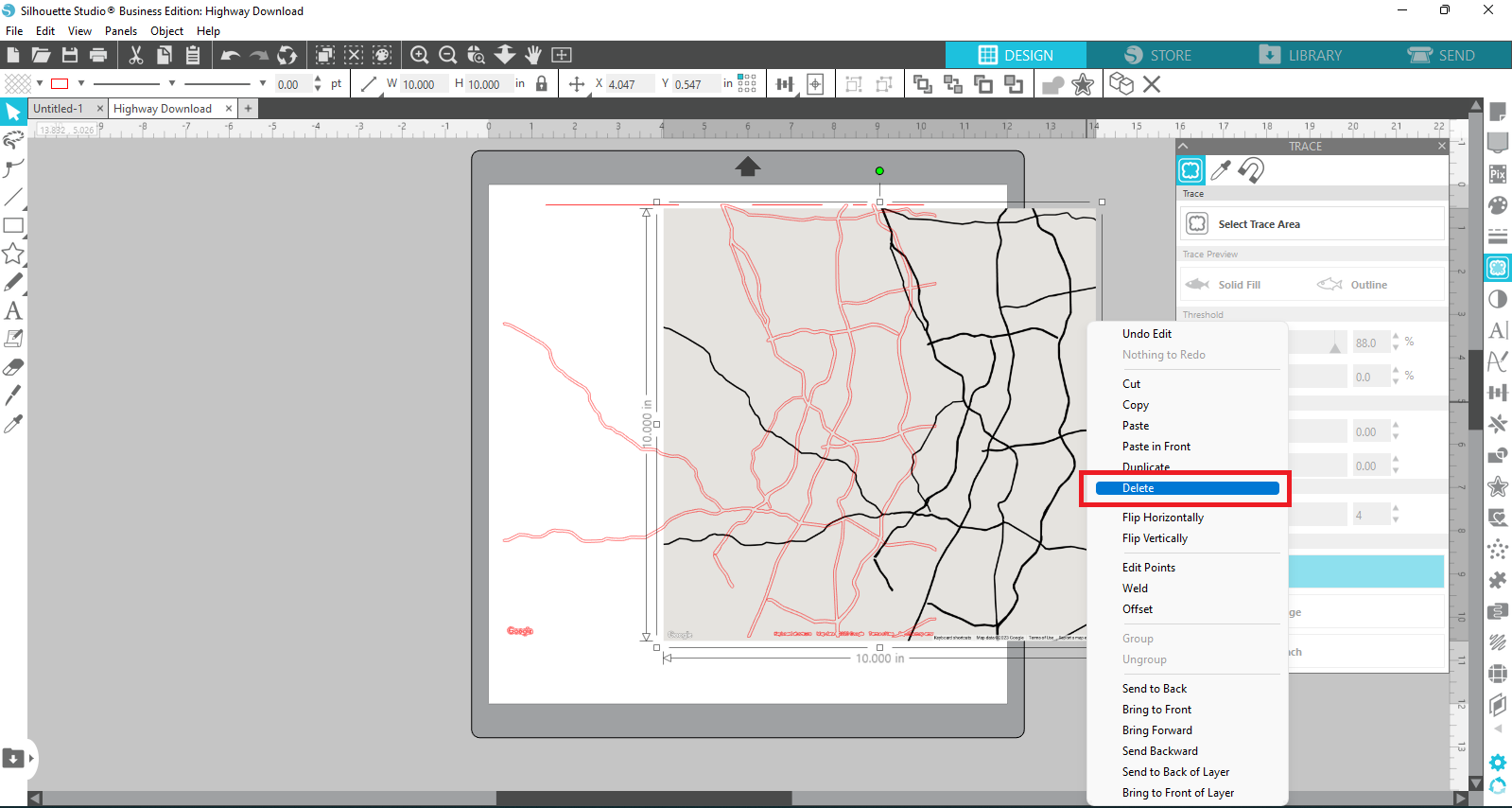
你可能需要進行一些清理工作,例如底部的文字以及一些極小的幾何圖形,應直接刪除。使用「擦除」工具,

以及「點編輯」工具,我將底部所有文字及頂部多餘的線條全部刪除。

接著,我喜歡為圖形填色,以獲得更好的視覺效果。
由於我計畫僅切割高速公路本身並黏貼於上方,此方式已足夠用於切割。但我希望讓圖層更穩定易於處理,因此我建立一個方形圓環形狀,大小剛好能與高速公路邊緣重疊,再將高速公路圖像置中於圓環上,最後將兩者焊接在一起。


對「地方道路」與「湖泊」也執行相同的向量化流程。
對於「地方道路」,我只打算在「湖泊」圖層上進行雕刻,因此不需要建立切割輪廓。
至於「湖泊」,則需要做為切口,因此必須建立切割輪廓。我先畫出一個與高速公路輪廓相同尺寸的正方形,再使用「減去」功能從正方形中切出湖泊。

填色以提升視覺效果。

將三個圖層全部匯出為 SVG 格式,準備進行切割。
**測試切割後,我決定進行一些修改**
- 稍微縮小設計範圍,使湖泊略大一點
- 同時,我覺得圓環圈太厚了,因此稍作修剪。同時調整第 2 層與第 3 層的尺寸。
- 我也意識到陰影盒會作為背板,其實不再需要第 3 層,但我仍希望湖區(Lake Travis)更深一點,因此不改用較厚的木料,而是保留第 3 層,僅對湖區做切口,其他水域部分則輕微劃線,這樣只需局部塗藍色即可,無需塗滿整個板面。
最終我得到的結果如下:

~湖泊切口搭配地方道路~ ~高速公路~ ~第三層~
這應該是預期的樣貌 ??? 可能 ??? 希望 ???

步驟7
雷射切割與雕刻:
啟動機器 並開啟 xTool Creative Space,上傳 SVG 檔案,準備進行雕刻與切割。
由於切割部分相當複雜,我選擇使用 1.5mm 的白楊木來完成此專案。
頂層為 高速公路層,這是一個切割層,對於 1.5mm 白楊木,我使用 100/4/1 的設定進行切割。

結果

第二層中,我先以 80/80/1、每公分 140 條線的設定雕刻 地方道路,
接著在同一塊木板上進行湖泊區域的切割,同樣使用 100/4/1 的切割設定。

結果
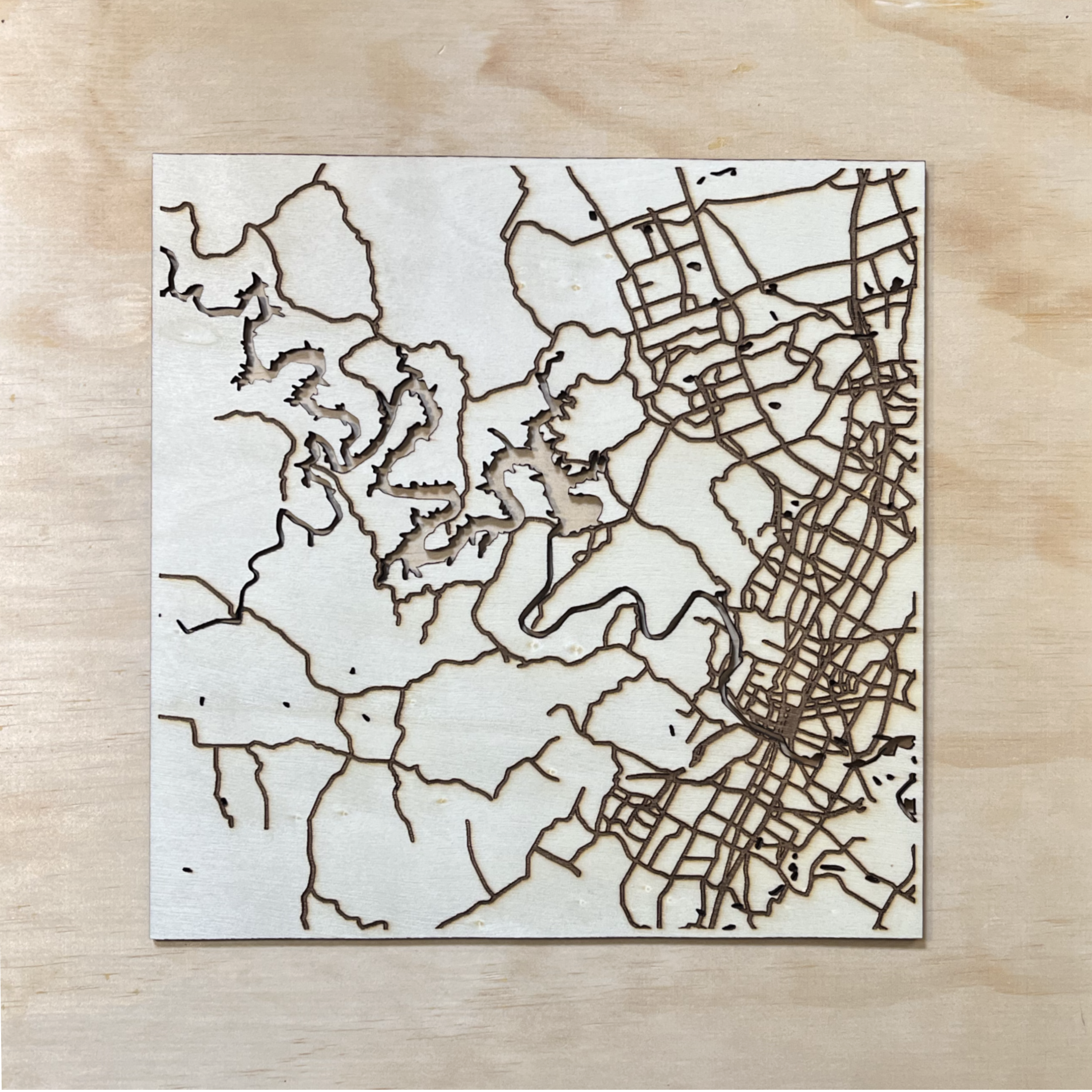
第三層中,我先輕微劃出水面區域,然後進行湖區(Lake Travis)的切割,並將劃線區域塗成淺藍色。
結果

在實際組裝前,我總是先進行乾式組裝,以確保所有部件外觀良好且能正確配合。

現在我需要為高速公路以及湖區背板塗上藍色。
步驟8
上漆與組裝
我在烤製的湖區域塗上藍色

原本只想把湖塗成藍色,其他部分保持天然木色,但不小心將藍色塗出範圍,為了遮蓋錯誤,我決定將地圖以外的區域塗成金色。
接著將第三層黏貼到背板上,並小心地用葡萄乾填滿湖區。

接著將剩下的兩層黏貼上去。
最後我為陸地區域和高速公路塗上非常淺的顏色,而框邊則使用較深的棕色。
.png)
我另外再製作了一個僅包含湖區的版本,全部使用天然木色,並在底部加上標籤。

希望這個教學能激發你使用雷射機創作屬於自己的地圖,歡迎與我分享你的作品。
二創


您可能還喜歡

4rtr6786585


主禱文


FF


相框


免費11


grdfdfhg

etrfuhyDSGDFHDFH

金色圓形裝飾吊掛飾品


複雜的雷射切割模板設計,具有自然圖案

FGDGFDG

333


劍型號


按摩油架


薩拉姆裝飾,鍍鋅金屬製

如何使用 xTool M1 制作筆記本的枕頭盒 | 使用 xToolM1 激光切割機製作牛皮紙枕頭盒


聖誕節倒數日曆

聖誕彩球裝飾品


多層次木製恐龍手工藝品
