![[Laser cut and engrave] Laser Cut Map](https://image-res.atomm.com/ali-res/community/making/b96142ce-dc0b-4e5e-8dd2-55069f1b8f19.png?x-oss-process=image/resize,m_fill,w_1280,h_960,limit_0/interlace,1/format,webp/auto-orient,1)
![[Laser cut and engrave] Laser Cut Map](data:image/png;base64,iVBORw0KGgoAAAANSUhEUgAAAAoAAAAKCAYAAACNMs+9AAAAAXNSR0IArs4c6QAAABdJREFUKFNjZCASMBKpjmFUId6QIjp4AAppAAuXjCs4AAAAAElFTkSuQmCC)
![[Laser cut and engrave] Laser Cut Map](https://image-res.atomm.com/ali-res/community/making/b96142ce-dc0b-4e5e-8dd2-55069f1b8f19.png?x-oss-process=image/resize,m_fill,w_160,h_120,limit_0/interlace,1/format,webp/auto-orient,1)
![[Laser cut and engrave] Laser Cut Map](https://image-res.atomm.com/ali-res/community/making/e90df10a-4095-4aeb-a704-bad8c4b7c828.PNG?x-oss-process=image/resize,m_fill,w_160,h_120,limit_0/interlace,1/format,webp/auto-orient,1)
![[Laser cut and engrave] Laser Cut Map](https://image-res.atomm.com/ali-res/community/making/caf9d5c9-9110-4dde-8d27-ecefbc8a847a.png?x-oss-process=image/resize,m_fill,w_160,h_120,limit_0/interlace,1/format,webp/auto-orient,1)
Лазерна різка карти
 Інструкція


Інформація
Я завжди був захоплений формою деяких відомих озер у районі Остін, штат Техас, і мої друзі щойно переселилися у своє новобудований будинок для пенсіонерів поблизу озера Тревіс. Тож я подумав, що лазерний різаний план озера Тревіс стане цікавим подарунком на в’їзд до нового дому, а також подарунком на День батька для її чоловіка. Існує багато способів досягти цього — ось як я це зробив.
Інструкція
Крок1
Ідея:
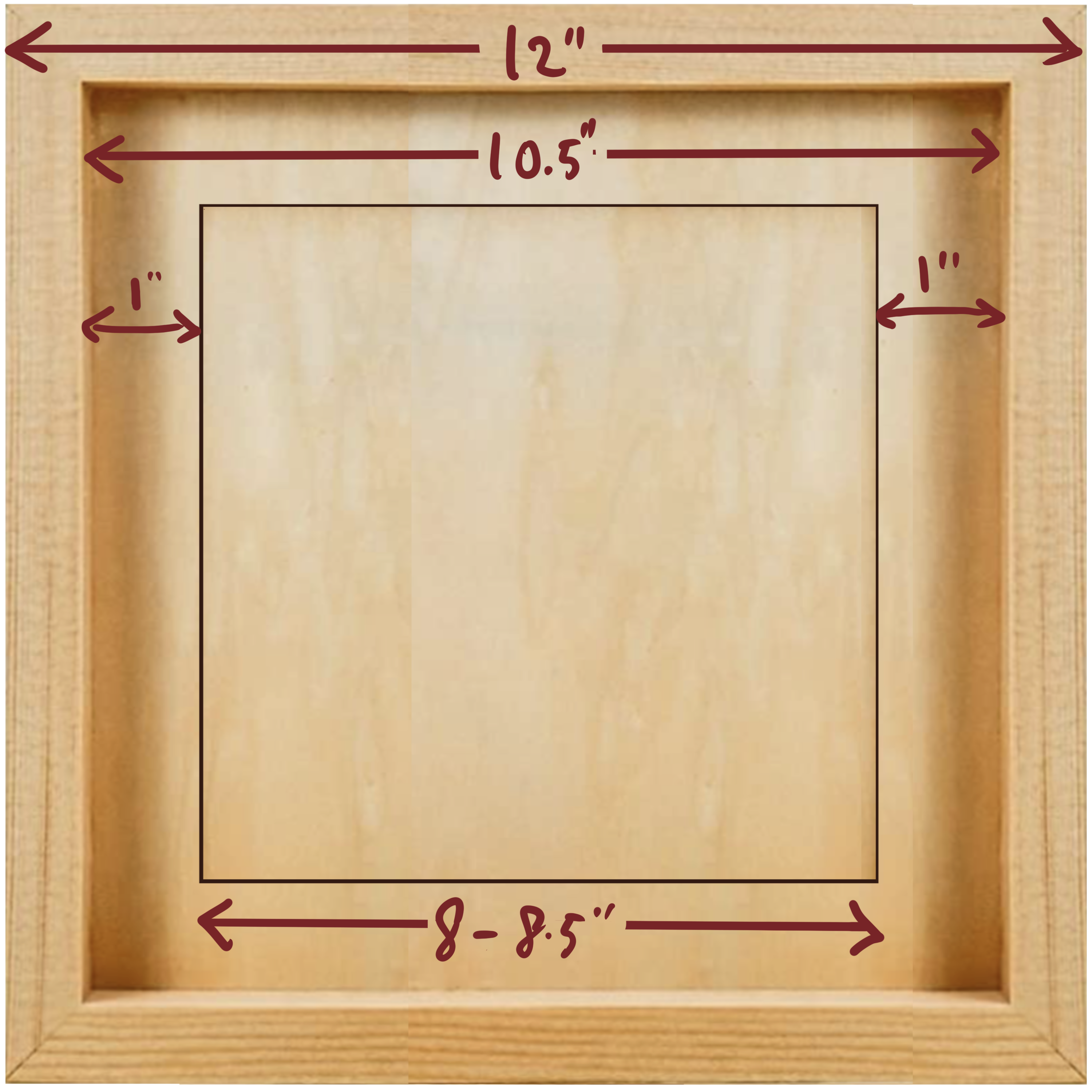
Все це почалося з цього дерев'яного панелі, яку я знайшов у Dollar Tree, вона має розмір 12x12 дюймів, з відкриттям 10,5x10,5 дюймів. Я подумав, що, якщо перевернути її і використати для створення ефекту тіньового ящика, дерев'яна карта розміром 8x8 дюймів буде доцільним розміром для моєї M1. Продовжуючи, я намалював свої ідеї, що дозволило мені чітко уявити, що я хочу створити, і допомогло мені вирішити, які підходи потрібно застосувати, щоб реалізувати це.
 ===>
===> 
Оскільки моя головна увага зосереджена на "озері", я подумав, що зроблю шар із вирізаним озером, пофарбую область озера синім кольором на задній дошці, а можливо, гравіруватиму деякі важливі позначки та місцеві дороги на тому ж шарі, потім окремо виріжу основні автостради і приклею їх зверху, щоб надати додатковий об'єм. Тепер залишається лише знайти відповідні інструменти та методи, щоб це реалізувати.
Крок2
Побудова мапи один:
Після деяких пошукових запитів і експериментів я виявив, що Snazzy Maps найкраще підходить для моїх цілей. Отже,
- Перейдіть на Snazzy Map (https://snazzymaps.com/)
- Зареєструйте обліковий запис, це дозволить мені завантажити створені мною зображення.

Крок3
Побудова карти дві:
Існує багато стилів карт, з яких можна обрати, але я знайшов, що для створення файлів для лазерної різки нам потрібно тримати їх простими, чорно-білими достатньо.
Я перейду безпосередньо до "СТВОРИТИ СТИЛЬ", потім натисну "ЗАСТОСУВАТИ СТИЛЬ", за замовчуванням показується область Нью-Йорка.

Отже, клікніть на "Лупу" у верхньому правому куті
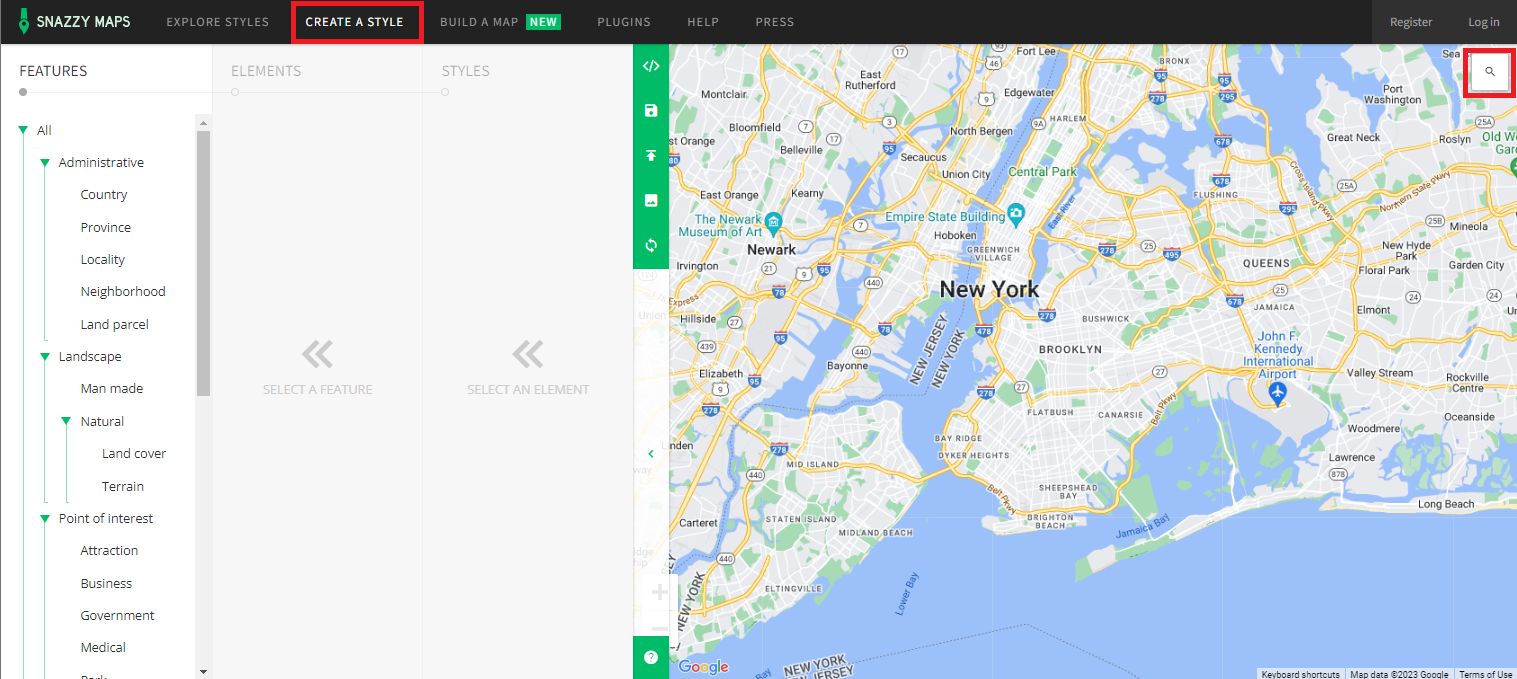
Потім введіть ваше місцезнаходження, і вона збільшиться до цього місця.

Можливо, вам доведеться використовувати свій курсор, щоб перемістити карту вгору або вниз, а також ліворуч або праворуч, щоб точно вказати ділянку, яку ви хочете створити.
У моєму випадку я подумав, що буде цікаво включити деякі головні дороги в цій області, тому я трохи підняв озеро та трохи змістив його ліворуч.

Якщо ви задоволені ділянкою, що показана, то можете перейти до створення своєї карти.
Крок4
Побудова карти три:
Ми створимо один шар за раз, мої плани: автомагістраль, місцева дорога та озеро, а потім задній план
Спочатку вимкніть усе. Для цього:
натисніть на " УСІ" під "ФУНКЦІЇ",
потім " УСІ" під "ЕЛЕМЕНТИ",
потім " ВИМК." під "СТИЛІ"
Все вимкнено
Крок5
Створення шару карти:
Перший шар — шар води
Прокрутіть, щоб знайти "Вода" під "ОЗНАКИ",
потім натисніть "Геометрія" під "ЕЛЕМЕНТИ",
потім виберіть "Увімкнено" під "СТИЛІ"
потім з'являться озера (вода)
Потім натисніть "Налаштування кольору" під "СТИЛІ", і вкажіть курсор на нижній лівий кут палітри кольорів, щоб перетворити озеро на Чорний

Тепер завантажте зображення води, виберіть розміри 1000 пікселів і масштаб 3x
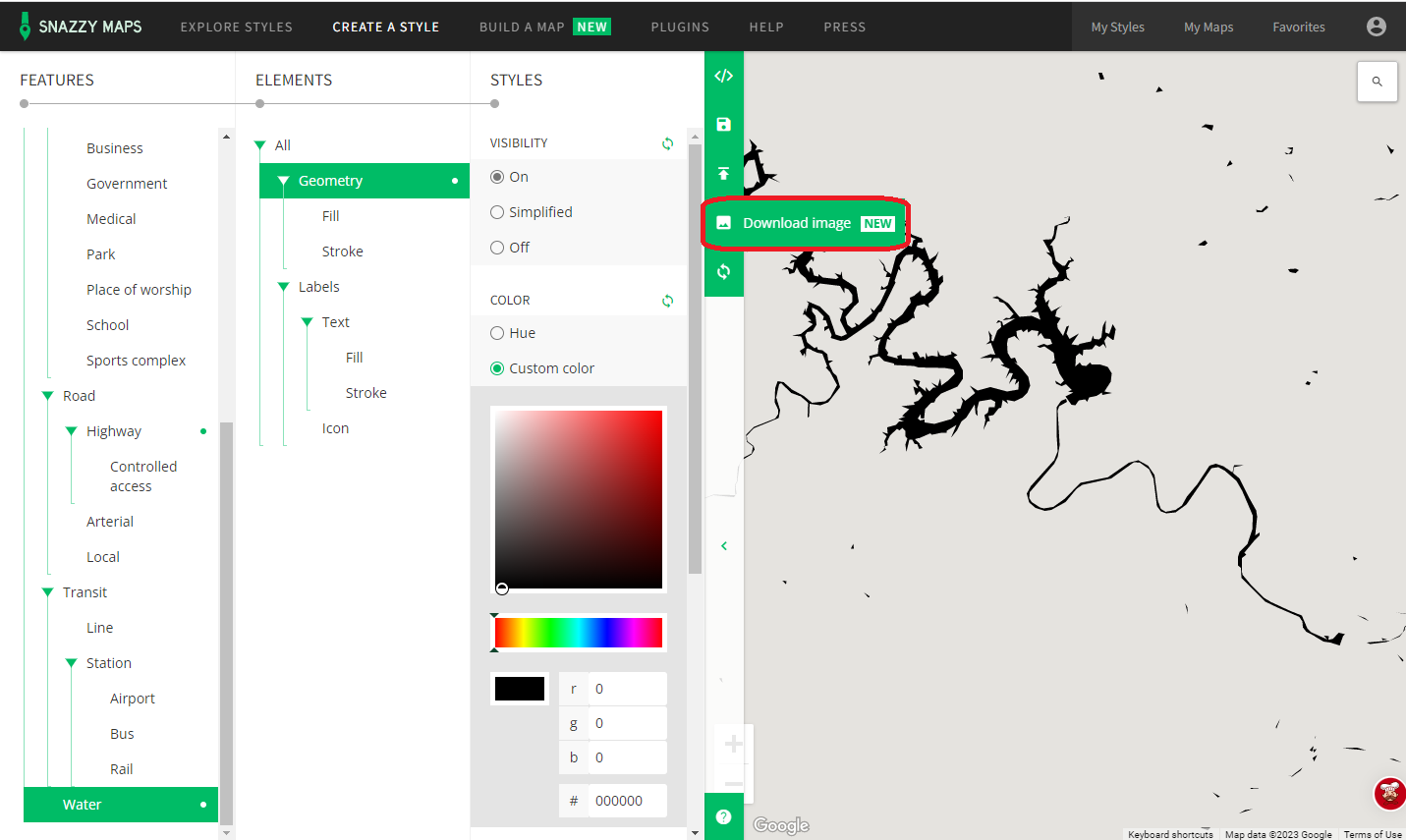
 І створено PNG-файл шару озера.
Другий шар: Місцева дорога
Спочатку вимкніть геометрію води
потім перейдіть до "Дорога" і виберіть "Місцева" та/або "Артеріальна",
виберіть "Геометрія" під ЕЛЕМЕНТИ,
натисніть "Увімкнено" під СТИЛІ
Потім натисніть "Налаштування кольору" під "СТИЛІ", і вкажіть курсор на нижній лівий кут палітри кольорів, щоб перетворити всі дороги на Чорний
І завантажте зображення з 1000 пікселів і масштабом 3x

Третій шар: Автомагістраль
Спочатку вимкніть геометрію місцевих доріг
потім перейдіть до "Дорога" і виберіть "Автомагістраль"
виберіть "Геометрія" під ЕЛЕМЕНТИ,
натисніть "Увімкнено" під СТИЛІ
Потім натисніть "Налаштування кольору" під "СТИЛІ", і вкажіть курсор на нижній лівий кут палітри кольорів, щоб перетворити всю автомагістраль на Чорний
І продовжуйте завантаження зображення з 1000 пікселів і масштабом 3x
 Тепер усі карти, які мені потрібні, створені та завантажені, і вони у форматі PNG, тому нам потрібно перетворити їх на векторні для лазерної різки
Крок6
Створити файл лазера:
Існує багато інструментів, які можна використовувати для векторизації PNG-файлу, особисто я найчастіше використовую Silhouette Studio. Але Inkscape та Adobe Illustrator дуже популярні, вони мають схожі функції.
За допомогою функції "Відтворення", "Вибрати область відтворення" та налаштування параметрів "Масштаб" та "Порогове значення" для отримання бажаного покриття жовтим виділенням (це попередній перегляд зображення після відтворення), потім натисніть "Відтворення" для створення. Коли впевнитесь, що нове векторне зображення виглядає добре, можете видалити оригінал.

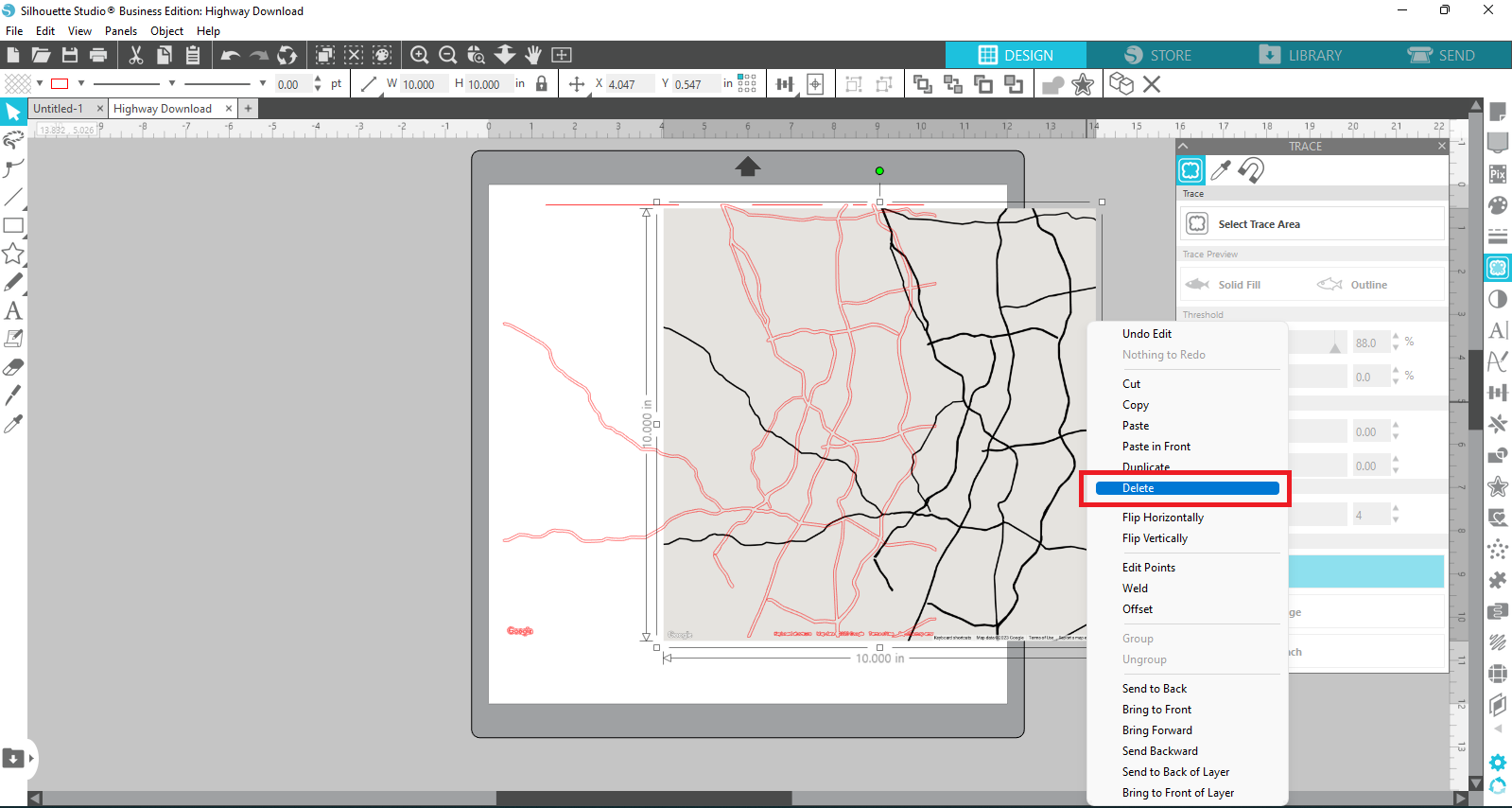
Можливо, вам доведеться провести деяку очистку, наприклад, текст унизу та деякі дуже малі геометрії — ви можете видалити їх. За допомогою інструмента
"Стерти",

та інструмента "Редагування точок" я видалив усе текст унизу та деякі зайві лінії згори.

Потім я знову хочу зафарбувати його, щоб зробити візуалізацію кращою.
Оскільки я планую вирізати лише сам шосе та приклеїти його зверху, цього достатньо для розрізання. Але я хочу зробити шар більш стабільним для обробки, тому я створюю квадратний кільця, достатньо велике, щоб перекрити край шосе, потім центрую зображення шосе відносно кільця та зварюю їх разом.


Повторіть цей процес для векторизації
"Локальна дорога" та "Озеро"
Щодо "Локальної дороги", я просто зроблю гравірування на шарі "Озеро", тому немає потреби створювати контур розрізу.
Щодо
"Озера", воно буде вирізаним, тому мені потрібно створити контур розрізу. Я намалював квадрат з такими ж розмірами, як контур шосе, потім використав функцію "Відняти", щоб вирізати озеро з квадрата.

Фарбуємо результат для кращої візуалізації.

Експортуйте всі три шари у форматі
SVG та готові до розрізу.
**Після тестування розрізу я вирішив внести деякі зміни**
- Зменшити розмір проекту трохи, щоб озеро було трохи більшим
- Також мені здається, що кільце-донець занадто товсте, тому я трохи скорочую його. Також адаптую розміри шарів 2 та 3.
- Я також усвідомив, що коробка-фон буде виконувати роль задньої частини, мені взагалі не потрібен третій шар, але мені подобається, щоб озеро Тревіс було трохи глибшим, тому замість використання більш товстого дерева для шару, я вирішив залишити шар 3, зробити виріз лише для озера Тревіс, але легке прорізання для інших водних ділянок, щоб я міг просто пофарбувати ці ділянки синім, а не весь брус.
Ось що вийшло:

~Вирізане озеро з локальною дорогою~ ~Шосе~ ~Третій шар~
І ось що має виглядати ??? Можливо??? Надіюсь????

Крок7
Лазерна різка та гравірування:
Увімкніть пристрій та відкрийте xTool Creative Space, завантажте SVG-файл і підготуйтеся до гравірування та різання.
Оскільки різ має складну конфігурацію, я обрав використовувати білосніжне дерево товщиною 1,5 мм для цього проекту.
Верхній шар — це шар Автомагістралі, який є шаром різання. Для білосніжного дерева товщиною 1,5 мм я використовую налаштування 100/4/1 для різання.

результат

На другому шарі спочатку я гравірую Місцеві дороги за налаштуваннями 80/80/1, 140 ліній на см,
потім на тому ж шматку деревини вирізаю зони озер, використовуючи налаштування 100/4/1 для різання.

результат
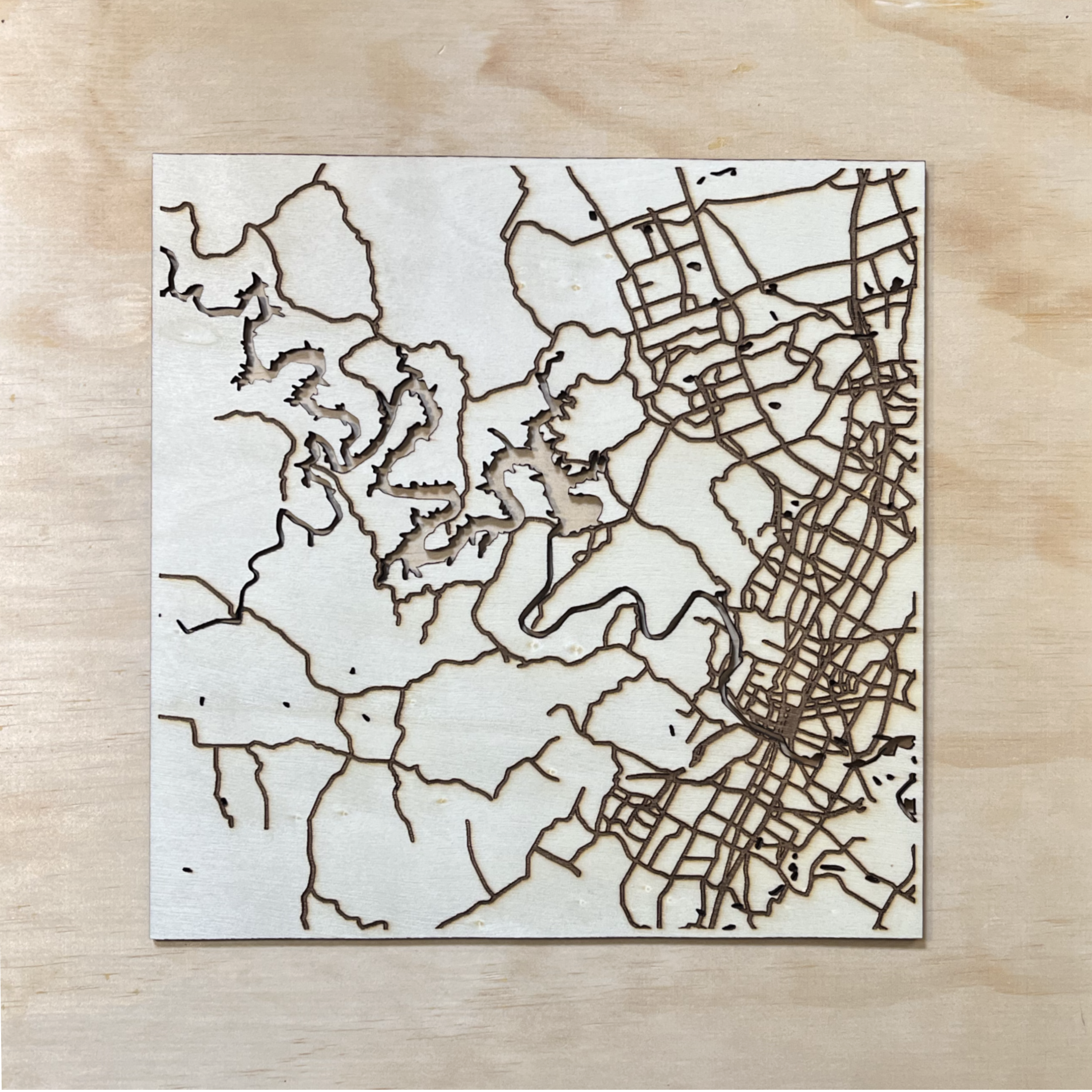
На третьому шарі спочатку легенько помічаю водну зону, потім вирізаю озеро Трейвис і фарбую помічену зону світло-синім кольором. 
результат

Перед фактичною зборкою я завжди проводжу суху збірку, щоб переконатися, що все виглядає добре і правильно підходить.

Тепер мені потрібно пофарбувати автомагістраль та синій колір на задній частині зони озера Трейвис.
Крок8
Фарба та збирання
Я фарбую синім колір для озера на підкладці

Я хотів просто пофарбувати озеро синім і залишити все інше природним деревним кольором, але помилився, фарбуючи синій колір за межі області, щоб приховати це, я вирішив пофарбувати область за межами карти золотим.
Потім продовжуйте приклеювати третій шар до задньої частини, і обережно заповніть озеро рисом.

Потім продовжуйте приклеювати решту двох шарів.
Я вирішив надати території землі та автостраді дуже легкий колір. І темно-коричневий для рамки.
.png)
Я вирішив зробити ще один — лише зону озера, усю в природному деревному кольорі, і додав мітку знизу.

Надіюся, що цей інструкція спонукає вас створити свою власну карту за допомогою лазерного пристрою, будь ласка, поділіться своїм творінням із мною.
Ремікси


Вам також може сподобатися

4rtr6786585


Молитва Господня


FF


Рамка для фото


БЕЗКОШТОВНО11


grdfdfhg

etrfuhyDSGDFHDFH

Золотий круглий декоративний висячий прикраса


Складна лазерна вирізана шаблонна конструкція з органічним малюнком

FGDGFDG

333


Модель меча


Зберігач масляного масажу


Декоративна фігурка "Салам" у гальванованому металі

Як зробити коробку для олівця з xTool M1 | Коробка-подушка з xToolM1 лазерним резаком з картону Kraft


Різдвяний календар

Святкові кульки, прикраси, виставки


Многорівнева дерев'яна скульптура динозавра
