举报
![[Laser cut and engrave] Easter Egg Box](https://image-res.atomm.com/ali-res/community/making/016d99be-961a-4b91-808a-243b74508917.png?x-oss-process=image/resize,m_fill,w_1280,h_960,limit_0/interlace,1/format,webp/auto-orient,1)
![[Laser cut and engrave] Easter Egg Box](data:image/png;base64,iVBORw0KGgoAAAANSUhEUgAAAAoAAAAKCAYAAACNMs+9AAAAAXNSR0IArs4c6QAAABdJREFUKFNjZCASMBKpjmFUId6QIjp4AAppAAuXjCs4AAAAAElFTkSuQmCC)
![[Laser cut and engrave] Easter Egg Box](https://image-res.atomm.com/ali-res/community/making/016d99be-961a-4b91-808a-243b74508917.png?x-oss-process=image/resize,m_fill,w_160,h_120,limit_0/interlace,1/format,webp/auto-orient,1)
![[Laser cut and engrave] Easter Egg Box](https://image-res.atomm.com/ali-res/community/making/0cd2dbb5-fe03-4648-a0a2-abe187536582.png?x-oss-process=image/resize,m_fill,w_160,h_120,limit_0/interlace,1/format,webp/auto-orient,1)
![[Laser cut and engrave] Easter Egg Box](https://image-res.atomm.com/ali-res/community/making/626da345-6dd8-43ec-8b35-48049a1d8ce2.png?x-oss-process=image/resize,m_fill,w_160,h_120,limit_0/interlace,1/format,webp/auto-orient,1)
复活节彩蛋盒
 教程
教程文件

原始文件
作者M1 · 1/8"(3mm) Basswood Plywood
1


添加加工配置
同一设计,换了机器、材料或做了任何优化 · 获得 100 积分

171
3417
教程
1
步骤1
勾勒出想法
我喜欢使用自上而下的方法,因为我知道我想要什么,所以只需弄清楚如何以及需要什么工具来构建它。
这是我的思考过程:
我认为一般来说,制作一个盒子需要侧墙和底部,以及一个盖子。因此我继续勾勒出一个蛋形盒子,你可以清楚地看到我需要:
一个底部和一个侧墙,由于形状是圆润的,因此侧墙需要是可弯曲的,我将尝试使用生活铰链来创造灵活性,并将使用指接来连接到底部。我意识到还需要一个顶部环来将墙体固定在一起。
对于盖子,我只想要一个简单的相同蛋形,增加一个与顶部环内缘大小相同的法兰,这样盖子才能紧闭并保持在盒子里。

一旦我勾勒出所有需要的组件,一切就变得很清晰了,然后我所需要做的就是弄清楚如何在软件中绘制设计,由于XCS并没有我需要的所有功能来完成此时的设计,我将向你展示如何在我更熟悉的 Silhouette Studio 中创建设计。但是你可以使用任何你熟悉的软件来创建设计。
2
步骤2
制作底座
- 绘制一个你喜欢大小的蛋形,我这里展示的是大约 6x4.75 英寸。
- 将蛋形偏移 2 次,每次 0.15 英寸,你将得到 3 个蛋形,


所以外形将是底座和盖子(大约 6.5"x5.5"),中间形状将是用来创建指接的路径,外部和中心形状将形成顶部环,而中心蛋形(原始形状)将是盖法兰,但我们稍后再做这些。
3
步骤3
指节部分 1
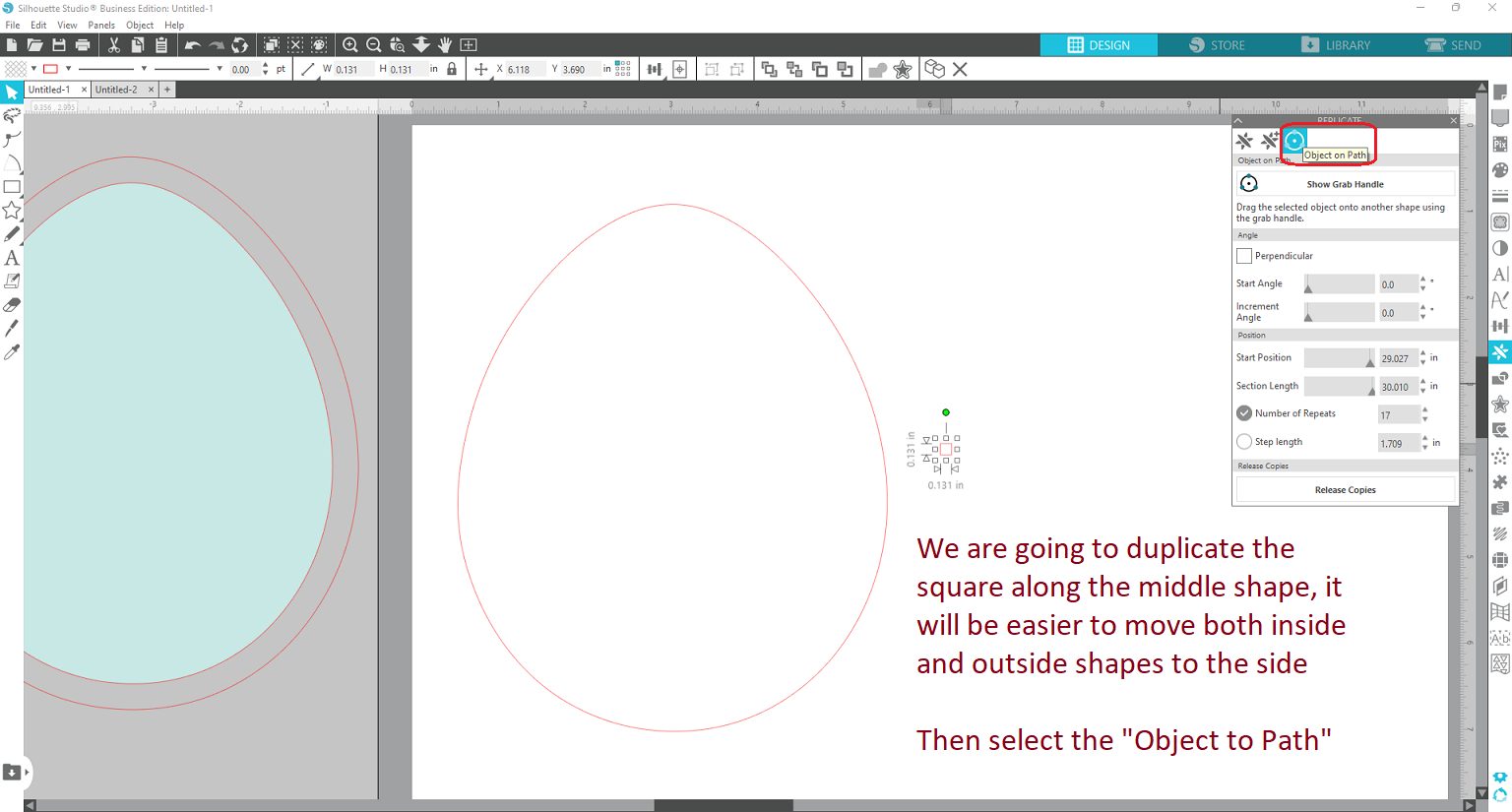
- 大多数人会为他们的指节创建一个矩形形状,但由于这是圆形形状,我认为方形会更合适。尺寸由材料的厚度决定,我计划使用 3mm 白蜡木,经过一些测试后发现 0.131 英寸效果良好,因此请插入一个 0.131x0.131 英寸的正方形。
- 打开 "复制" 面板
- 我们将沿着中间的蛋形复制这个正方形,因此请将另外两个蛋形移到旁边,只使用中间的一个,选择正方形,然后进入 "对象转路径"
- 点击 "显示抓手",正方形上会出现一个圆形符号,勾选 "垂直"
- 将带有圆形符号的正方形移动到蛋形上
- 根据 "重复次数" 显示的数字,这些正方形将沿蛋形均匀分布,你可以继续 "增加" 或 "减少" 数量以调整到你喜欢的效果,我最终得到了 28 个。你也可以滑动正方形前后,使其处于正确位置。
- 在蛋形和正方形仍然被选中的情况下,向下拉 "对象" 面板,并选择 "转换为路径",这将使所有正方形变为真实对象。


现在指节的孔已经准备就绪,我们可以继续创建 底座 和 顶环。
 *** 这只是为了展示如果你没有勾选 "垂直" 会是什么样子 ***
4
步骤4
基础层
- 继续将 “分组” 正方形和蛋形一起,以便于下一步
- 将外部蛋形向后移动,并 居中对齐 与正方形环,然后继续 取消分组 和 删除 中间的蛋形
- 打开 “修改”面板,进行“减去”,那么你将得到一个大的蛋形,中间有正方形环被切掉,这将是盒子的 “基础”。


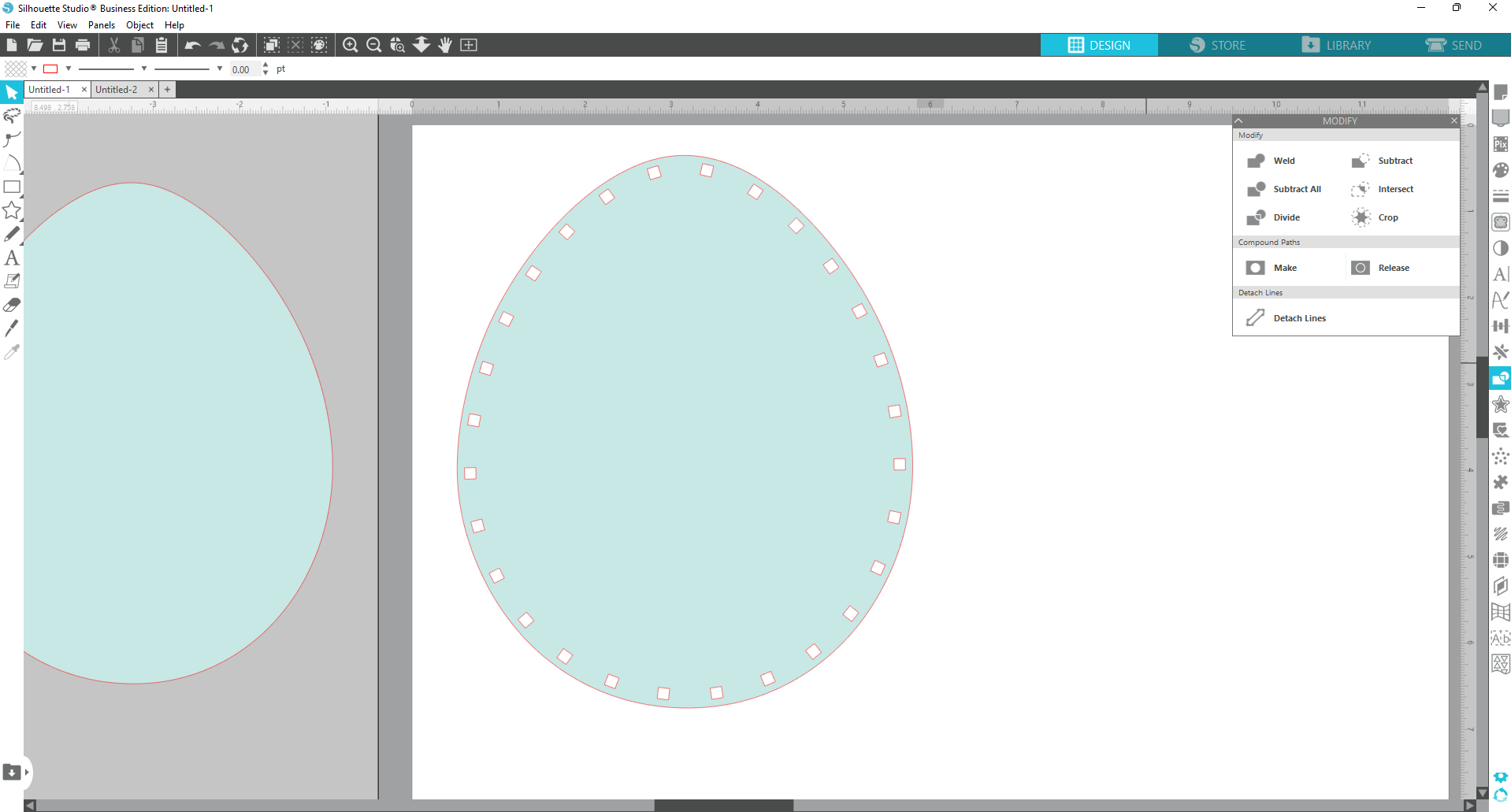
5
步骤5
顶部环
- 复制底座和小蛋形状,将它们居中对齐
- 使用“减去”功能,从底座中切出小蛋形状,最终你将得到“顶部环”,它也有方形环被切出


6
步骤6
盖子 & 盖缘
- 复制基础
- 选择复制品,打开"修改"面板,使用"释放复合路径",这将使所有切出的方块变成方块并脱离蛋形,这样你就可以删除方块,最终只剩下蛋形。这将是"盖子"
- "盖缘"将与小蛋形相同


7
步骤7
侧边与手指接头
有几个尺寸可以帮助确定侧边的尺寸。
- 侧边的长度。 由于手指接头的方形孔是基于“中间蛋形”的,因此该蛋形的周长应等于侧边的长度。它约为 17 英寸。
- 方形数量(0.13×28=3.64 英寸),加上两个方形之间的距离(0.473×28=13.16 英寸),合计为 16.8 英寸
这两个数值非常接近,我决定将侧边分为两段,每段约 8.5 英寸长,然后在四边都添加手指接头。这两段将完全相同。
步骤如下:
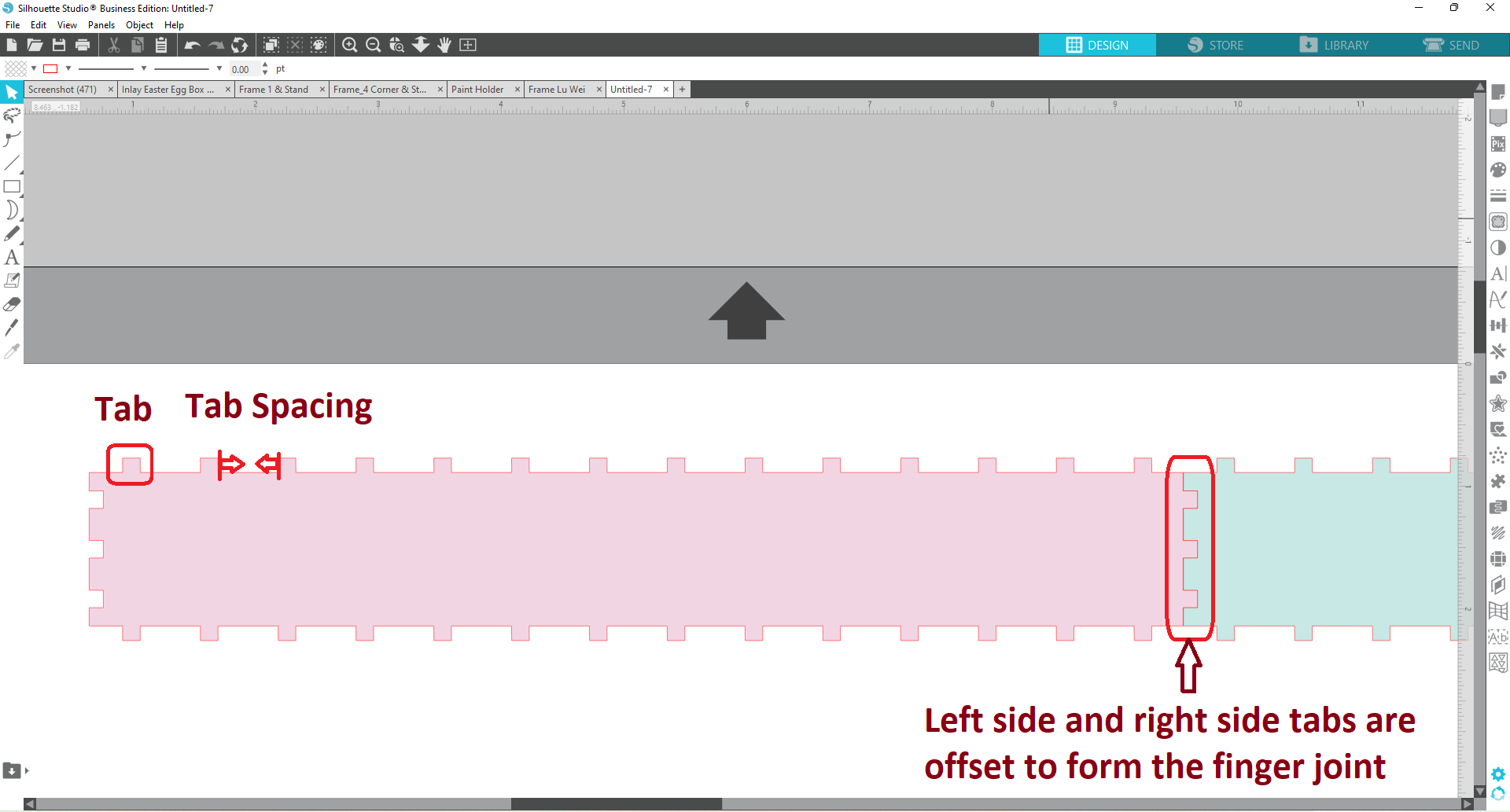
- 先画一个矩形,其长度为蛋形周长的一半,宽度为盒子的深度
- 在两条长边上添加凸缘,凸缘的大小和间距取决于底座和顶环上的孔位
- 在两条短边上添加凸缘,右侧和左侧需错位以形成手指接头(参见示意图,粉色部分的右侧和蓝色部分的左侧)
- 添加活页切割线
- 将设计保存为 SVG 格式,上传至 xTool Creative Space,然后进行测试切割和适配,并根据需要进行调整。


.png)
(顺便说一下,这是我能想到的方法,如果有更好的或更精确的方法,请与我分享)
8
步骤8
一旦设计完成,就可以开始剪切所有的部分,给它们上色,并把它们组装在一起。你还可以添加任何装饰元素。我为我的作品做了一个彩色玻璃镶嵌的效果。


评论
二创


您可能也喜欢

$9.98
$9.98
Credits998
万圣节木质糖果卡片盒,激光切割文件 Svg Dxf 3mm

4

香槟盒

5
30

宝箱

65
222
.png?x-oss-process=image/resize,m_fill,w_640,h_480,limit_0/interlace,1/format,webp/auto-orient,1)
木制魔法盒

107
462

好友篮
31
95

胶合板箱
31
76

蛋形盒子

19
50

纸巾盒

45
159

属于我的 心形盒子,内含巧克力覆盆子

53
87

纸巾盒
125
268

木盒

38
168

复活节彩蛋篮
6
16

定制糖果盒

3
4

内存盒 xTool 抽奖活动

8
19

复活节篮子
3
16

奇盒
7
20

2x6 带盖盒子

71
334

任意尺寸的定制盒子

161
752