
![[Laser cut and engrave] Name Changing](https://image-res.atomm.com/ali-res/community/making/92eb9a48-c4df-43ac-90ef-1507af7be848.png?x-oss-process=image/resize,m_fill,w_1280,h_960,limit_0/interlace,1/format,webp/auto-orient,1)
![[Laser cut and engrave] Name Changing](data:image/png;base64,iVBORw0KGgoAAAANSUhEUgAAAAoAAAAKCAYAAACNMs+9AAAAAXNSR0IArs4c6QAAABdJREFUKFNjZCASMBKpjmFUId6QIjp4AAppAAuXjCs4AAAAAElFTkSuQmCC)
![[Laser cut and engrave] Name Changing](https://image-res.atomm.com/ali-res/community/making/92eb9a48-c4df-43ac-90ef-1507af7be848.png?x-oss-process=image/resize,m_fill,w_160,h_120,limit_0/interlace,1/format,webp/auto-orient,1)
![[Laser cut and engrave] Name Changing](https://image-res.atomm.com/ali-res/community/making/fca861b5-058a-4764-9dcd-ce60278d03db.png?x-oss-process=image/resize,m_fill,w_160,h_120,limit_0/interlace,1/format,webp/auto-orient,1)
![[Laser cut and engrave] Name Changing](https://image-res.atomm.com/ali-res/community/making/0ad9419f-3692-469d-8899-d2fe40e804bf.png?x-oss-process=image/resize,m_fill,w_160,h_120,limit_0/interlace,1/format,webp/auto-orient,1)
Изменение имени
 Remix
Remix Инструкция


Информация
Как изменить имя в этом дизайне? Некоторые люди задают один и тот же вопрос на наших страницах в Facebook, это действительно несложная задача для тех, кто более опытный, но для тех, кто только начинает, это невозможно четко ответить в посте в Facebook. Поэтому я создал пошаговое руководство, чтобы вы точно знали, как это сделать, и, надеюсь, узнав эти команды, сможете использовать их в будущем для создания чего-то нового.
Этот ремикс основан на

 DesignFind
Инструкция
Шаг1


Сначала откройте программное обеспечение xTool Creative, щелкните вкладку "xTool Project" в правом верхнем углу (см. фото 1), откроются страницы проектов, вы можете найти понравившийся проект, например, введите слово "Rose", и вы увидите все проекты, связанные с розой, затем выберите нужный
"Подарок ко Дню матери", персонализированная длинноцветковая роза.
Щелкните по изображению, чтобы открыть проект (см. фотографии 2–4)
Прочитайте инструкции, и всегда хорошо использовать рекомендованный материал на первом этапе
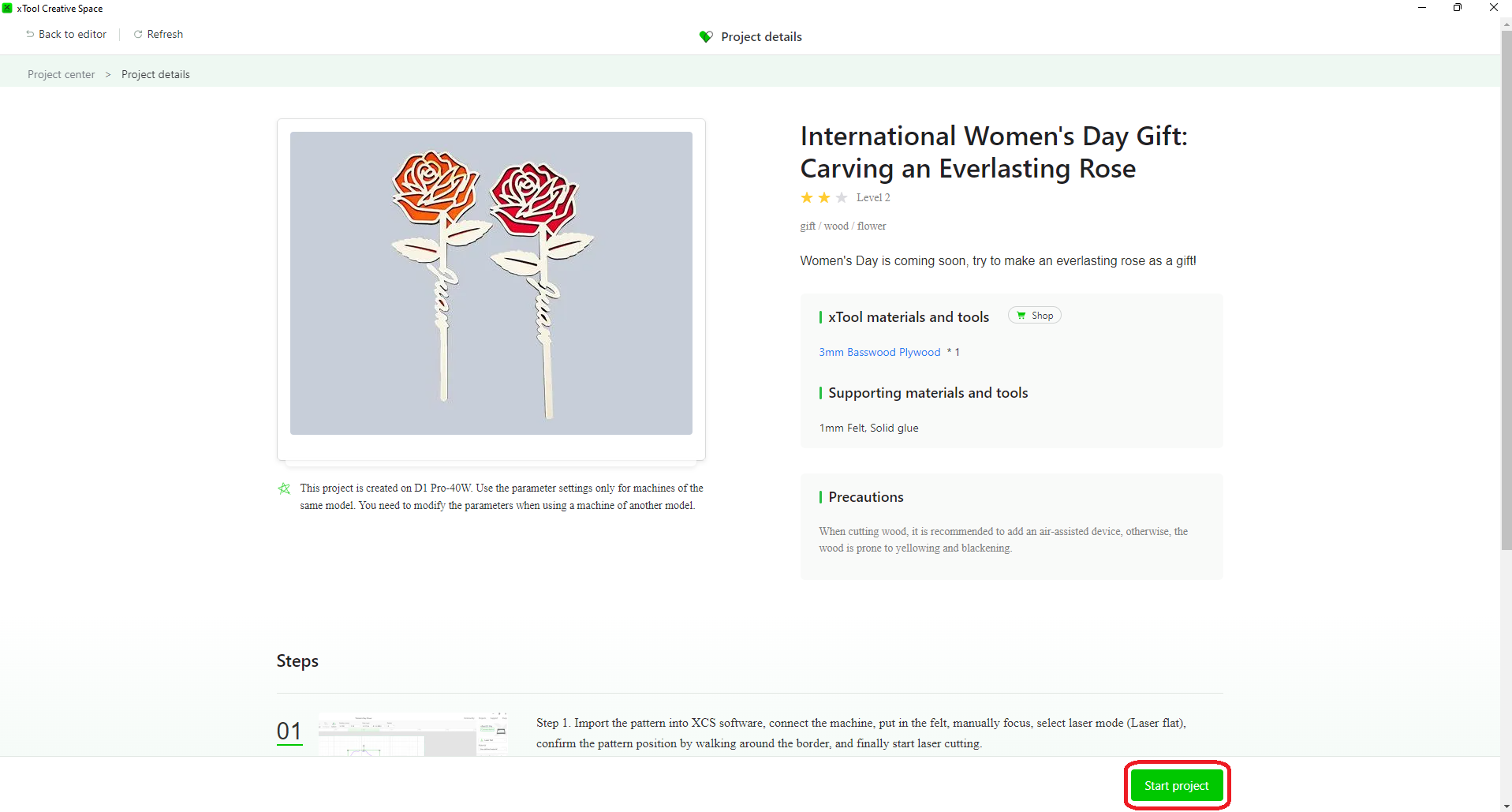
Щелкните "Начать проект", проект откроется на холсте XCS


Этот проект состоит из двух частей: слоя "Ткань" и слоя "Дерево", необходимо внести изменения в оба слоя
Шаг2
Теперь давайте начнем с изменения, демонстрация которого показана на слое "Дерево".
Наша цель — заменить часть имени на имя по вашему выбору. Если это рисунок, вам нужно сначала стереть имя "Juan", а затем нарисовать или написать новое имя в этом пустом пространстве. Именно это мы и будем делать на XCS.
- Нарисуйте прямоугольник поверх имени "Juan", затем переместите и измените размер прямоугольника так, чтобы он полностью покрыл всё имя

- Выделите как розу, так и прямоугольник, выберите в меню "Объединить" пункт "вычесть", это вырежет часть внутри прямоугольника

Это создаст свободное пространство для нового имени

Шаг3
Теперь давайте добавим новое имя в пространство, которое мы создали
Щелкните по меню "Текст" в боковой панели, затем по "полю текста", и отобразится "Меню текста"

Введите новое имя, выберите нужный шрифт, для сварки лучше подойдёт курсивный шрифт, а затем, пока текст выделен, нажмите на операцию "Сварка текста", чтобы объединить все буквы
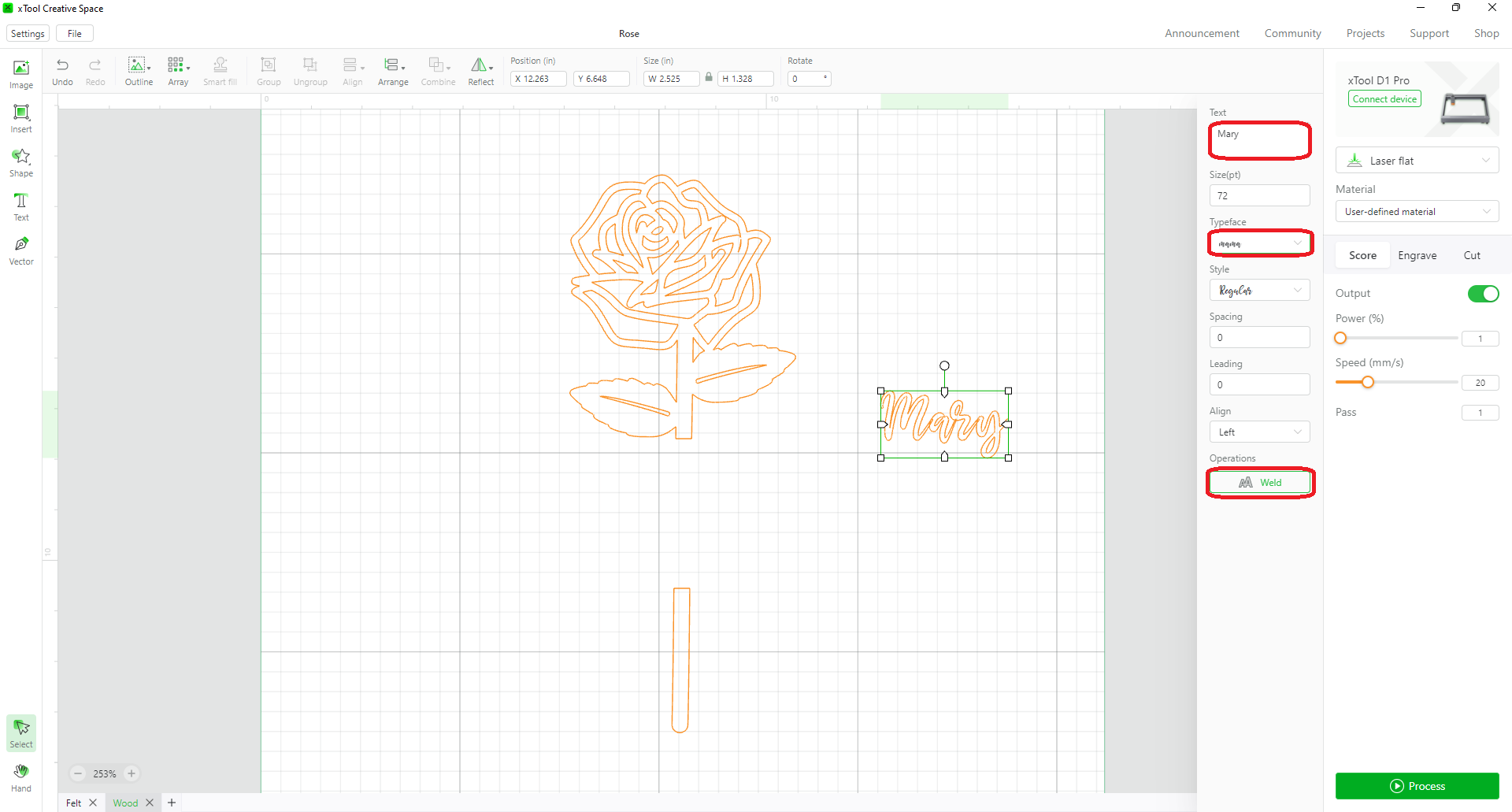
** Если вы ещё не сделали этого, обновите программное обеспечение до версии V1.2.14, потому что вам понравится функция "Сварка текста" **

Шаг4
Последний шаг — поместить ваше новое имя на место и соединить его с розой
Сначала используйте меню "Вращение" и введите "90", чтобы повернуть текст на 90 градусов

Переместите и измените размер имени, чтобы оно соответствовало пустому пространству, и убедитесь, что оба конца текста перекрываются со стеблем розы

Выделите розу и имя, перейдите в меню "Объединить" и выберите "Объединить"


Вы разместили своё новое имя
Шаг5
Итак, теперь вместо выполнения всего процесса для слоя "Велюр", вы можете использовать инструмент "Обводка", чтобы создать слой велюра.
Выберите изображение, нажмите на меню "Обводка", затем в появившемся окне, предположительно, изменив расстояние на "0", должно быть создано обведение исходного изображения, но в этот раз оно создаст точную обводку всех геометрических фигур, поэтому обходной метод заключается в вводе очень малого значения, например, "0.001", это сработает, и не забудьте нажать "ОК", чтобы создать обводку.
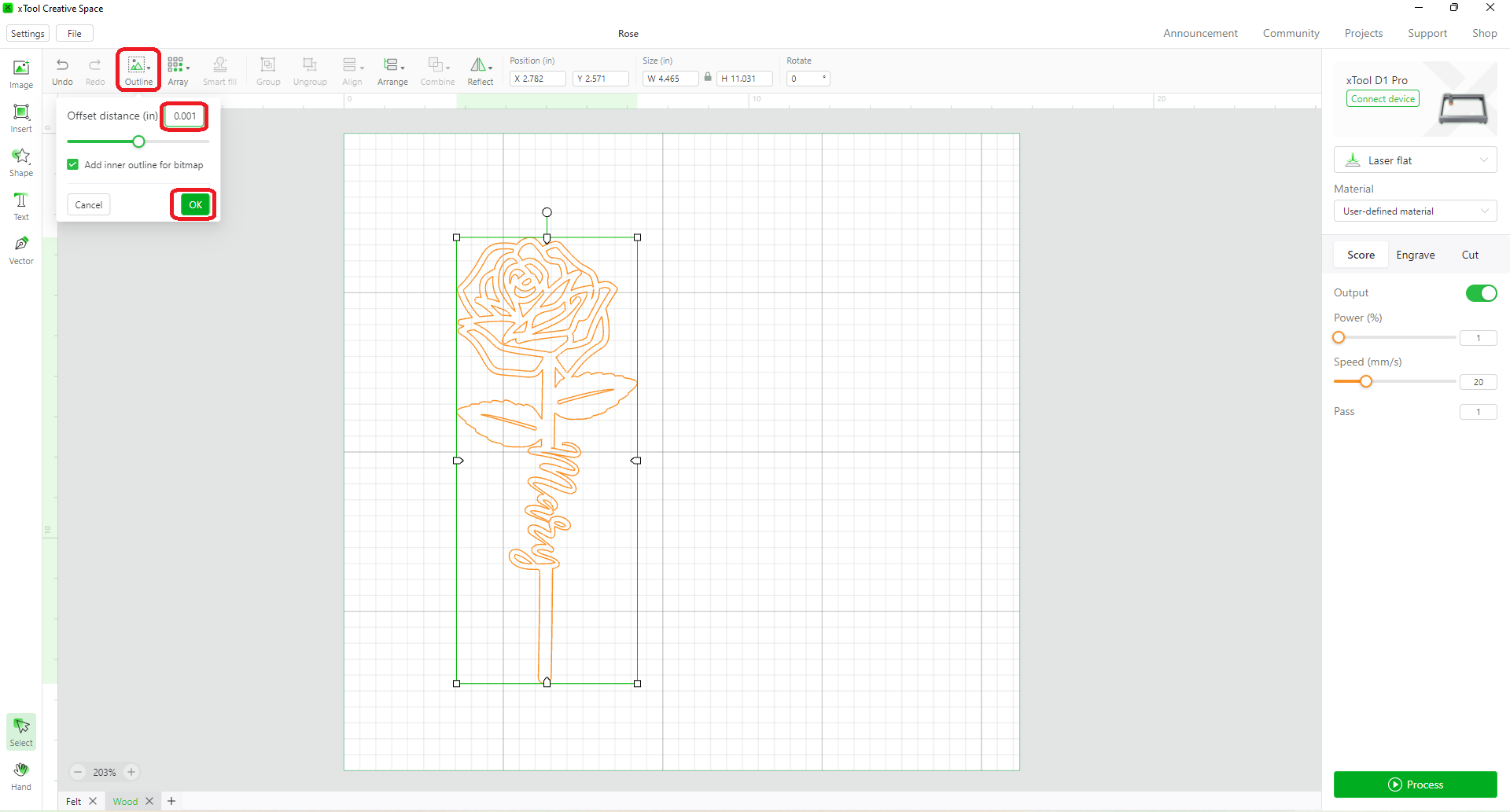
Результат — просто обводка дизайна.

Теперь вы готовы загрузить материал и приступить к резке.
Шаг6
Как я уже упоминал ранее, вы можете использовать тот же метод для создания чего-то другого, например, вы можете отрезать розу и добавить любой другой SVG по вашему выбору. Вот несколько примеров.

Ремиксы



Вам также может понравиться

Ингредиенты невероятной мамы


Кухня мамы

Подарок на Рождество учителям — таблички с именами


детская Накладка с динозаврами для комнаты. (неделя1)


Метки для бутылок с подарком риэлтора


Имя и статистика ребенка при рождении — Имя, выращенное

Яблоки для учителя


Акрил встречает кубики

Лучшая мама на свете

Знак с фамилией


Сердечная бирка на память о любимом, SVG


Знак названия металла

Имя внучки

Логотип чехла для барбекю

Знак первого дня ребенка

Доска результатов


Метки с именами студентов

Опасность — светодиодная сигнальная лампа лазера в работе
