
![[Laser cut and engrave] Rabbit Lantern](https://image-res.atomm.com/ali-res/community/making/fc0b8c72-d1d4-454c-9383-3cca39ac8cc2.png?x-oss-process=image/resize,m_fill,w_1280,h_960,limit_0/interlace,1/format,webp/auto-orient,1)
![[Laser cut and engrave] Rabbit Lantern](data:image/png;base64,iVBORw0KGgoAAAANSUhEUgAAAAoAAAAKCAYAAACNMs+9AAAAAXNSR0IArs4c6QAAABdJREFUKFNjZCASMBKpjmFUId6QIjp4AAppAAuXjCs4AAAAAElFTkSuQmCC)
![[Laser cut and engrave] Rabbit Lantern](https://image-res.atomm.com/ali-res/community/making/fc0b8c72-d1d4-454c-9383-3cca39ac8cc2.png?x-oss-process=image/resize,m_fill,w_160,h_120,limit_0/interlace,1/format,webp/auto-orient,1)
![[Laser cut and engrave] Rabbit Lantern](https://image-res.atomm.com/ali-res/community/making/56abee3d-aa8b-465f-8c5b-6f5a13f7a79c.png?x-oss-process=image/resize,m_fill,w_160,h_120,limit_0/interlace,1/format,webp/auto-orient,1)
![[Laser cut and engrave] Rabbit Lantern](https://image-res.atomm.com/ali-res/community/making/afcd872b-7bdf-4368-aaaf-21163ced885d.png?x-oss-process=image/resize,m_fill,w_160,h_120,limit_0/interlace,1/format,webp/auto-orient,1)
Кролик Ліхтар
 Інструкція


Інформація
      2023 наступив. Для китайців це рік Кролика, і в моїй родині святкування Нового року зазвичай триває до 15 січня, завершуючись Фестивалем ліхтариків, де повсюди будуть розміщені ліхтарики, а кожен дитина буде нести свій власний ліхтарик і гуляти по околицях, демонструючи своє унікальне творіння або милуючись іншими. Ось моя версія лазерного ліхтарика Кролика на рік 2023.

Звичайно, я все ще роблю його з моїм улюбленого переробленого картону, але це безперечно можна зробити з деревини за вашим бажанням.
Я включаю 3 файли: Silhouette Studio 3, SVG і XCS, тому ви зможете додати свій власний текст або зображення, щоб особисто персоналізувати його.
Інструкція
Крок1

Крок 1 проектування:
Пошук художнього матеріалу та вибір програмного забезпечення.
Існує багато зображень кроликів, і я вибрав зображення, що належить до традиційної китайської паперової вирізки, це дуже популярний і недорогий спосіб прикраси на свята та події... зазвичай використовують яскраво-червоний папір, а детальні, складні орнаменти вирізають ножицями для побутового використання.
Я завантажив зображення та імпортую його до програмного забезпечення, яке вибрав, а саме — Silhouette Studio. Багато функцій, які я використовую, дуже поширені і доступні в інших програмах, таких як Inkscape та AI...
Крок2
Перетворення растрового зображення в векторне зображення
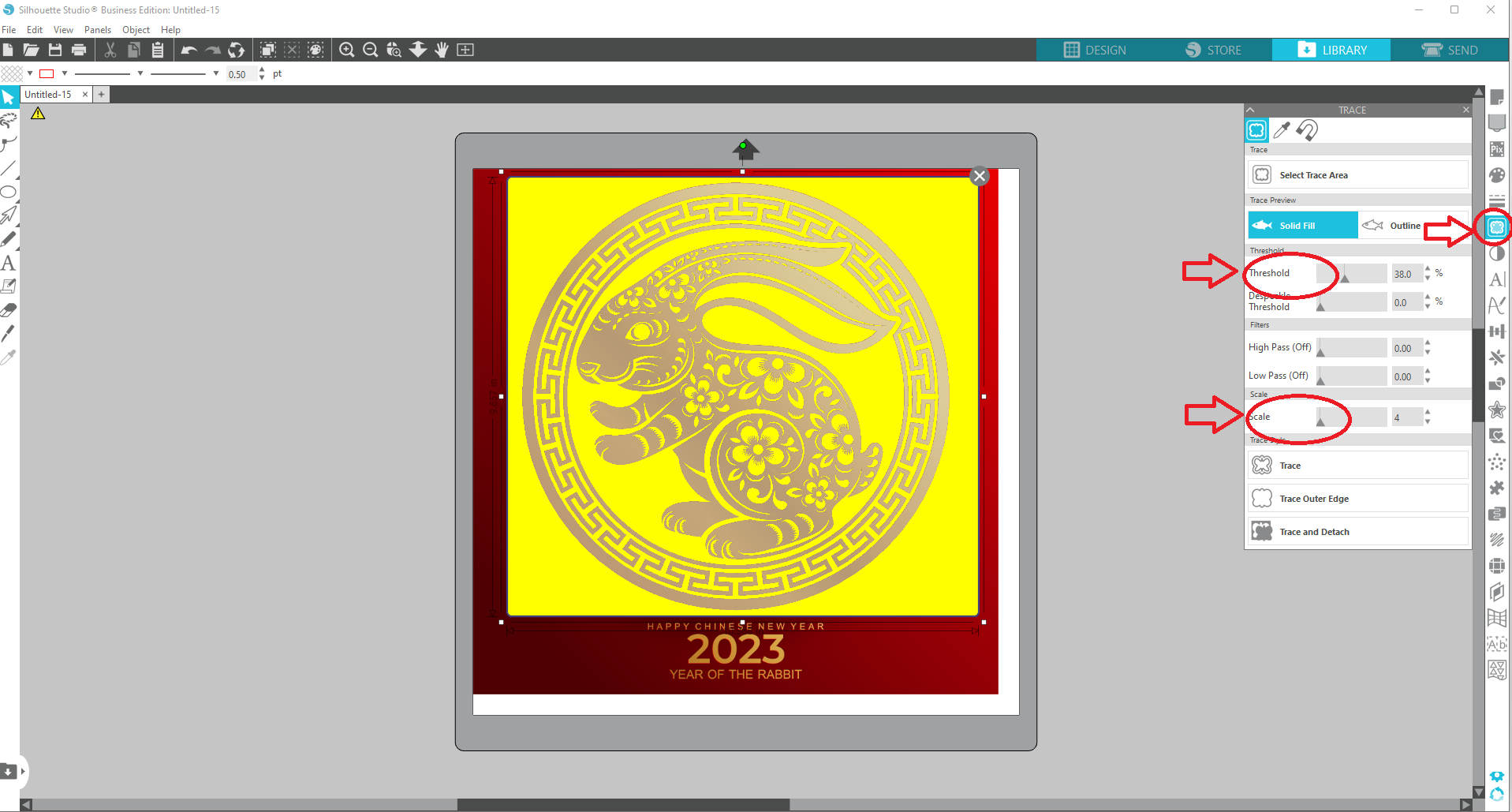
Трассування зображення PNG
- Введіть вікно для ділянки трасування, ділянка стає жовтою,
- Налаштуйте "масштаб" та "поріг", щоб налаштувати деталі кінцевого зображення
- Введіть "Трасування", і зачекайте, поки жовта підсвітка зникне, здається, нічого не змінилося, але під оригіналом створено векторне зображення
- Виберіть оригінал і пересуньте його вбік, якщо бачите нове векторне зображення, то продовжуйте і видаліть оригінал


Крок3
Очищення та налаштування зображення
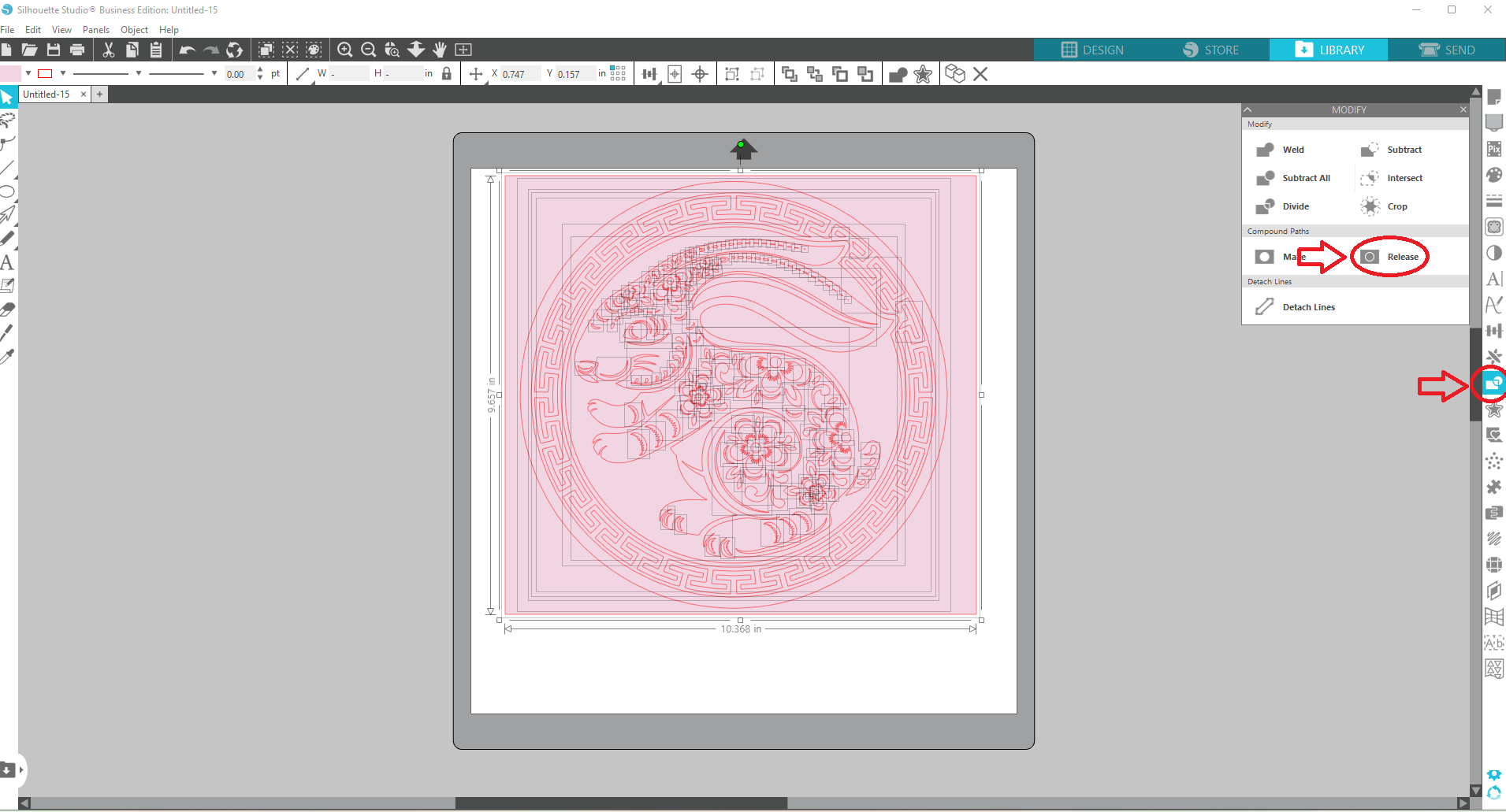
Крок 1: Заповнення порожніх місць
- Заповніть зображення нейтральним кольором, це допоможе побачити, що відбувається
- Використовуйте "Розбиття складної лінії", щоб розбити зображення на окремі геометрії
- Акуратно виберіть і видаліть частини, які вам не потрібні
- Виберіть все і використовуйте "Відняти", щоб знову створити виріз


Крок4
Очищення та налагодження зображення
Крок 2:
Замкніть деякі відкриті ділянки, щоб контур зображення був повнішим,
- Додайте відповідні геометрії для з'єднання точок, "Редактор точок" допоможе згладити форму
- Виділіть усе і "зв’яжіть" його разом

Крок5
Очищення та налагодження зображення
Крок 3: Видаліть або змініть дрібні геометричні фігури
- Виберіть зображення, використовуючи "Розбити складну лінію", і знову розбийте зображення на окремі частини
- Обережно виберіть і видаліть небажану дрібну деталь
- Або скористайтеся "редактором точок", щоб збільшити деякі частини, які, на ваш погляд, слід залишити.
- Виберіть усе і виконайте операцію "Відняти", щоб знову створити виріз.

Крок6
Очищення та налагодження зображення
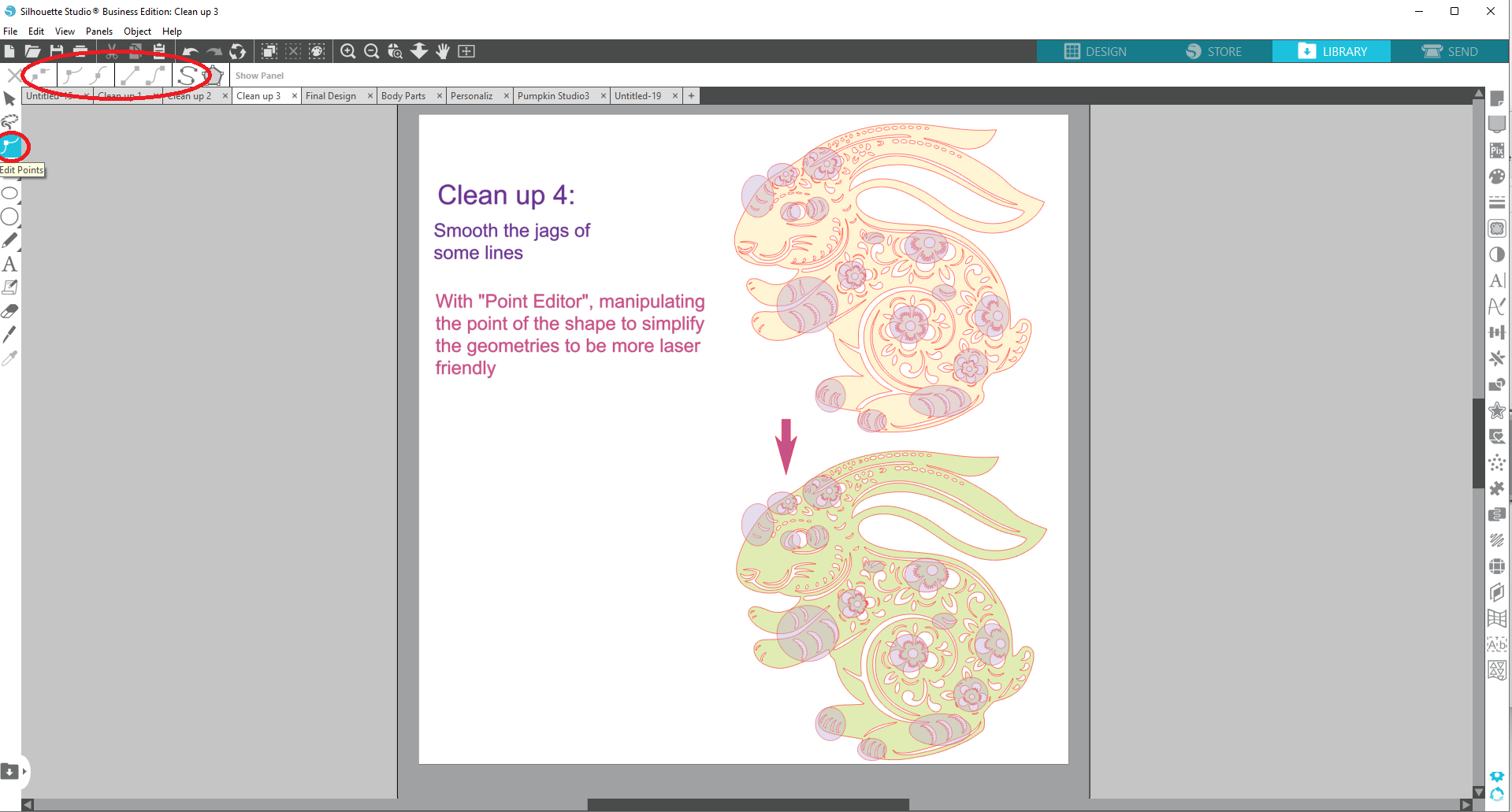
Крок 4: Спрощення дизайну
"Редактор точок" може допомогти маніпулювати та спростити певні ділянки
Крок7
Очищення та налагодження зображення
Крок 4: Вирівнювання дна
На цьому етапі проект має бути готовий до розрізання, але я готуюся створити стоячу лампу, тому вирівнювання нижнього краю буде набагато кращим рішенням.
- Додайте закруглений прямокутник, щоб відповідав нижній частині кролика
- Використовуйте "редактор точок", щоб розтягнути форму під потрібний розмір
- Потім пересуньте деталі в цьому районі, щоб завершити дизайн
- Виділіть усе і зваріть всі елементи разом


Крок8
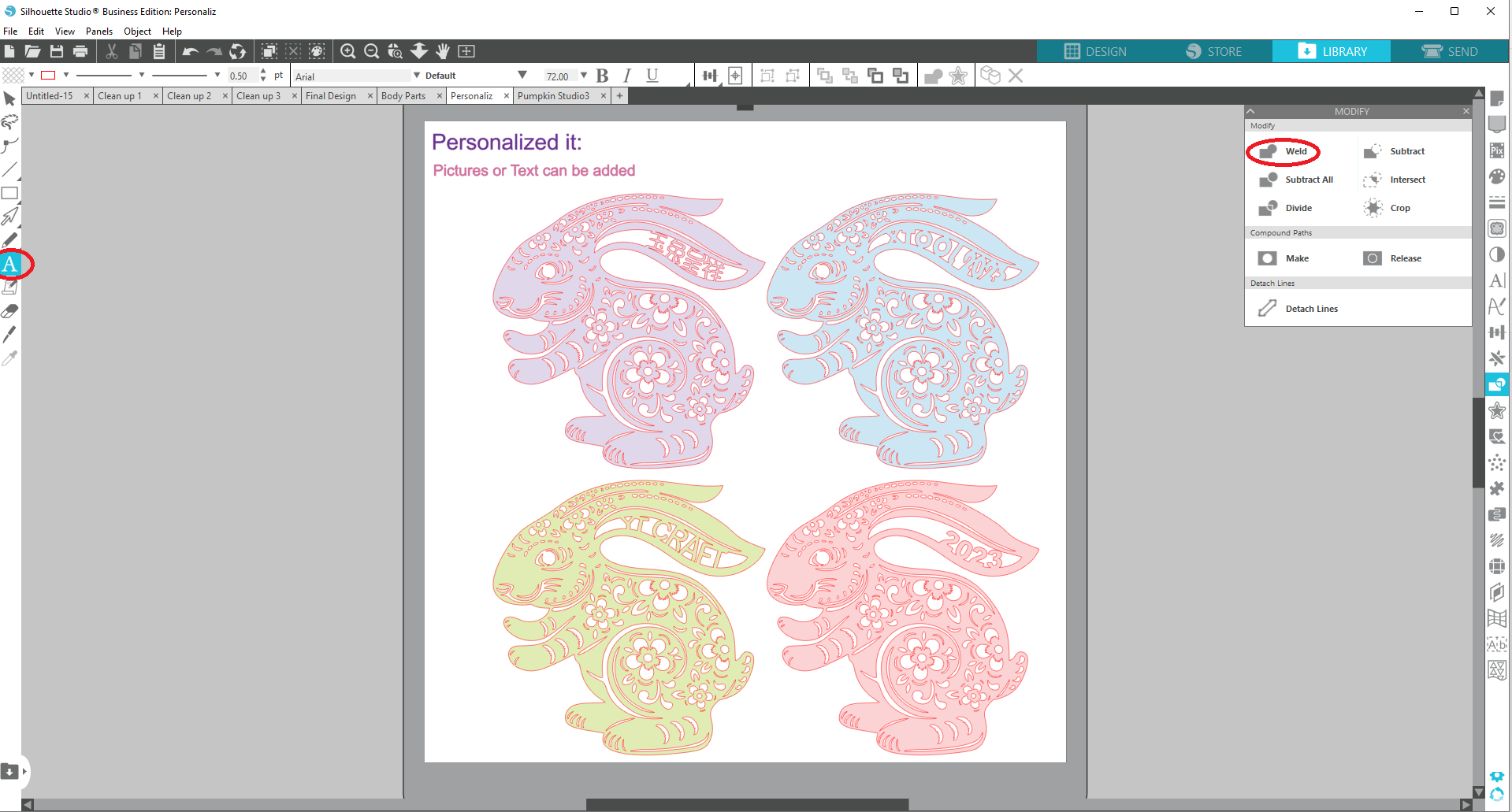
Персоналізуйте його!!
Ось кілька прикладів для вашої довідки
Ви можете додати зображення (у яких є китайські ієрогліфи), текст, а також використовувати функцію «Перетворити на форму», щоб розмістити текст у відкритій області.
Але важливо знати, що на задній стороні вам потрібно знову «переписати» текст, оскільки просто перевернути передню частину горизонтально — текст теж буде перевернутий.
.png)
Крок9
Підготовка частин тіла:
- Шар передньої грані
- Шар задньої грані, просто скопіюйте шар передньої грані та відобразіть його горизонтально
- Шар повного кільця донат
a. Використовуйте "Розбиття об'єднаної траєкторії", щоб знову розбити все на окремі елементи, потім "зв’язати" всі елементи разом у один суцільний елемент
b. Використовуйте "Внутрішнє зсування", щоб створити геометрію, яка менша на 0,1"
c. Виберіть обидва елементи і використовуйте "Відняти", щоб створити кільце донат завдовжки 0,1"
Шар вирізаного кільця донат
Вставте прямокутник (розмір визначається лампою) поверх нижнього краю кільця донат, потім виберіть обидва елементи і
"відніміть", щоб створити виріз
Тепер всі необхідні шари підготовлені, збережіть файл у форматі SVG — він готовий до різання.

Крок10
Обробка
Відкрийте xTool Creative Space
Увімкніть M1 та підключіть XCS до M1
Увімкніть очищувач повітря та допоміжний повітряний потік
Розмістіть матеріал, у моєму випадку картон
Встановіть режим «лазерна плоска», автоматично виміряйте товщину матеріалу
Імпортуйте файл SVG, розмістіть зображення у правильному місці на матеріалі
Встановіть режим «виріз», з параметрами «70/10/1»
Натисніть «Обробити»
Я знаю, що мені точно потрібно по одній передній і задній стороні, а також 4 повних кільця-булочки, по 2 для передньої та по 2 для задньої сторони. Щодо вирізаного кільця-булочки, це залежить від товщини матеріалу, воно може варіюватися, але я думаю, що воно має бути в межах від 10 до 14.

Крок11
Одягання - цей крок є повністю необов'язковим
Оскільки я створюю це для свята Китайського Нового року, а червоний колір є щасливим для китайців, я вирішив пофарбувати передню та задню частини червоним, можливо з додаванням трохи золотого акценту. Я планував додати фарбовану целофанову папірку за вирізаними місцями, щоб створити вигляд вітражу, але врешті-решт вирішив відмовитися від цієї ідеї, проте ви все ще можете спробувати і подивитися, чи вам подобається це чи ні.

Крок12
Збирання
Після того як фарба висохла, ми готові зібрати лампу. Починається справжнє задоволення — ми побачимо, як проект оживе. Збирання досить просте: оберіть клей, який вам подобається, мені подобається клей Aleen's Clear Gel Tacky, через його текстуру, і він менш брудний під час процесу.
Я почав з:
- розміщення передньої сторони лампи лицем вниз на робочій поверхні
- клейка двох шарів повних кільця-пончика на зворотній стороні передньої сторони
- потім клейка 10–12 шарів вирізаних кілець-пончиків
- додавання ще двох шарів повних кілець-пончиків
- тепер час приклеїти кільце світлодіода, мені подобається використовувати принаймні два, потім закріпити освітлювальний пристрій на місці
- протестувати пристрій, переконатися, що він правильно та надійно встановлений
- завершити останнім шаром — задньою стороною
Додатково: на кроці 5 ви можете також додати нитку зверху, якщо вирішите повісити лампу

.png)

Ремікси


Вам також може сподобатися

Набір із 3 симпатичних кроликів для весняного або пасхального декору


Рік Дракона 2024

Новорічна прикраса

Пасха / Пасхальний зайчик — зайчик із візком

Кульки на Різдво


Декоративний вінок


Набір іграшок «Весняна корзинка на Пасху»

Вуличний яйцезберігач 3D / Підставка для яєць на Великдень кролик 3D


Унікальний прямокутний дерев'яний елемент


Плато Дід Мороз

Декоративний картонний кролик на Паску

Чорна кішка в гарбузі-фонарнику

Незабутні чари як подарунок на Новий рік.


Нестандартна 3D візитка

Набір кульок на Різдво, 3 штуки

Святкуємо Різдво 2023


Окуляри Нового року


Вирізані та вирізані пасхальні яйця
