
![[Laser cut and engrave] Pumpkin stand](https://image-res.atomm.com/ali-res/community/making/d297202d-180d-449e-ae24-1d79a88eccdd/20221024_210558.jpg?x-oss-process=image/resize,m_fill,w_1280,h_960,limit_0/interlace,1/format,webp/auto-orient,1)
![[Laser cut and engrave] Pumpkin stand](data:image/png;base64,iVBORw0KGgoAAAANSUhEUgAAAAoAAAAKCAYAAACNMs+9AAAAAXNSR0IArs4c6QAAABdJREFUKFNjZCASMBKpjmFUId6QIjp4AAppAAuXjCs4AAAAAElFTkSuQmCC)
![[Laser cut and engrave] Pumpkin stand](https://image-res.atomm.com/ali-res/community/making/d297202d-180d-449e-ae24-1d79a88eccdd/20221024_210558.jpg?x-oss-process=image/resize,m_fill,w_160,h_120,limit_0/interlace,1/format,webp/auto-orient,1)
![[Laser cut and engrave] Pumpkin stand](https://image-res.atomm.com/ali-res/community/making/098cbb02-243a-4261-95c0-fa7c60d51017/20221024_210445.jpg?x-oss-process=image/resize,m_fill,w_160,h_120,limit_0/interlace,1/format,webp/auto-orient,1)
![[Laser cut and engrave] Pumpkin stand](https://image-res.atomm.com/ali-res/community/making/89c2dd5b-100c-4101-83d6-b0f3bb9d4bae/20221024_210533.jpg?x-oss-process=image/resize,m_fill,w_160,h_120,limit_0/interlace,1/format,webp/auto-orient,1)
![[Laser cut and engrave] Pumpkin stand](https://image-res.atomm.com/ali-res/community/making/cc3f352f-91de-4b4b-bea1-4d7aefaaa705/20221024_210549.jpg?x-oss-process=image/resize,m_fill,w_160,h_120,limit_0/interlace,1/format,webp/auto-orient,1)
パンプキンスタンド
 手順
手順


手順
ステップ1
XCSで約10分でパンプキンスタンドを作成しました。
パンプキンの画像を挿入します。

背景を削除し、画像をクリックしてアウトラインを選択します。希望するアウトラインを設定します。この場合、アウトラインをゼロに設定しています。
アウトラインを画像から離してカット設定を調整します。

パンプキンのアウトラインをコピーして貼り付け、2つ目のパンプキンを小さくし、最初のパンプキンのアウトラインと少し重ねます。

両方のアウトラインにマウスオーバーして「結合」をクリックし、その後「統合」を選択します。
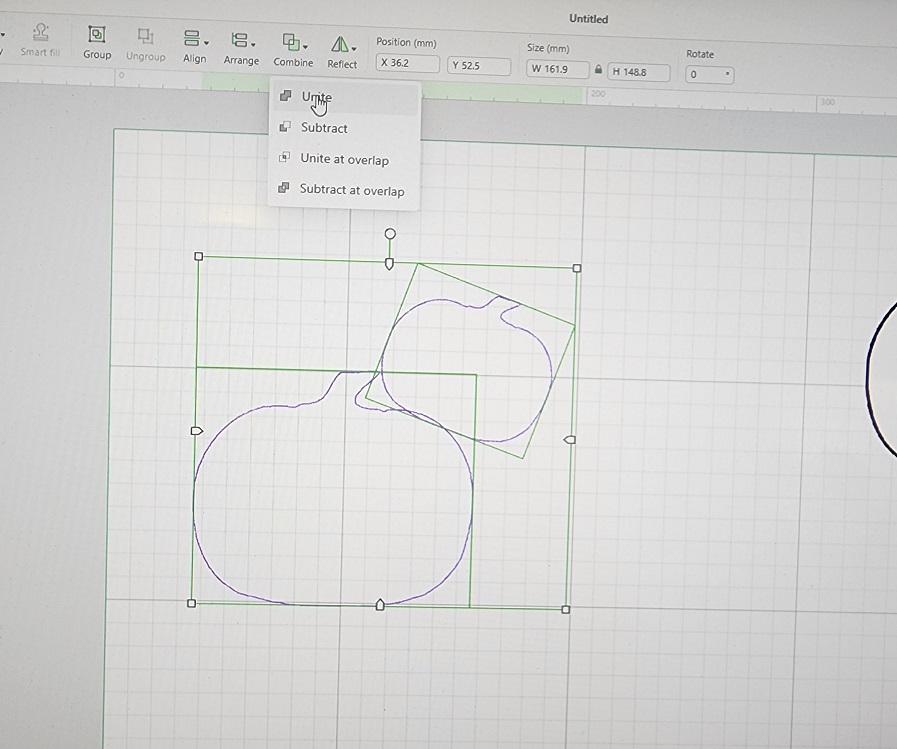
2つのパンプキンが統合されました。

ステップ2
別のパンプキンの輪郭を貼り付け、前のものと重ねてください。再度重ねて[結合]をクリックし、[統合]を選択します。
これで3つのパンプキンが互いに接続されています。

好きなだけパンプキンを繰り返してください。パンプキンを追加し、少し重ねて[結合]、[統合]を行います。

すべてのパンプキンを接続できたら、次にカット設定を適用します。

XCS画面左側の[形状]をクリックし、三角形のアイコンを押してください。

三角形の角の1つをドラッグして、中央のパンプキンに合うように高さを調整し、三角形の設定を[カット]に設定します。

希望のサイズに三角形を調整したら、XCS画面左側の[テキスト]をクリックし、「Happy」から始めます。その後、もう一度[テキスト]をクリックして「Halloween」を入力します。設定を[カット]にします。

各単語をパンプキン内に移動させ、希望する位置に配置し、パンプキン内に収まるか確認してください。

ステップ3
挿入ボタン(画面左側)をクリックし、四角形を挿入してください。画面の上部にあるロックを解除し、四角形を細くしながら下にドラッグして、三角形と同じ長さになるまで調整します。長い棒に対して右クリックし、コピーして貼り付けを行い、2つの棒が得られるようにします。
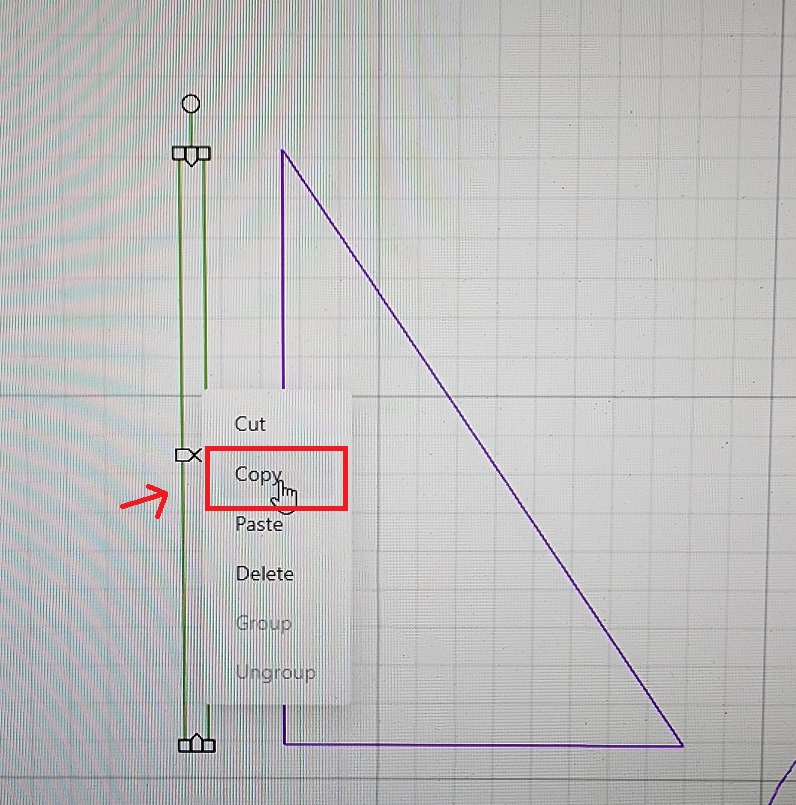
これですべての形状が準備でき、カットできる状態です。文字を横に移動しました。なぜなら、文字をパンプキンの上に配置したかったからです。
あるいは、そのままにして、文字をパンプキンの内部にカットすることもできます。

すべての部分がカットされ、塗装および組み立て準備完了です。

ステップ4
オレンジのアクリル絵の具を使用して乾かした後、シャープペンシルでパンプキンに線を描きました。

その後、すべての文字をゴリラグルーでパンプキンに接着しました。
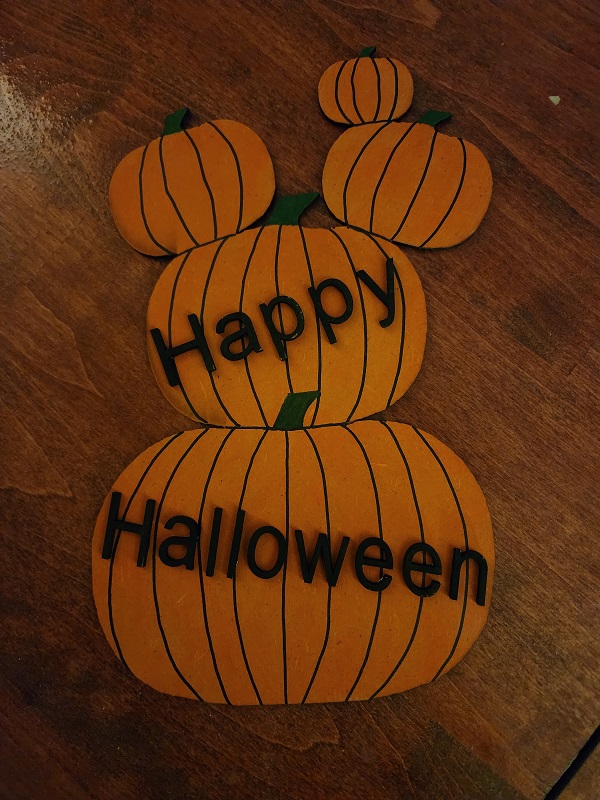
次に、背面に1本のバーを接着し、最初のバーに対して三角形を当てて、2本目のバーの位置を確認した後、それを接着しました。
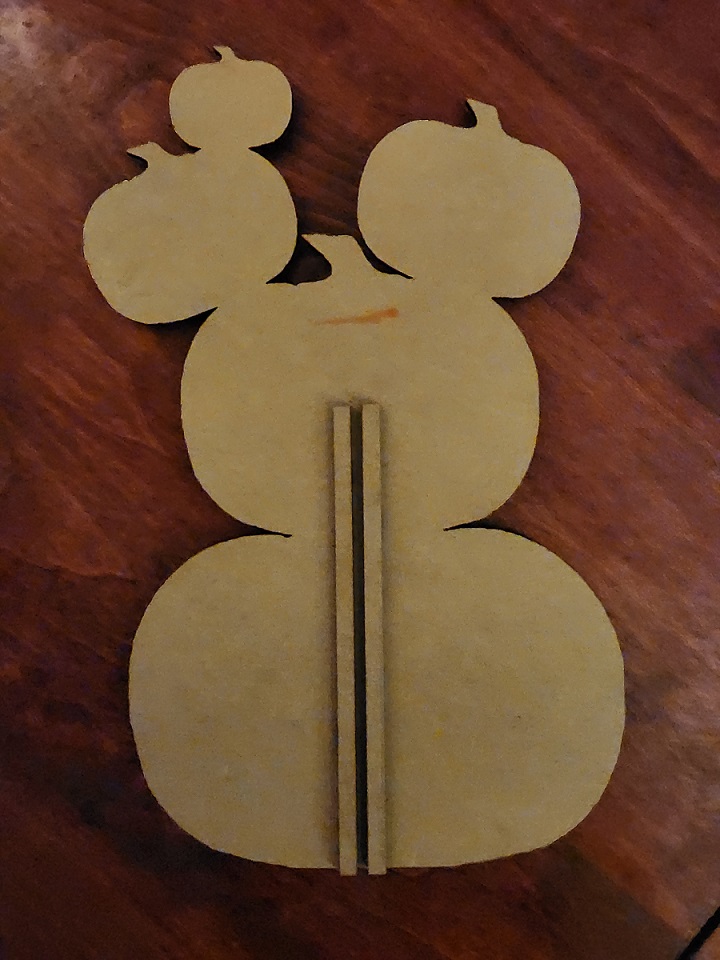
今、三角形を2本のバーに緩く差し込み、完成です。三角形の角度を変えることで、より傾いた形状にもできます。

XCSで作成してカットするのに約10分かかり、塗装・接着には約30分かかりました。塗料が乾く必要があったためです。
塗料が乾くまで待つ必要があるためです。
誰でも簡単に作れるこの簡単なプロジェクトが気に入っていただければ幸いです。

リミックス


こちらもおすすめです

ステンド


ウサギ飾りスタンド

2023年から2024年のスタンス

バナナスタンド


フラワージュエリースタンド


ペイントスタンド

リaised プランタースタンド

イヤリング&ジュエリー用スタンド/ホルダー(イヤリングオーガナイザー)


ジュエリースタンド

![At Hand Stand For Makers [Week 4]](https://image-res.atomm.com/ali-res/community/making/0063038e-250b-46f8-80fe-4de7bc87e733.jpg?x-oss-process=image/resize,m_fill,w_640,h_480,limit_0/interlace,1/format,webp/auto-orient,1)
ハンドスタンド フォー メイカーズ [週4]


スワン テレビケーブルボックス用スタンド


イースター用スタンドホームデコレーション

4段階ディスプレイスタンド


バラのベッド プランタースタンド

グルーガンスタンドとマウルド

100mmのスレートコースター用小型コースタースタンド

植物用スタンドのベース

カットボードスタンド