
![[Laser cut and engrave] Name Changing](https://image-res.atomm.com/ali-res/community/making/92eb9a48-c4df-43ac-90ef-1507af7be848.png?x-oss-process=image/resize,m_fill,w_1280,h_960,limit_0/interlace,1/format,webp/auto-orient,1)
![[Laser cut and engrave] Name Changing](data:image/png;base64,iVBORw0KGgoAAAANSUhEUgAAAAoAAAAKCAYAAACNMs+9AAAAAXNSR0IArs4c6QAAABdJREFUKFNjZCASMBKpjmFUId6QIjp4AAppAAuXjCs4AAAAAElFTkSuQmCC)
![[Laser cut and engrave] Name Changing](https://image-res.atomm.com/ali-res/community/making/92eb9a48-c4df-43ac-90ef-1507af7be848.png?x-oss-process=image/resize,m_fill,w_160,h_120,limit_0/interlace,1/format,webp/auto-orient,1)
![[Laser cut and engrave] Name Changing](https://image-res.atomm.com/ali-res/community/making/fca861b5-058a-4764-9dcd-ce60278d03db.png?x-oss-process=image/resize,m_fill,w_160,h_120,limit_0/interlace,1/format,webp/auto-orient,1)
![[Laser cut and engrave] Name Changing](https://image-res.atomm.com/ali-res/community/making/0ad9419f-3692-469d-8899-d2fe40e804bf.png?x-oss-process=image/resize,m_fill,w_160,h_120,limit_0/interlace,1/format,webp/auto-orient,1)
이름 변경
 Remix
Remix 설명서
설명서


정보
이 디자인에서 이름을 어떻게 변경할 수 있나요?"라는 질문은 우리 페이스북 페이지에서 자주 등장합니다. 이는 경험이 많은 사람들에게는 정말 어렵지 않은 작업이지만, 처음 시작하는 분들에게는 페이스북 게시물에서 명확히 답변하기 어려운 부분입니다. 그래서 제가 단계별로 안내하는 가이드를 만들었습니다. 이렇게 하면 정확히 어떻게 해야 하는지 알 수 있고, 이 명령어들을 익히게 되면 미래에 다른 것을 만들어내는 데도 활용할 수 있기를 바랍니다.
이 리믹스는 [ ]를 기반으로 합니다

 DesignFind
설명서
단계1


먼저 xTool Creative Software를 열고 오른쪽 상단의 "xTool Project" 탭을 클릭하세요 (사진 1 참조). 그러면 프로젝트 페이지가 열리며, 원하는 프로젝트를 검색하고 찾을 수 있습니다. 예를 들어 'Rose'라고 입력하면 장미와 관련된 모든 프로젝트를 확인할 수 있으며, 원하는 프로젝트를 선택하세요.
"Mother's Day Gift", 개인 맞춤형 긴 줄기 장미.
이미지를 클릭하여 프로젝트를 엽니다 (사진 2-4 참조).
지침을 꼼꼼히 읽어보세요. 처음에는 추천되는 소재를 사용하는 것이 좋습니다.
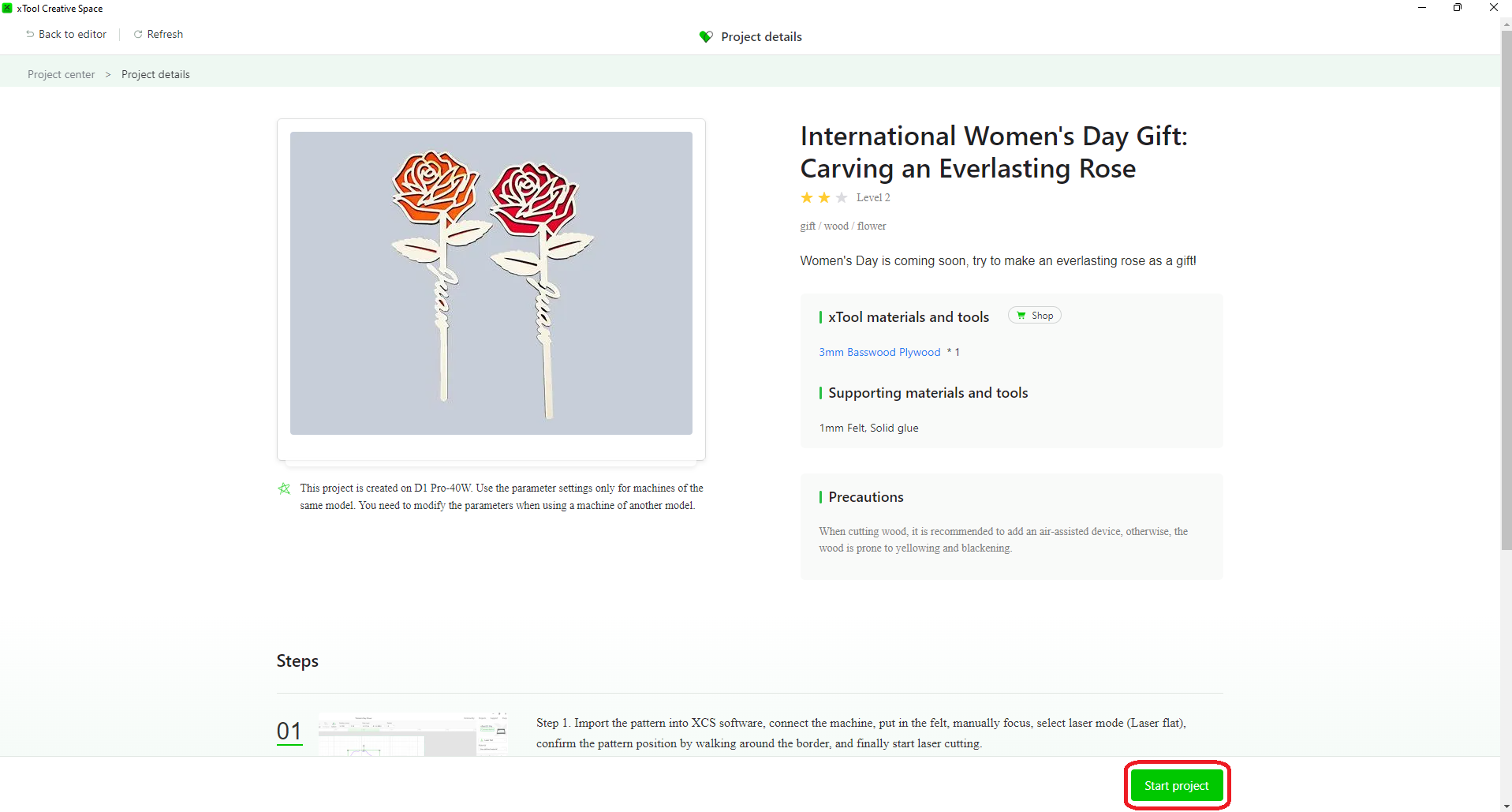
"프로젝트 시작"을 클릭하면 프로젝트가 XCS 캔버스에 열립니다.


이 프로젝트는 두 부분으로 구성되어 있습니다. "펠트" 레이어와 "목재" 레이어이며, 두 레이어 모두 수정이 필요합니다.
단계2
이제 수정 작업을 시작해 보겠습니다. 여기서의 예시는 "나무" 레이어에서 표시됩니다.
우리의 목표는 이름 부분을 원하는 이름으로 바꾸는 것입니다. 만약 이 작업이 그림이라면, 먼저 "Juan"이라는 이름을 지우고, 그 공간에 새 이름을 그리거나 쓰면 됩니다. 바로 이 작업을 XCS에서 수행할 것입니다.
- "Juan" 이름 위에 사각형을 그린 후, 사각형을 움직이고 크기를 조정하여 전체 이름을 덮도록 합니다.

- 장미와 사각형 둘 다 선택한 후, "결합" 메뉴를 아래로 당겨 "빼기"를 선택합니다. 이렇게 하면 사각형 내부 부분이 잘려나갑니다.

이렇게 하면 새 이름을 넣을 수 있는 열린 공간이 생성됩니다.

단계3
이제 새로 만든 공간에 새 이름을 추가해 보겠습니다
사이드바의 "텍스트" 메뉴를 클릭한 후, "텍스트 상자"와 "텍스트 메뉴"가 나타납니다

새 이름을 입력하고 원하는 폰트 스타일을 선택하세요. 용접에는 스크립트 폰트가 더 적합합니다. 텍스트가 여전히 선택된 상태에서 "텍스트 용접" 작업을 클릭하여 모든 글자를 하나로 결합하세요
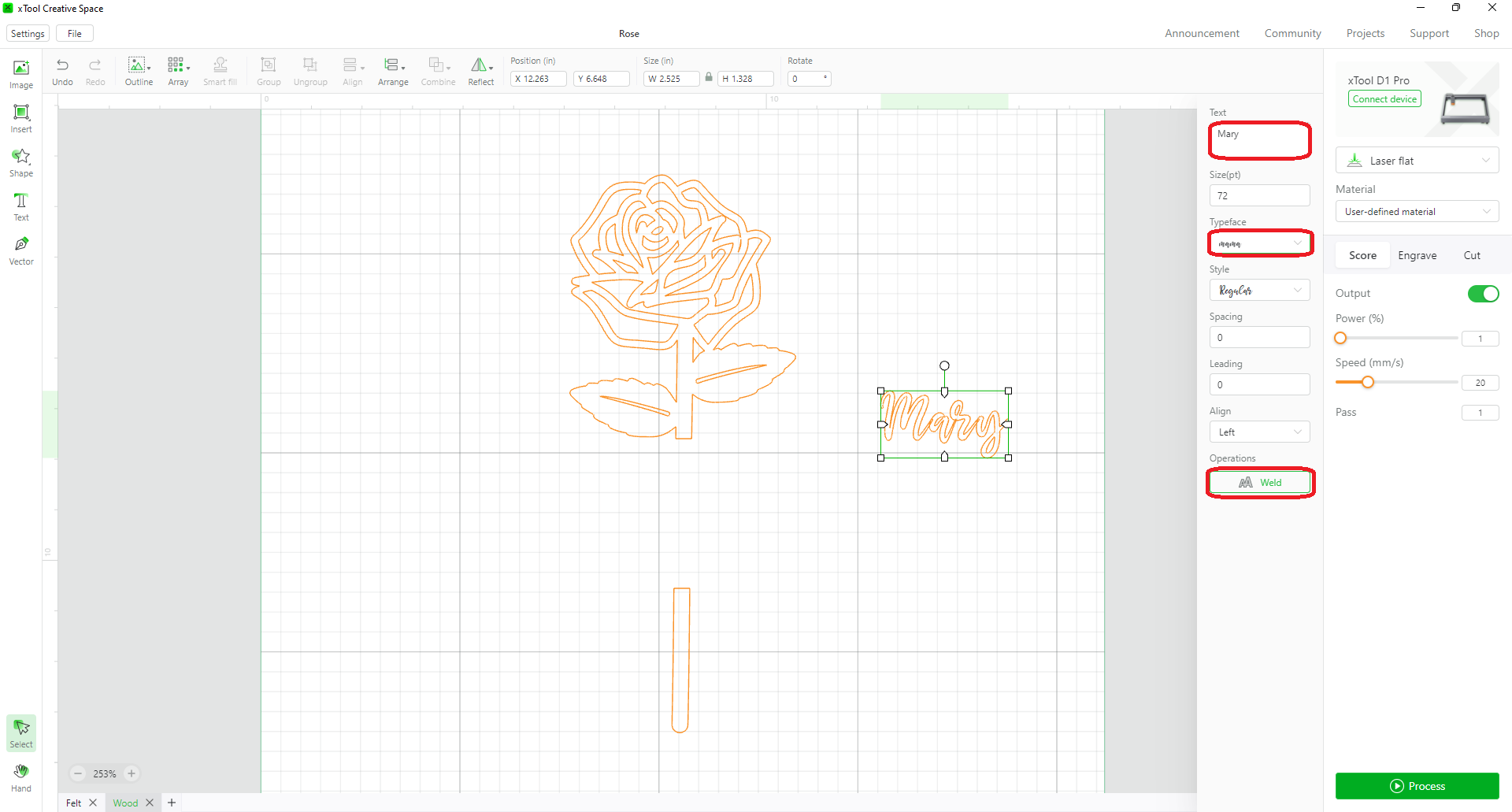
** 아직 업데이트하지 않으셨다면, 소프트웨어를 V1.2.14로 업데이트하시기 바랍니다. "텍스트 용접" 기능을 좋아하실 것입니다 **

단계4
마지막 단계는 새 이름을 위치시키고 장미와 연결하는 것입니다.
먼저 "회전" 메뉴를 사용하여 "90"을 입력하여 텍스트를 90도 회전시킵니다.

이름을 이동하고 크기를 조정하여 빈 공간에 맞추며, 텍스트의 양끝이 장미 줄기와 겹치도록 합니다.

장미와 이름 둘 다 선택한 후, "결합" 메뉴로 이동하여 "통합"을 선택합니다.


새 이름이 제자리에 배치되었습니다.
단계5
이제 "펠트" 레이어에 대해 전체 프로세스를 수행하는 대신, "외곽선" 도구를 사용하여 펠트 레이어를 생성할 수 있습니다.
이미지를 선택한 후 "외곽선" 메뉴를 클릭하고 팝업 창에서 거리를 "0"으로 변경하면 원본 이미지의 외곽선을 생성해야 하지만, 이번에는 모든 기하학적 형태의 정확한 외곽선을 생성하게 됩니다. 따라서 보완 방법은 매우 작은 값을 입력하는 것입니다. 예를 들어 "0.001"과 같이 입력하면 문제가 해결되며, 외곽선을 생성하기 위해 "확인"을 눌러야 합니다.
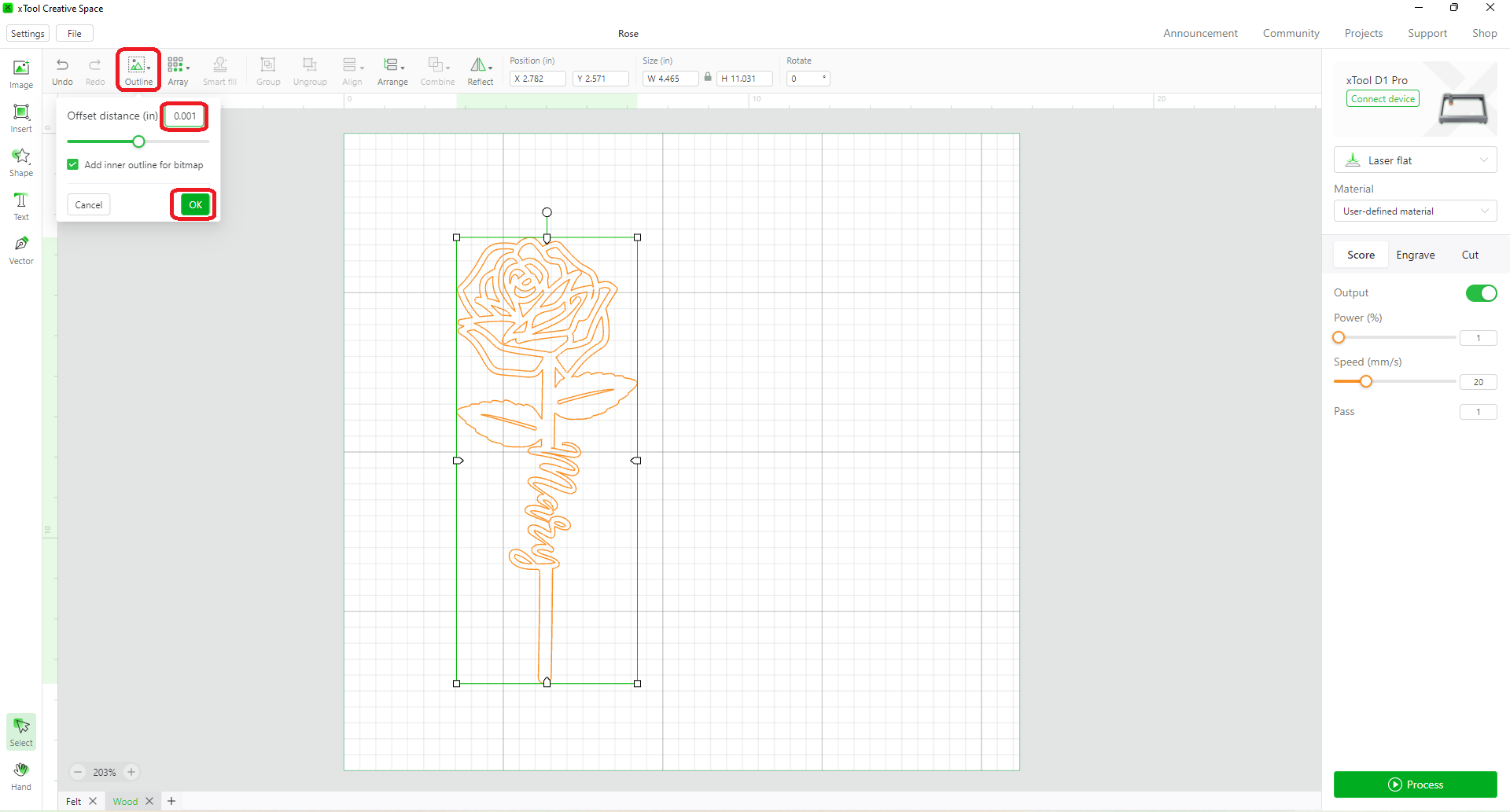
결과는 디자인의 단순한 외곽선입니다.

이제 재료를 장착하고 자르는 작업을 시작할 준비가 되었습니다.
단계6
이전에 언급했듯이, 동일한 방법을 사용하여 다른 것을 만들 수 있습니다. 예를 들어 장미를 자르고 원하는 다른 SVG를 추가할 수 있습니다. 아래는 몇 가지 예시입니다.

리믹스



이것도 좋아하실 수 있습니다

놀라운 엄마를 위한 재료


마마스 키친

선생님을 위한 크리스마스 선물 - 이름 명판


키즈 다이노사우르스 레이어드 룸 네임 플레이트. (주1)


부동산 중개인 마감 기념 병 태그


아기 출생 이름 및 통계 - 키운 이름

선생님을 위한 사과


아크릴이 클로츠첸과 만남

성명 표지


최고의 엄마

사랑하는 기억을 담아서 목걸이 SVG


메탈 이름 표시

손녀 이름

BBQ 커버 로고

기록 보드


학생 이름 태그

아이의 첫 번째 등교 날 표지

위험 - 레이저 사용 중 LED 표지판
