


Tavşan Feneri
 Talimat


Bilgi
      2023 burada. Çinliler için bu Tavşan Yılı ve ailemde Yeni Yıl kutlaması genellikle 15 Ocak'a kadar sürer, Fener Festivali ile sona erer. Her yerde fenerler sergilenecek ve her çocuk kendi fenerini taşıyacak, mahallenin etrafında dolaşarak benzersiz fenerlerini sergileyecek ya da diğerlerinin yaratıcılıklarını hayranlıkla izleyecek. İşte 2023 yılı için lazer Tavşan fenerinin benim versiyonum.

Elbette, hala en sevdiğim geri dönüştürülmüş kartondan yapıyorum ama tercih ettiğiniz ahşapla da yapılabilir.
Kişiselleştirmek için kendi metinlerinizi veya görsellerinizi ekleyebilmeniz için 3 dosya ekliyorum; bir Silhouette Studio 3, bir SVG ve bir XCS.
Talimat
Adım1

Adım 1 Tasarlamak:
Sanatı bulmak ve yazılıma karar vermek.
Birçok tavşan resmi var ve seçtiğim resim, bir Çin kağıt kesim sanatı tasarımıdır. Bu, tatiller ve etkinlikler için çok popüler ve uygun fiyatlı bir dekorasyon yöntemidir... genellikle parlak kırmızı kağıtlar kullanılır ve detaylı, karmaşık tasarımlar bir çift ev makası ile kesilir.
Resmi indiriyorum ve kullanmak için seçtiğim yazılıma, yani Silhouette Studio'ya aktarıyorum. Kullandığım birçok işlev oldukça yaygındır ve Inkscape gibi farklı yazılımlarda da mevcuttur.
Adım2
Raster Görüntüyü Vektör Görüntüsüne Dönüştürme
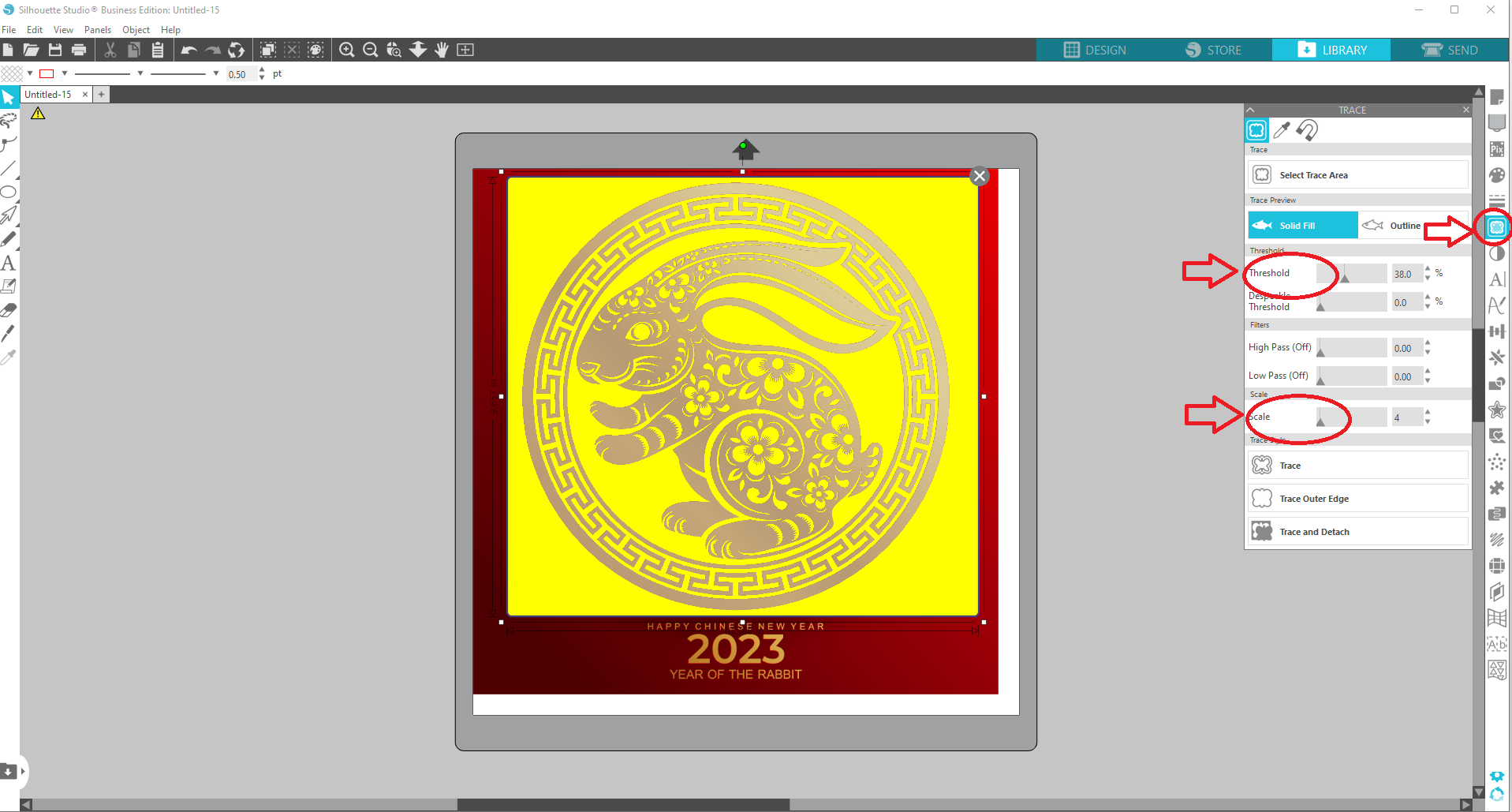
PNG görüntüsünü İzleme
- İzleme alanı penceresine girin, alan sarıya dönecektir,
- Son görüntünün ayrıntılarını ayarlamak için "ölçek" ve "eşik" ayarlarını yapın
- "İzle" butonuna tıklayın ve sarı vurgunun kaybolmasını bekleyin, hiçbir şeyin değişmemiş gibi görünecek, ama orijinal görüntünün hemen altında bir vektör görüntü oluşturulmuş olacaktır
- Orijinal görüntüyü seçin ve yan tarafa taşıyın, yeni vektör görüntüsünü görüyorsanız, devam edin ve orijinal görüntüyü silin


Adım3
Görüntüyü Temizleme ve İnce Ayar Yapma
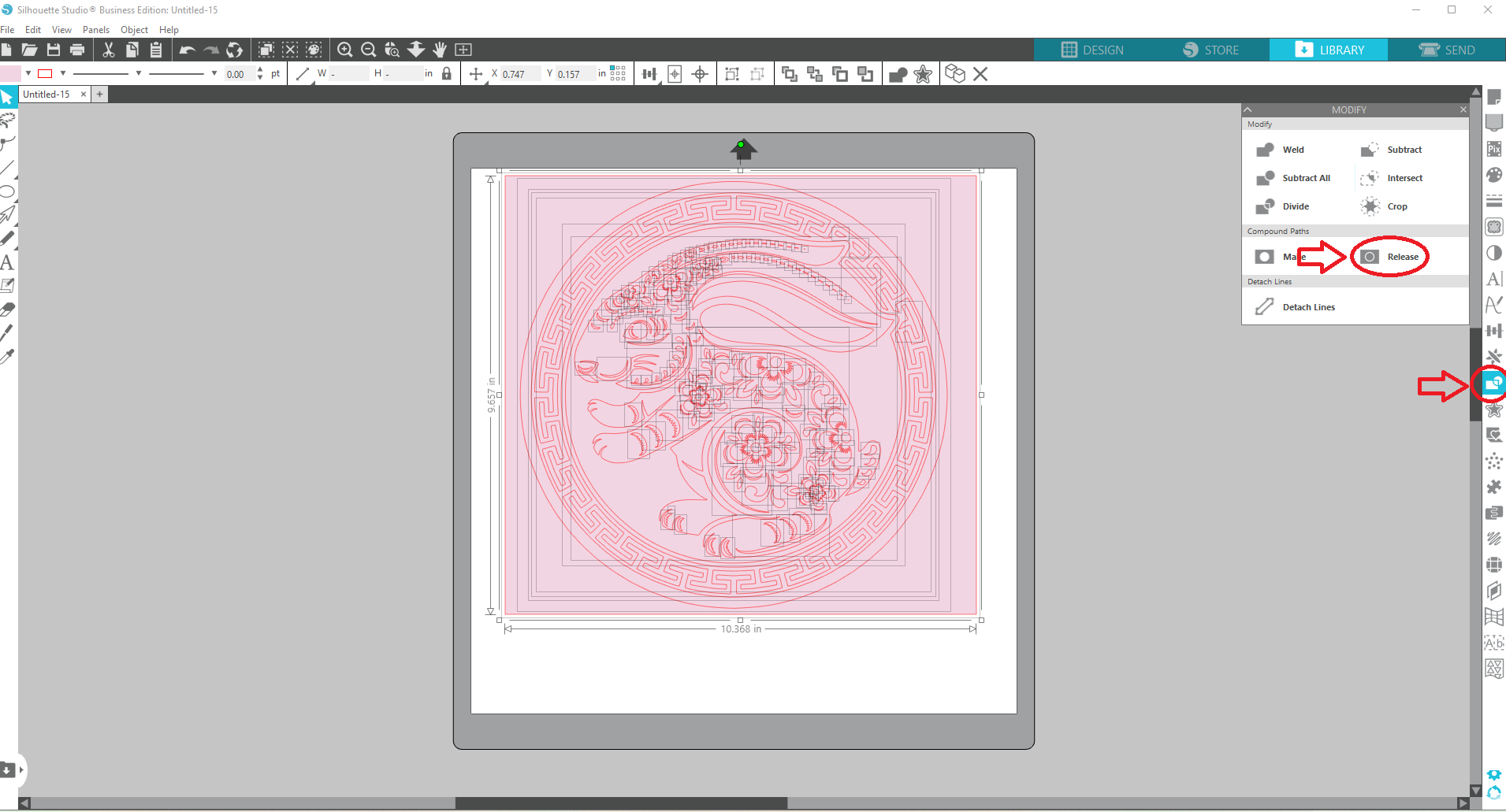
Aşama 1: Boşlukları Doldurma
- Görüntüyü yumuşak bir renkle doldurun, bu ne olduğunu görmeye yardımcı olur
- Görüntüyü bireysel geometrilere ayırmak için "Karmaşık Yolu Serbest Bırak" seçeneğini kullanın
- İhtiyacınız olmayan parçaları dikkatlice seçin ve silin
- Her şeyi seçin ve kesimi yeniden oluşturmak için "Çıkar" seçeneğini kullanın


Adım4
Görüntüyü Temizleme ve İnce Ayar Yapma
Adım 2:
Açık alanları kapatın, böylece görüntü hatları daha tamamlanmış hale gelsin,
- Uygun geometrileri ekleyerek noktaları birleştirin, "Nokta Editörü" şekli düzleştirmeye yardımcı olabilir
- Her şeyi seçin ve "Kaynaştır" ile birleştirin

Adım5
Görüntüyü Temizleme ve İnce Ayar Yapma
Adım 3: Küçük geometrileri silin veya değiştirin
- Görüntüyü seçin, "Bileşik Yolu Serbest Bırak" ile görüntüyü tekrar ayrı parçalara ayırın
- İstenmeyen küçük parçayı dikkatlice seçin ve silin
- Ya da "Nokta Düzenleyici" kullanarak kalmasını istediğiniz bazı parçaları büyütün.
- Her şeyi seçin ve kesimi tekrar oluşturmak için "Çıkar" seçeneğine tıklayın.

Adım6
Görseli Temizleme ve İnce Ayar
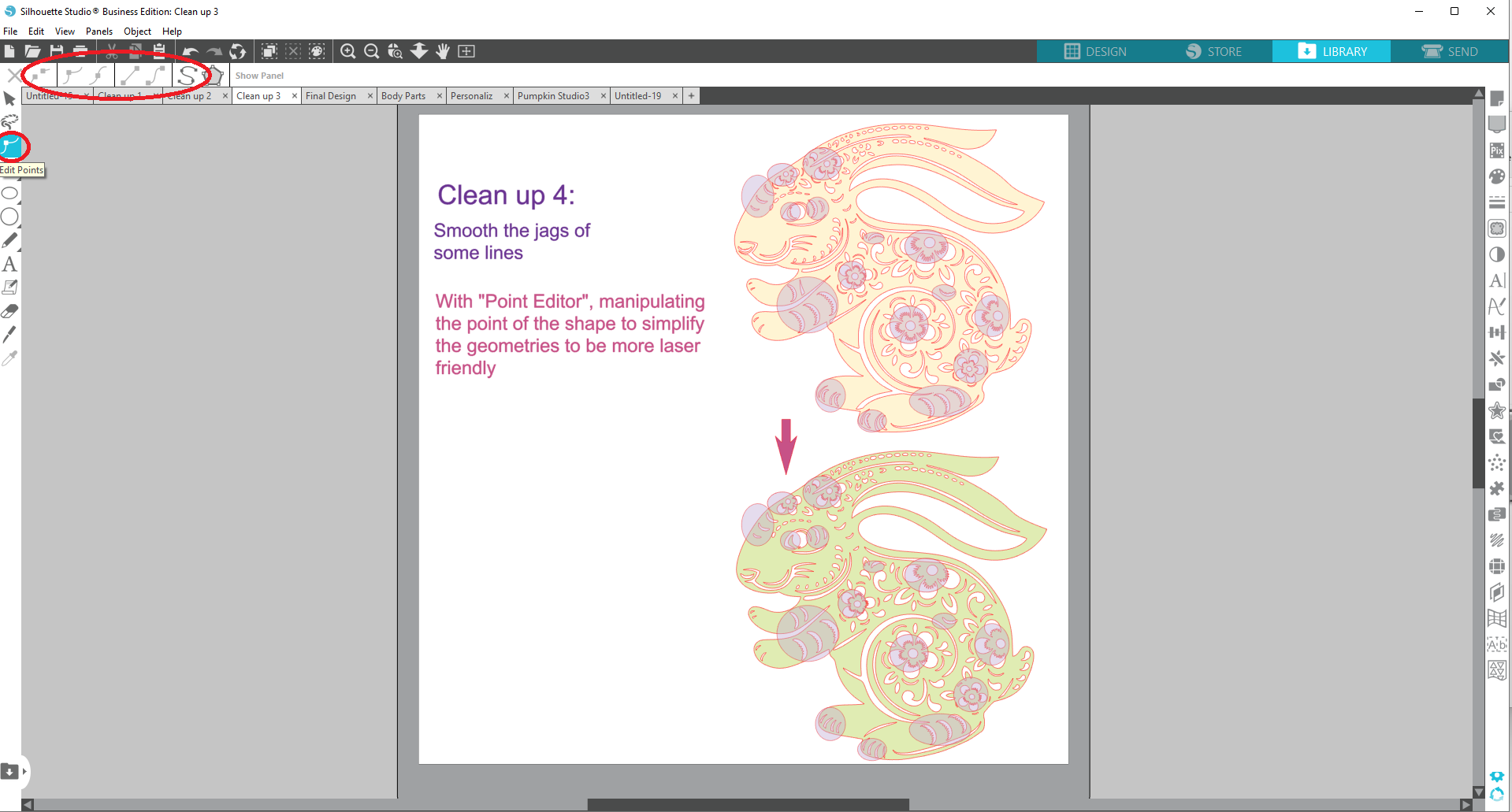
Adım 4: Tasarımı Basitleştirme
"nokta Editörü" bazı alanları manipüle etmeye ve basitleştirmeye yardımcı olabilir
Adım7
Görüntüyü Temizleme ve İnce Ayar
Adım 4: Alt Kısmı Düzleştirin
Bu aşamada, tasarım kesime hazır olmalı, ancak ben bir ayaklı lamba yapmaya hazırlanıyorum, bu yüzden alt kenarı düzleştirmek çok daha iyi çalışacak.
- Tavşanın alt kısmıyla uyumlu yuvarlak köşeli bir dikdörtgen ekleyin
- Şekli uydurmak için "Nokta Düzenleyici"yi kullanın
- Sonra o alandaki detayları düzenleyip tasarımı tamamlayın
- Her şeyi seçin ve birleştirin


Adım8
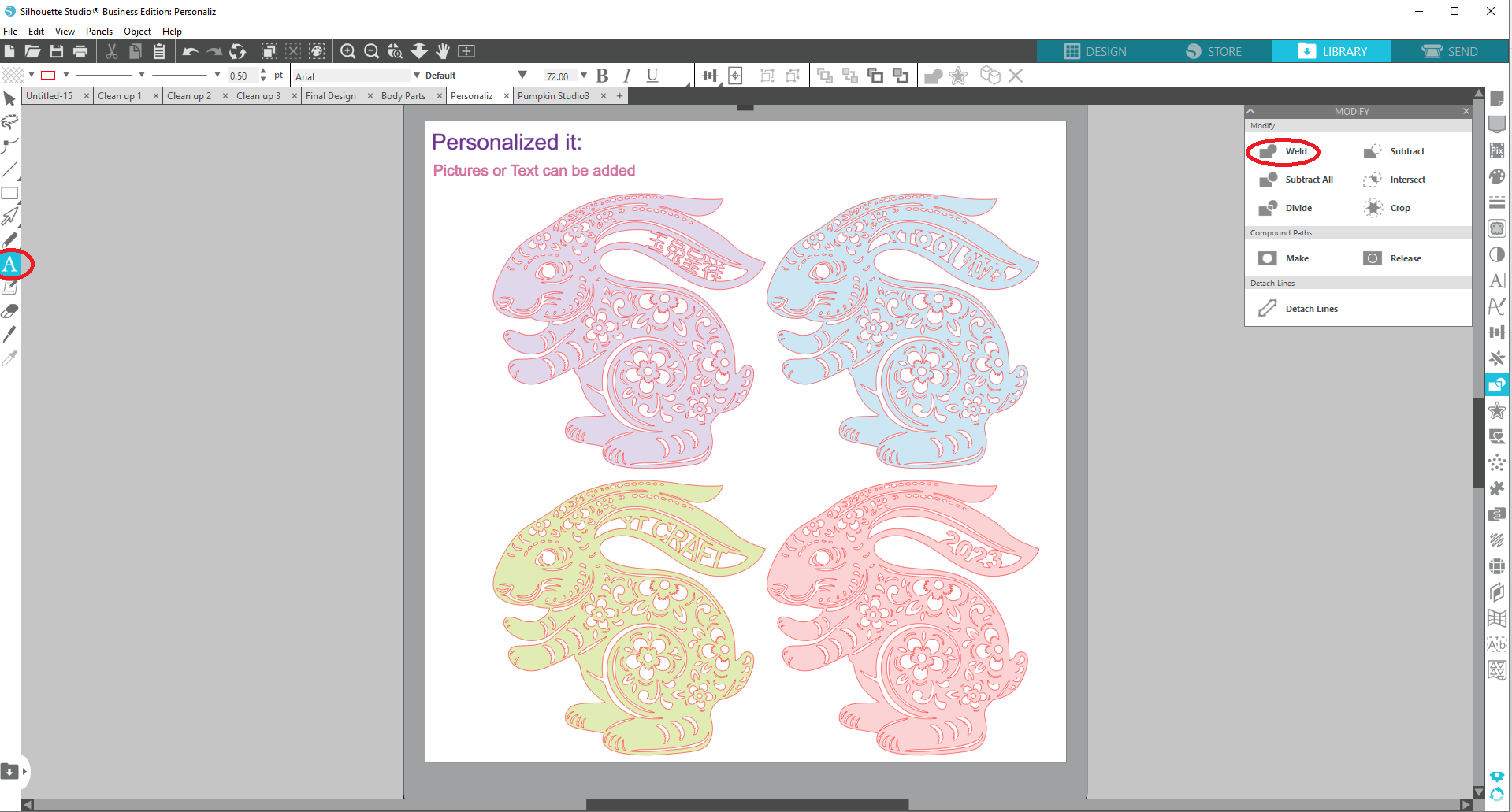
Kişiselleştir!!
İşte referansınız için bazı örnekler
Görüntüler ekleyebilir (Çin karakterlerinin olduğu yer), metin ekleyebilir ve metni açık alana göre hizalamak için "Şekil için Eğ" fonksiyonunu kullanabilirsiniz.
Ama önemli olan, arka taraf için metni "yeniden" yapmanız gerektiğini bilmektir, sadece ön tarafı yatay olarak çevirerek metin de çevrilecektir.

Adım9
Vücut Bölümlerini Hazırlamak:
- Ön Yüz Katmanı
- Arka Yüz Katmanı, sadece ön yüz katmanını çoğaltın ve yatay olarak çevirin
- Tam Donut Yüzüğü Katmanı
a. Her şeyi tekrar parçalara ayırmak için "Karmaşık Yolu Serbest Bırak" kullanın, her şeyi bir bütün parça haline "kaynaklayın"
b. 0.1 inç daha küçük bir geometri oluşturmak için "İç Offset" kullanın
c. İkisini de seçin ve 0.1 inçlik bir donut halkası oluşturmak için "Çıkar" işlemini yapın.
Kesilmiş Donut Yüzüğü Katmanı
Donut halkasının alt kenarının üzerine, ışık armatürünün boyutuna bağlı bir dikdörtgen yerleştirin, ardından ikisini de seçin ve
"Çıkar" işlemini yaparak bir kesim oluşturun
Artık gerekli tüm katmanlar hazır, dosyayı SVG formatında kaydedin ve kesime hazır hale getirin.

Adım10
İşleme
xTool Creative Space'i açın
M1'i açın ve XCS'yi M1'e bağlayın
Hava temizleyiciyi ve Hava Yardımcıyı açın
Malzemeyi yerleştirin, benim durumumda karton
Laser düzeyine ayarlayın, malzemenin kalınlığını otomatik ölçün
SVG dosyasını içe aktarın, resmi malzeme üzerinde uygun bir konuma yerleştirin
"Score" ayarına ayarlayın, "70/10/1" ayarıyla
"İşle"ye tıklayın
Bir ön yüz ve bir arka yüz, ayrıca 4 tam donut halkasına ihtiyacım olduğunu biliyorum, 2 ön 2 arka, kesim donut halkası malzemenin kalınlığına bağlıdır, değişiklik gösterebilir, ancak 10-14 arasında olacağını düşünüyorum.

Adım11
Kostüm Giyme - Bu adım tamamen isteğe bağlıdır
Çin Yeni Yılı kutlaması için bunu yaratıp yaparken, kırmızı rengin Çinliler için şanslı bir renk olduğunu göz önünde bulundurarak, ön ve arka yüz parçalarını kırmızıya boyamaya ve belki de altın vurgular eklemeye karar verdim. Kesimlerin arkasına renkli sargı kağıdı eklemeyi planlıyordum, böylece bir vitray görünümü oluşturabilirdim, ama bu fikri uygulamaktan vazgeçtim. Yine de bunu denemek isterseniz ve beğenip beğenmediğinizi görmek isterseniz, yapabilirsiniz.

Adım12
Montaj
Boyanın kurumasının ardından, feneri bir araya getirmeye hazırız. Gerçek eğlence başlıyor, tasarımın hayata geçtiğini göreceğiz. Bir araya getirmek oldukça kolay, hoşlandığınız bir yapıştırıcı seçin, ben Aleen'in Şeffaf Jel Yapıştırıcısını seviyorum, dokusu nedeniyle ve işlem sırasında daha az dağınık oluyor.
Şuna başladım:
- Ön Yüz katmanını çalışma yüzeyine yüzü aşağı gelecek şekilde yerleştirin
- ön yüz katmanının arka tarafına 2 kat Tam Hamur Çemberi yapıştırın
- sonra 10-12 kat Kesilmiş Hamur Çemberi yapıştırın
- 2 kat daha Tam Hamur Çemberi ekleyin
- Artık LED Aydınlatma Armatür halkasını yapıştırma zamanı, en az 2 tane kullanmayı seviyorum, ardından aydınlatma armatürünü sabitleyin
- Aydınlatma armatürünü test edin ve armatürün doğru ve sağlam bir şekilde yerleştirildiğinden emin olun
- Son katman olan Arka Yüz Katmanıyla işi tamamlayın
**Opsiyonel: 5. adımda, feneri astığınızda kullanılmak üzere üst kısma biraz ip de ekleyebilirsiniz


Remiksler


Bunlar da ilginizi çekebilir

Set of 3 Sevimli Tavşan, Bahar veya Paskalya Dekorasyonu için


2024 Ejderha Yılı

Yeni Yıl süslemesi

Paskalya / Paskalya Tavşanı - El Arabasıyla Tavşan

Noel Süsleri Topu


Dekoratif Çelenk


Bahar Paskalya Sepeti Oyun Seti

Tavşan Paskalya yumurtası tutucu 3D / Tavşan 3D Paskalya yumurtası desteği


Benzersiz Dikdörtgen Ahşap Parça


Balk Kedi bir Cadılar Bayramı Lamba'sında

Kartondan Yapılmış Paskalya Tavşanı Dekoru

Noel Baba Platosu

Yılbaşı hediyesi olarak şans sembolleri.


Özel 3D tabela

Noel Süsleri Top Seti 3 Adet

2023 Noel'unu Kutlamak


Yeni Yıl Gözlükleri


Yontulmuş ve Oymalı Paskalya Yumurtaları
