


Balkabağı tezgahı
 Talimat


Talimat
Adım1
Yaklaşık 10 dakikada XCS'de tasarlanan balkabağı standı.
Bir balkabağı resmi ekleyin.

Arka planı kaldırın, resmi tıklayın ve dış hatları tıklayın. İstediğiniz dış hatları ayarlayın. Bu durumda, dış hatları sıfır olarak ayarladım.
Resimden dış hattı uzaklaştırın ve kesim ayarlarını yapın.

Balkabağı dış hatlarını kopyala ve yapıştır yapın, ikinci balkabağını daha küçük yapın ve onu birinci balkabağı dış hattının üzerine biraz overlape edin.

Her iki dış hat üzerinde hover yapın ve birleştir'i tıklayın, ardından Birleştir'i tıklayın.
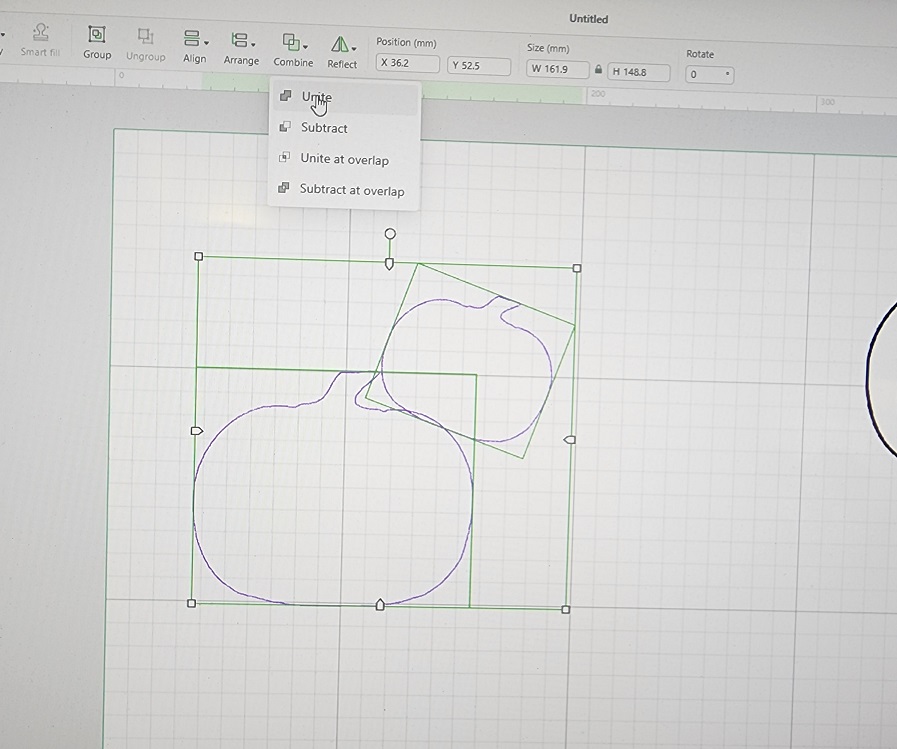
Her iki balkabağı artık Birleştirildi.

Adım2
Bir diğer balkabağı konturunu yapıştırın ve öncekinin üzerine yerleştirin. Yeniden üst üste binin ve birleştir seçeneğine tıklayın, ardından Birleştir'e tıklayın.
Artık birbirine bağlı 3 Balkabağınız var.

İstediğiniz kadar balkabağı ile bunu yapın. Bir balkabağı eklemeye devam edin, biraz üst üste binin ve birleştir, Birleştir.

Tüm balkabaklarınızı bağladıktan sonra, kesme ayarlarını ayarlayabilirsiniz.

XCS ekranının sol tarafında şekil kısmına gidin ve üçgene tıklayın.

Üçgenin bir köşesini sürükleyin ve yüksek kısmını ortadaki balkabağına sığacak şekilde ayarlayın, üçgenin kesme ayarını yapın.

Üçgeni istediğiniz boyuta getirdiğinizde, XCS'deki sol ekrandan metin kısmına tıklayın ve "Happy" kelimesiyle başlayın, ardından tekrar metne tıklayın ve "Halloween" kelimesini oluşturun. Kesme ayarlarını ayarlayın.

Her kelimeyi balkabağının içine koyun ve sığdığından emin olun.

Adım3
Ekranın sol tarafında "insert" (ekle) seçeneğine tıklayın ve bir kare ekleyin. Ekranın üst kısmındaki kilidi açın ve kareyi aşağıya sürüklerken inceltin, ta ki üçgenin uzunluğuna kadar. Uzun çubuğa sağ tıklayın ve kopyala ve yapıştır yapın, böylece 2 çubuk elde edersiniz.
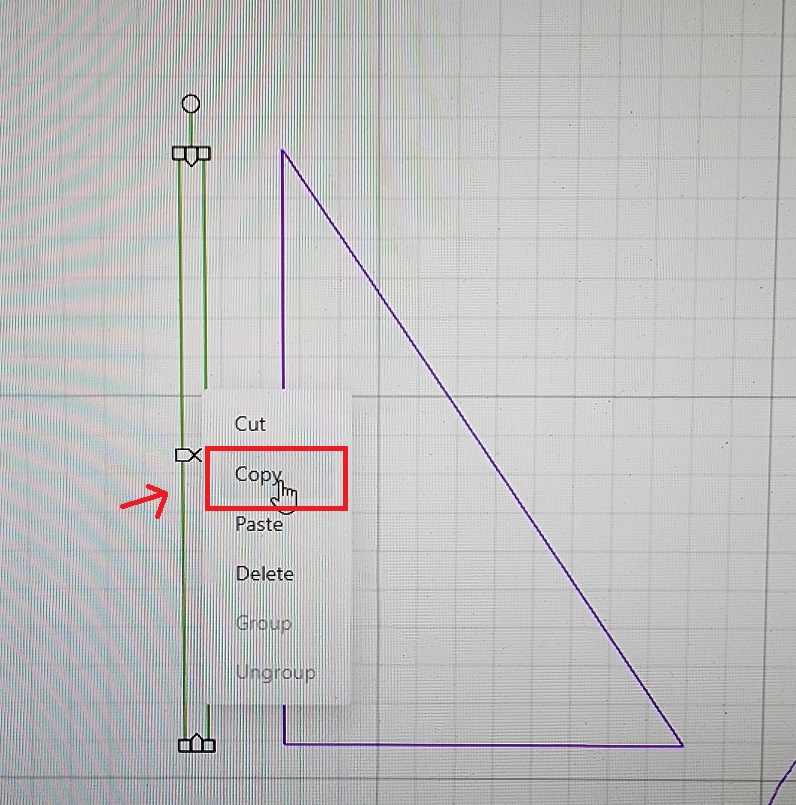
Artık tüm şekiller hazır ve kesime hazırsınız. Kelimeleri bir kenara koydum, çünkü kelimelerin balkabaklarının üzerinde olmasını istedim.
Ayrıca kelimeleri olduğu gibi bırakabilir ve kelimelerin balkabaklarının içine kesilmesini sağlayabilirsiniz.

Her şey kesildi ve boyamak ve bir araya getirmek için hazır.

Adım4
Turuncu akrilik boya kullandım ve kurumasını bekledim, sonra balkabaklarının üzerine çizgiler çizmek için bir kalem kullandım.

Daha sonra tüm harfleri balkabaklarına Gorilla yapıştırıcı ile yapıştırdım
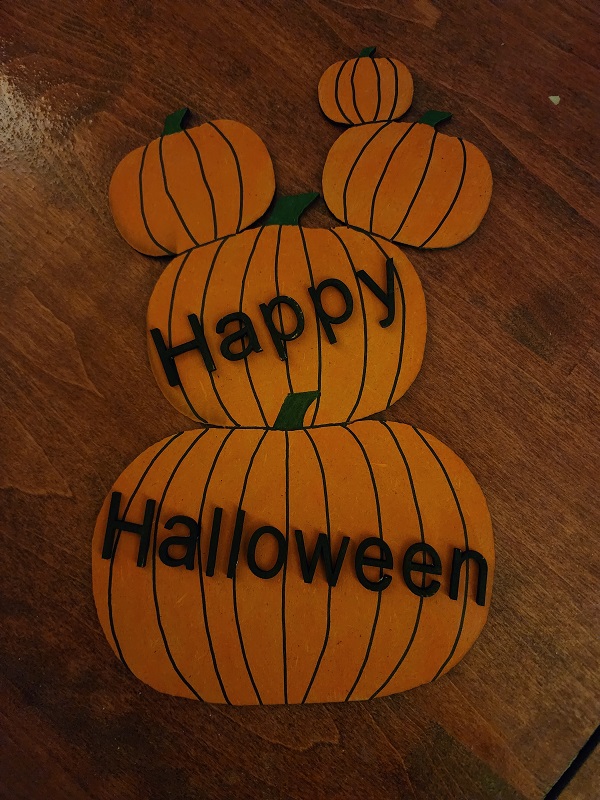
Sonra arkaya 1 çubuk yapıştırdım ve üçgeni ilk çubuğun üzerine koydum, böylece ikinci çubuğun nereye gideceğini biliyorum ve onu da yapıştırdım.
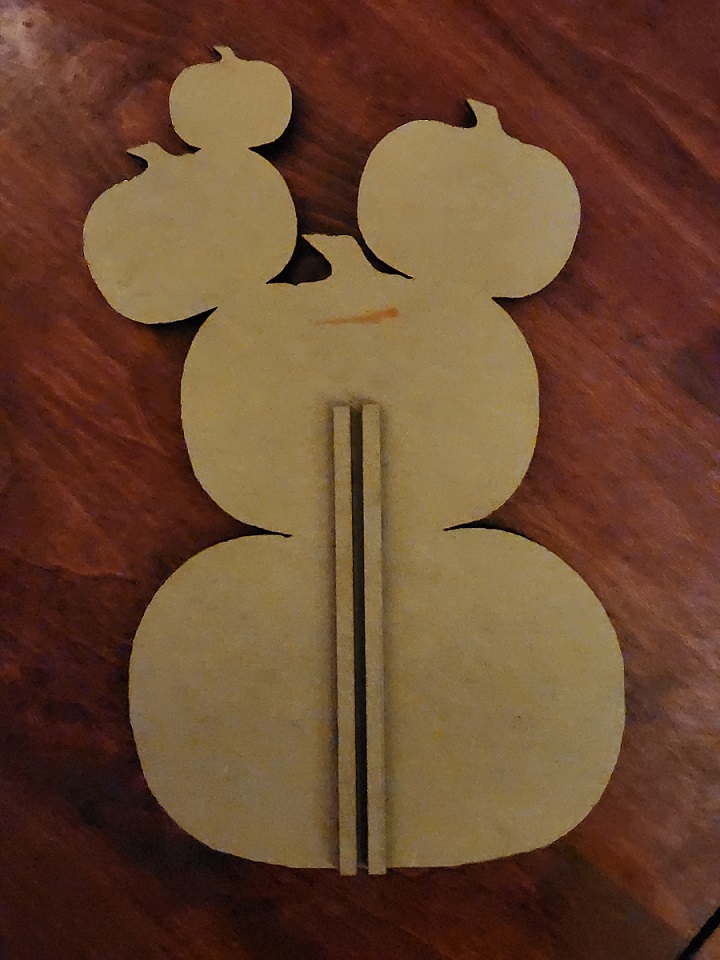
Artık üçgeni iki çubuğa gevşek bir şekilde yerleştirdim ve iş bitti. Üçgeni daha fazla eğim vermesi için de çevirebilirsiniz.

XCS'de yaratmam ve kesmem yaklaşık 10 dakikamı aldı, boyama/yapıştırma yaklaşık 30 dakikamı aldı
çünkü boyanın önce kuruması gerekiyordu.
Umarım bu herkesin yapabileceği hızlı ve kolay projeyi beğenirsiniz.

Remiksler


Bunlar da ilginizi çekebilir

Tavşan Dekorasyon Standı


Durmak

2023'ten 2024'e durmak


Cadılar Bayramı Cadısı Kedi ve Kabak Telefon Tutacağı


Muzlu Dükkanı


Çiçek Takı Standı


Akrilik Stand

Yükseltilmiş Bitki Rafı

Küpe ve Takı Standı/Tutucu (Küpe Organizeri)


Takı standı


Paskalya ayakta ev dekorasyonu

El Yapımı İçin Destek [Hafta 4]


Swan TV kablo kutuları için ayak


4-Tier Gösterim Standı


Gül Yastığı Bitki Rafı

Glue tabancası aparatı ve Kalıp

100mm temel taş altlığı için küçük altlık standı

Bitki Standı tabanı