
![[Laser cut and engrave] Rabbit Lantern](https://image-res.atomm.com/ali-res/community/making/fc0b8c72-d1d4-454c-9383-3cca39ac8cc2.png?x-oss-process=image/resize,m_fill,w_1280,h_960,limit_0/interlace,1/format,webp/auto-orient,1)
![[Laser cut and engrave] Rabbit Lantern](data:image/png;base64,iVBORw0KGgoAAAANSUhEUgAAAAoAAAAKCAYAAACNMs+9AAAAAXNSR0IArs4c6QAAABdJREFUKFNjZCASMBKpjmFUId6QIjp4AAppAAuXjCs4AAAAAElFTkSuQmCC)
![[Laser cut and engrave] Rabbit Lantern](https://image-res.atomm.com/ali-res/community/making/fc0b8c72-d1d4-454c-9383-3cca39ac8cc2.png?x-oss-process=image/resize,m_fill,w_160,h_120,limit_0/interlace,1/format,webp/auto-orient,1)
![[Laser cut and engrave] Rabbit Lantern](https://image-res.atomm.com/ali-res/community/making/56abee3d-aa8b-465f-8c5b-6f5a13f7a79c.png?x-oss-process=image/resize,m_fill,w_160,h_120,limit_0/interlace,1/format,webp/auto-orient,1)
![[Laser cut and engrave] Rabbit Lantern](https://image-res.atomm.com/ali-res/community/making/afcd872b-7bdf-4368-aaaf-21163ced885d.png?x-oss-process=image/resize,m_fill,w_160,h_120,limit_0/interlace,1/format,webp/auto-orient,1)
Кроличий фонарь
 Инструкция


Информация
      2023 год наступил. Для китайцев это год Кролика, и в нашей семье празднование Нового года обычно продолжается до 15 января, заканчиваясь Фестивалем фонарей. Фонари будут выставлены повсюду, и каждый ребенок будет носить свой собственный фонарь и гулять по соседству, выставляя напоказ свой уникальный фонарь или восхищаясь творениями других. Вот моя версия лазерного фонаря Кролика на 2023 год.

Конечно, я все еще делаю его из моего любимого переработанного картона, но его определенно можно сделать из дерева по вашему выбору. Я включаю 3 файла: Silhouette Studio 3, SVG и XCS, так что вы сможете добавить свой текст или изображения для персонализации.
Инструкция
Шаг1

Дизайн Шаг 1:
Поиск изображения и выбор программного обеспечения.
Существует множество изображений кроликов, и изображение, которое я выбрал, - это китайский дизайн вырезания бумаги, это очень популярный и недорогой способ украшения для праздников и мероприятий... Обычно используется ярко-красная бумага, и с помощью обычных домашних ножниц вырезаются детализированные, сложные элементы.
Я загружаю изображение и импортирую его в выбранное мною программное обеспечение, которым является Silhouette Studio, многие функции, которые я использую, очень распространены и доступны в различных программах, таких как Inkscape и AI...
Шаг2
Преобразование растрового изображения в векторное изображение
Обводка изображения PNG
- Введите окно области обводки, область становится желтой,
- Настройте "масштаб" и "порог", чтобы отрегулировать детализацию конечного изображения
- Введите "Обвести", подождите, пока желтая подсветка исчезнет, может показаться, что ничего не изменилось, но под оригиналом создано векторное изображение
- Выберите оригинал и переместите его в сторону, если вы видите новое векторное изображение, продолжайте и удалите оригинал
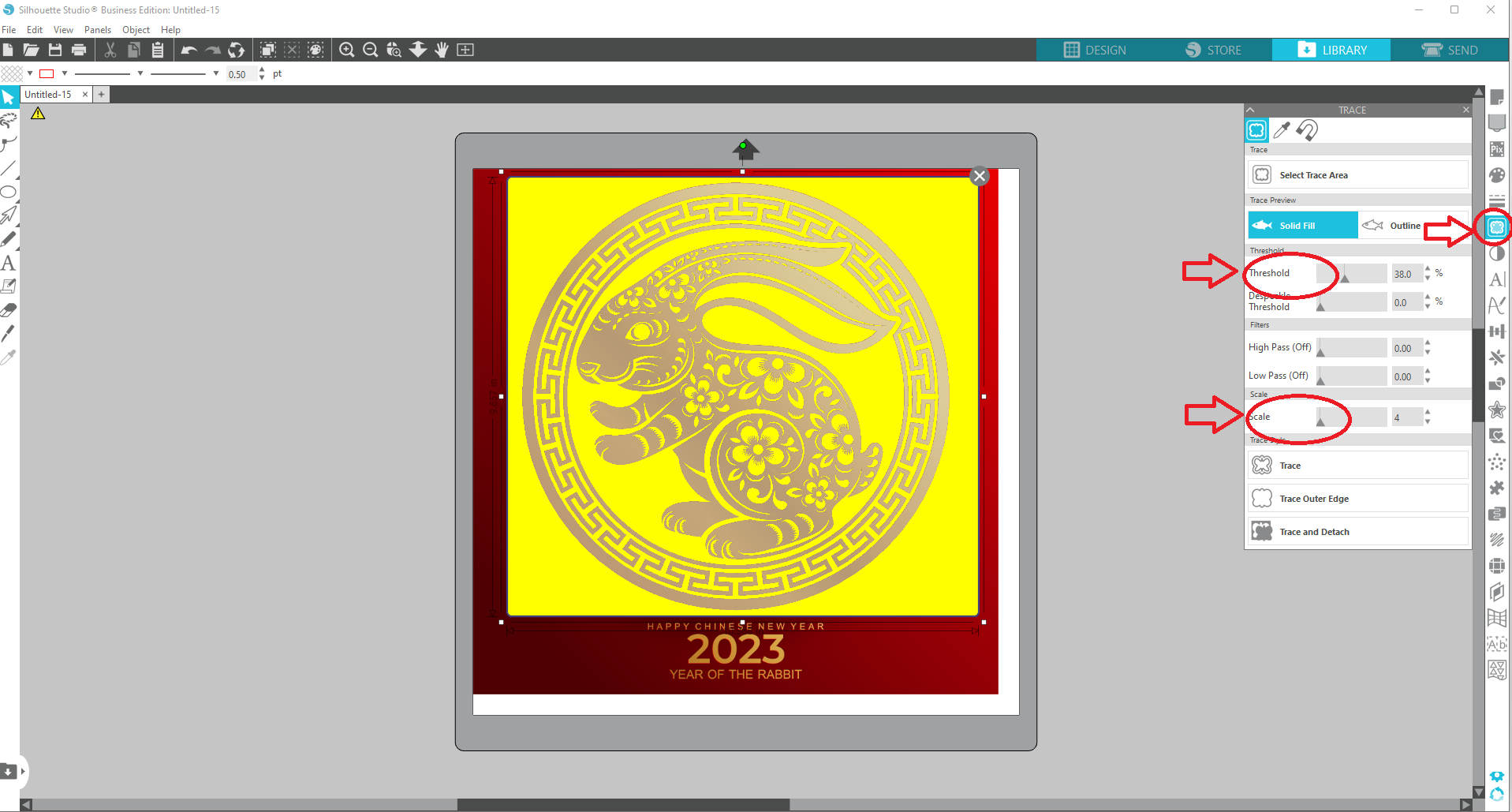


Шаг3
Очистка и уточнение изображения
Шаг 1: Заполнение пробелов
- Заполните изображение мягким цветом, это поможет увидеть происходящее
- Используйте "Разделить составной путь", чтобы разбить изображение на отдельные геометрические фигуры
- Внимательно выберите и удалите те части, которые вам не нужны
- Выделите всё и используйте "Вычесть", чтобы снова выполнить вырезание
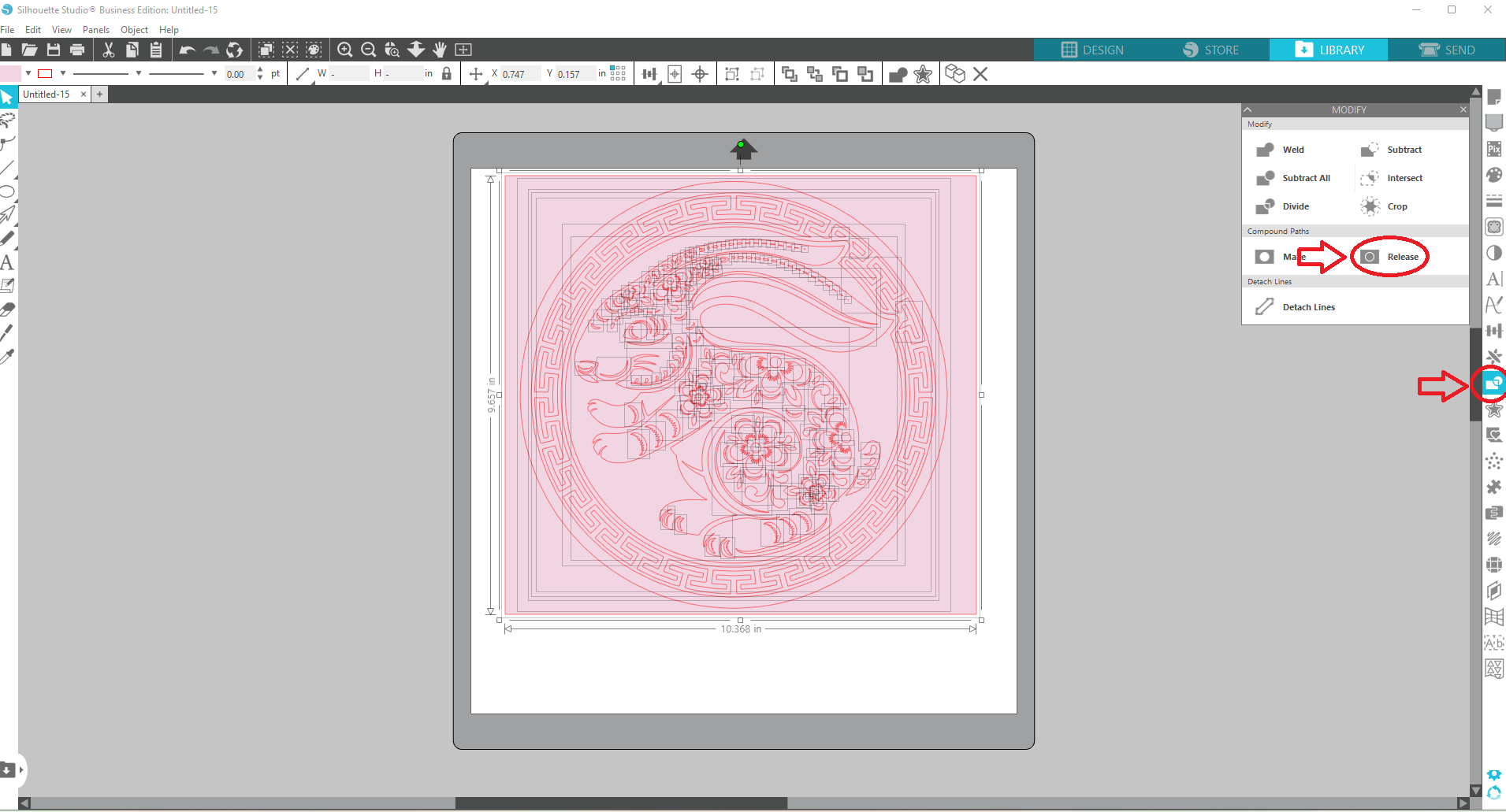


Шаг4
Очистка и уточнение изображения
Шаг 2:
Закройте некоторые открытые области, чтобы сделать контур изображения более завершённым,
- Добавьте соответствующие геометрические фигуры для соединения точек, «Редактор точек» поможет сгладить форму
- Выделите всё и «Сварите» элементы вместе

Шаг5
Уборка и тонкая настройка изображения
Шаг 3: Удалите или измените крошечные геометрии
- Выберите изображение, с помощью "Освободить сложный путь" и снова разбейте изображение на отдельные части
- Тщательно выберите и удалите ненужный крошечный фрагмент
- Или используйте "Редактор точек", чтобы увеличить некоторые части, которые, по вашему мнению, должны остаться.
- Выделите всё и "Вычесть", чтобы снова выполнить вырезание.

Шаг6
Очистка и тонкая настройка изображения
Шаг 4: Упрощение дизайна
"Редактор точек" может помочь в манипуляции и упрощении некоторых областей
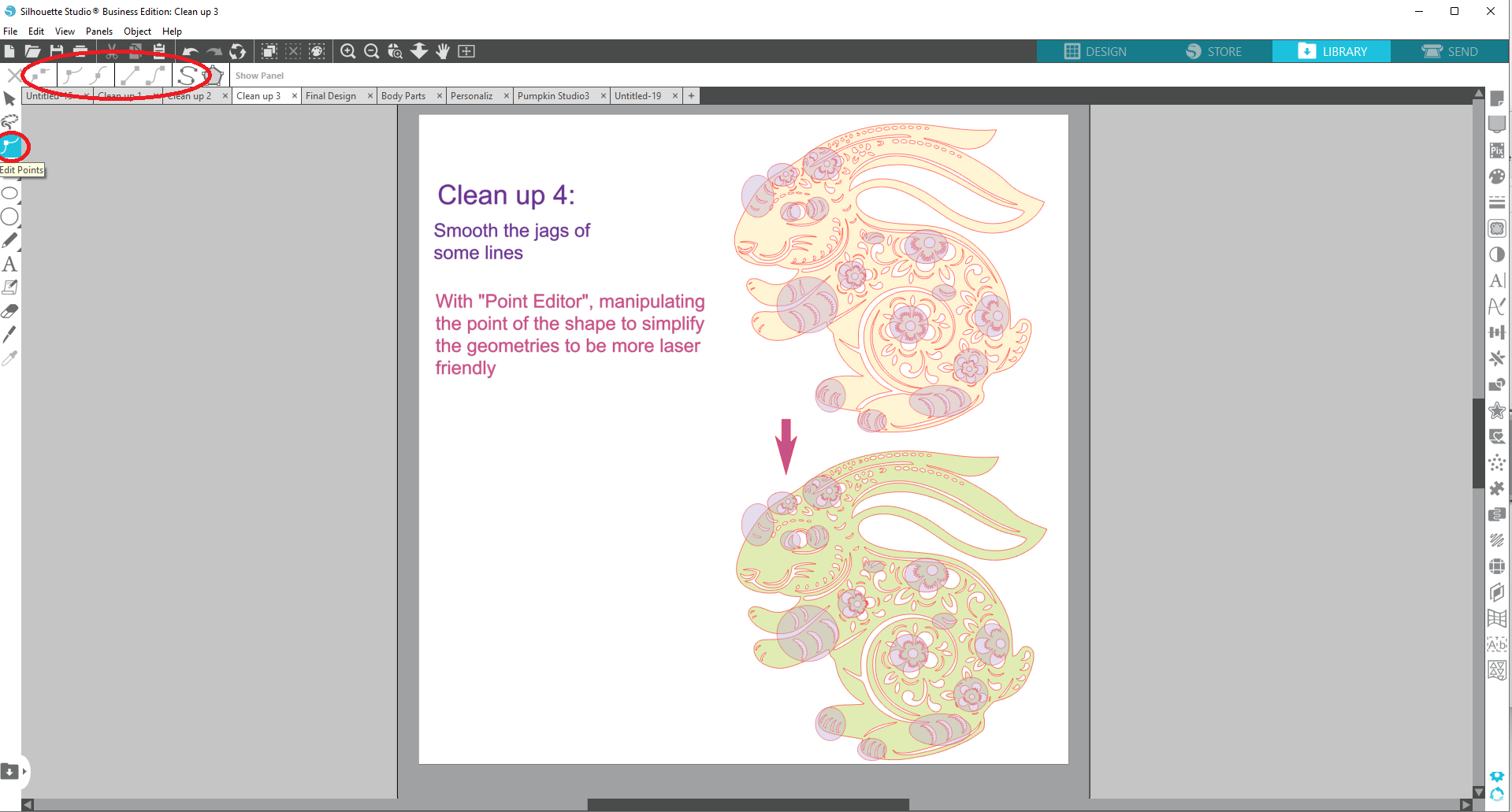
Шаг7
Очистка и доработка изображения
Шаг 4: Выравнивание дна
В данный момент дизайн готов к резке, но я готовлюсь сделать стоячий фонарь, поэтому выравнивание нижнего края будет работать гораздо лучше.
- Добавьте закруглённый прямоугольник, чтобы соответствовать нижней части кролика
- Используйте "Редактор точек", чтобы растянуть форму под нужные размеры
- Затем переместите детали в этом районе, чтобы завершить дизайн
- Выделите всё и соедините элементы вместе


Шаг8
Персонализируйте это!!
Вот несколько примеров для вашего参考
Вы можете добавлять изображения (которыми являются китайские иероглифы), добавлять текст и использовать функцию "Изогнуть по форме", чтобы выровнять текст в соответствии с открытой областью.
Но важно знать, что для обратной стороны вам нужно "переписать" текст заново; просто перевернув переднюю часть горизонтально, текст также будет перевернут.
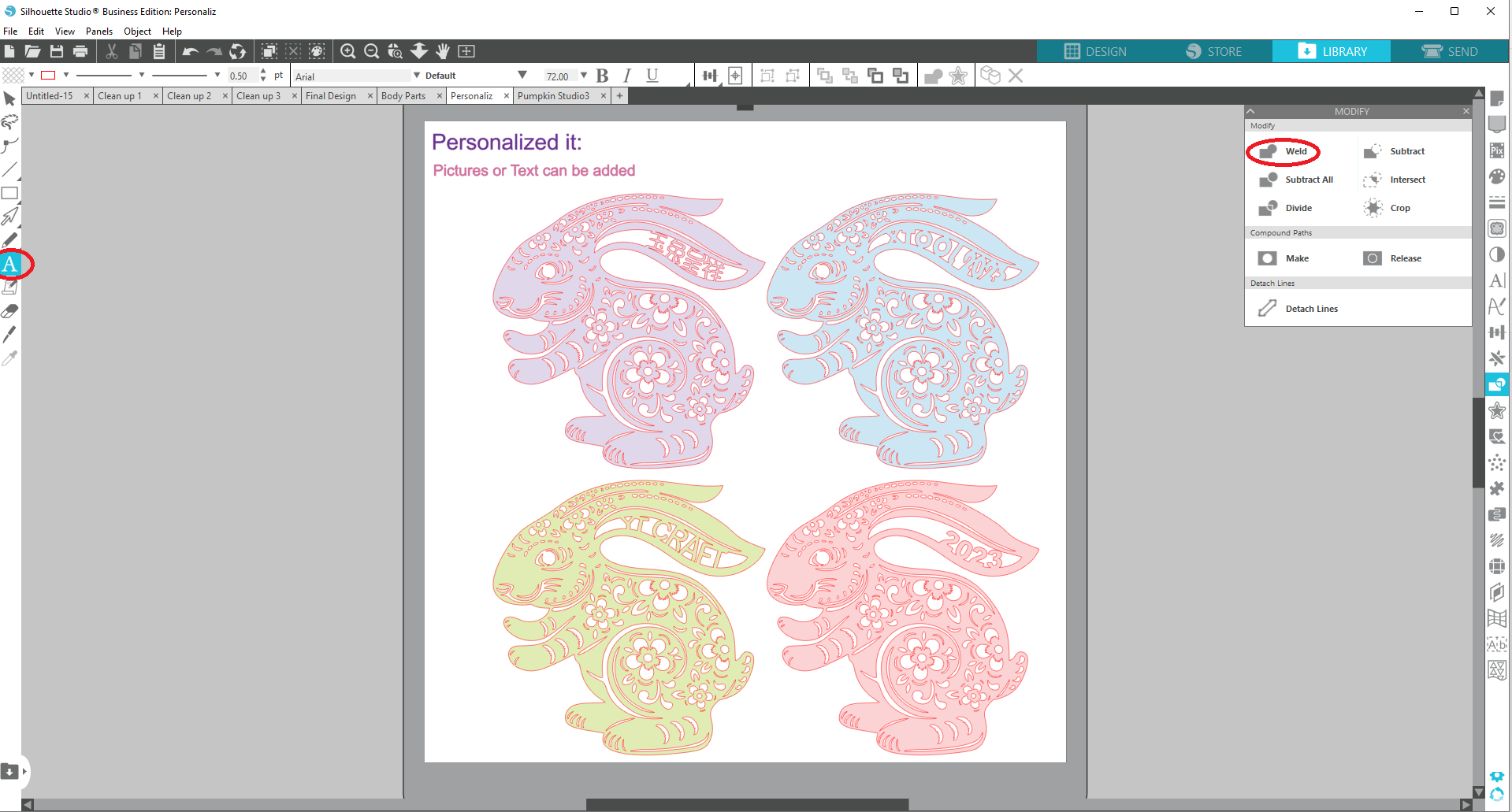
.png)
Шаг9
Подготовка частей тела:
- Передний слой лица
- Задний слой лица, просто дублируйте передний слой лица и отразите его по горизонтали
- Полный слой кольца пончика
a. Используйте "Освобождение сложного пути", чтобы разбить все на кусочки, "сваривайте" все вместе в одно целое
b. Используйте "Внутренний отступ", чтобы создать геометрию на 0.1" меньше
c. Выберите оба и "Вычесть", чтобы создать кольцо пончика размером 0.1'.
Вырезанное кольцо пончика
Вставьте прямоугольник (размер определяется светильником) над нижним краем кольца пончика, затем выберите оба, и
"Вычесть", чтобы создать вырез
Теперь все необходимые слои подготовлены, сохраните файл в формате SVG, и он готов к вырезанию.

Шаг10
Обработка
Откройте xTool Creative Space
Включите M1 и подключите XCS к M1
Включите воздухоочиститель и режим Air Assist
Уложите материал, который в моем случае является картоном
Установите режим Лазер, автоматически измерьте толщину материала
Импортируйте файл SVG, разместите изображение в нужном месте на материале
Установите режим "чертеж", с настройками "70/10/1"
Нажмите "Обработать"
Я знаю, что мне определенно нужно одно переднее и одно заднее лицо, и 4 полных кольца пончика, 2 для передней стороны и 2 для задней, что касается вырезанного кольца пончика, это зависит от толщины материала, она может варьироваться, но я предполагаю, что это должно быть где-то от 10 до 14.

Шаг11
Наряжается - Этот шаг совершенно необязателен
Поскольку я создаю и делаю это для празднования Китайского Нового года, а красный - удачный цвет для китайцев, я решил раскрасить переднюю и заднюю части красным цветом, возможно, с золотым акцентом. Я планировал добавить цветную целлофановую бумагу за вырезом, чтобы создать эффект витража, но в конце концов решил отказаться от этой идеи. Тем не менее, вы все равно можете попробовать и посмотреть, понравится вам это или нет.

Шаг12
Сборка
После высыхания краски мы готовы собрать фонарь. Настоящее веселье начинается, мы увидим, как дизайн оживает. Собрать его довольно легко, выберите клей, который вам нравится, мне нравится клей Aleen's Clear Gel Tacky, из-за текстуры, и он менее беспорядочный в процессе.
Я начал с:
- Размещения слоя передней стороны лицом вниз на рабочей поверхности
- приклеивания 2 слоев полнофункциональных колец пончиков на задней стороне слоя передней стороны
- затем приклеивания 10-12 слоев вырезанного кольца пончика
- добавления еще 2 слоев полнофункционального кольца пончика
- Теперь пришло время приклеить кольцо осветительного прибора LED, я люблю использовать как минимум 2 из них, затем зафиксируйте осветительный прибор на месте
- Проверьте осветительный прибор и убедитесь, что он установлен правильно и крепко
- Завершите с последним слоем, которым является слой задней стороны
**Дополнительно: на шаге 5 вы также можете добавить немного веревки сверху, в случае если вы решите повесить фонарь вместо этого.

.png)

Ремиксы


Вам также может понравиться

Набор из 3 милых кроликов для весенней или пасхальной декорации


Год Дракона 2024

Новогодняя игрушка

Пасха / Пасхальный заяц - Заяц с тележкой

Ёлочные украшения шар


Декоративный венок


Набор для игры «Весенняя корзина Пасхи»

3D-держатель яиц к Пасхе с кроликом / 3D-держатель яиц к Пасхе с кроликом


Уникальный деревянный прямоугольный элемент


Чёрный кот в тыкве Джека О'Лантерна

Декор из картона с кроликом на Пасху

Плато Санта Клауса

Удачные чары в качестве подарка на Новый год.


Празднуем Рождество 2023


Набор из 3 шаров для рождественского украшения

Настраиваемый 3D знак

Новогодние очки


Выгравированные и вырезанные пасхальные яйца
