


Лазерная вырезка карты
 Инструкция


Информация
Меня всегда интересовала форма некоторых известных озёр в районе Остин, штат Техас, и мои друзья только что переехали в свой новый дом для пенсии у озера Трэвис. Поэтому я подумал, что лазерный резной картографический рисунок озера Трэвис станет интересным подарком при переезде, а также отличным подарком на День отца для её мужа. Существует множество способов реализовать это, давайте я расскажу вам, как я это сделал.
Инструкция
Шаг1
Идея:
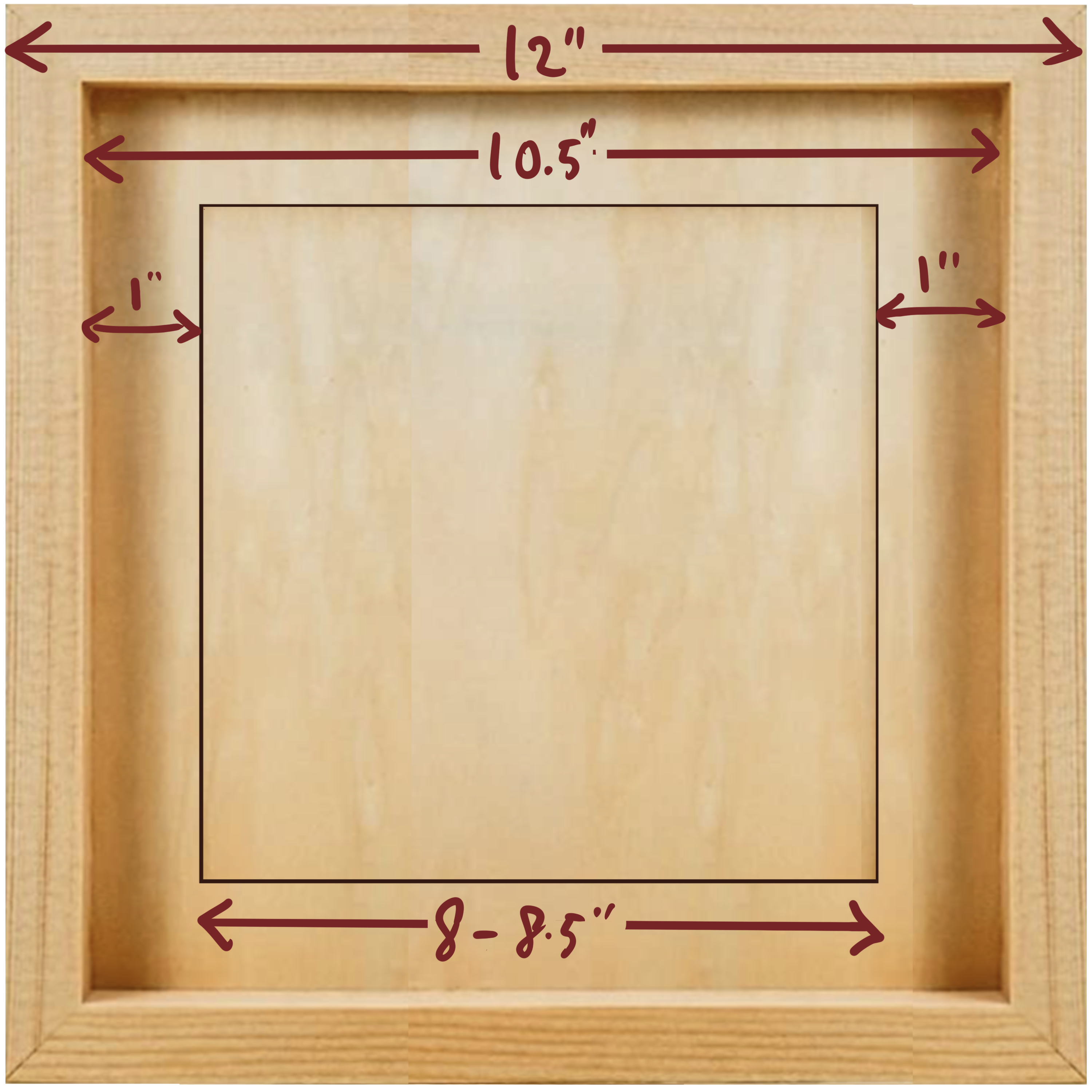
Всё началось с этой деревянной холст-панели, которую я нашел в Dollar Tree, она имеет размеры 12x12 дюймов, с отверстием 10,5x10,5 дюймов. Я подумал, что если перевернуть её и использовать для создания эффекта рамки с глубиной, то деревянная карта размером 8x8 дюймов будет удобным размером для моего M1. Продолжил рисовать свои идеи, это позволило мне получить чёткое представление о том, что я хочу создать, и помогло определить подходы, необходимые для реализации.
 ===>

Поскольку мой основной акцент — на «озере», я решил сделать слой с вырезанным озером, покрасить область озера синим цветом на задней панели, а возможно, также гравировать важные подписи и местные дороги на этом же слое, затем отдельно вырезать крупные магистрали и приклеить их сверху, чтобы добавить объём. Теперь остаётся только найти подходящие инструменты и методы, которые помогут мне реализовать это.
Шаг2
Создание карты один:
После некоторого поиска в интернете и проб и ошибок я обнаружил, что Snazzy Maps лучше всего подходит для моих целей. Поэтому:
- Перейдите на Snazzy Map (https://snazzymaps.com/)
- Зарегистрируйте аккаунт, это позволит мне загрузить созданные мной изображения.

Шаг3
Создание карты два:
Существует множество стилей карт, но я обнаружил, что для создания файлов с лазерной резкой нам достаточно сохранять их простыми, черно-белыми — этого вполне достаточно.
Я сразу перехожу к пункту "СОЗДАТЬ СТИЛЬ", затем нажимаю "ПРИМЕНИТЬ СТИЛЬ", по умолчанию отображается район Нью-Йорка.

Итак, щелкните по значку "Лупа" в правом верхнем углу
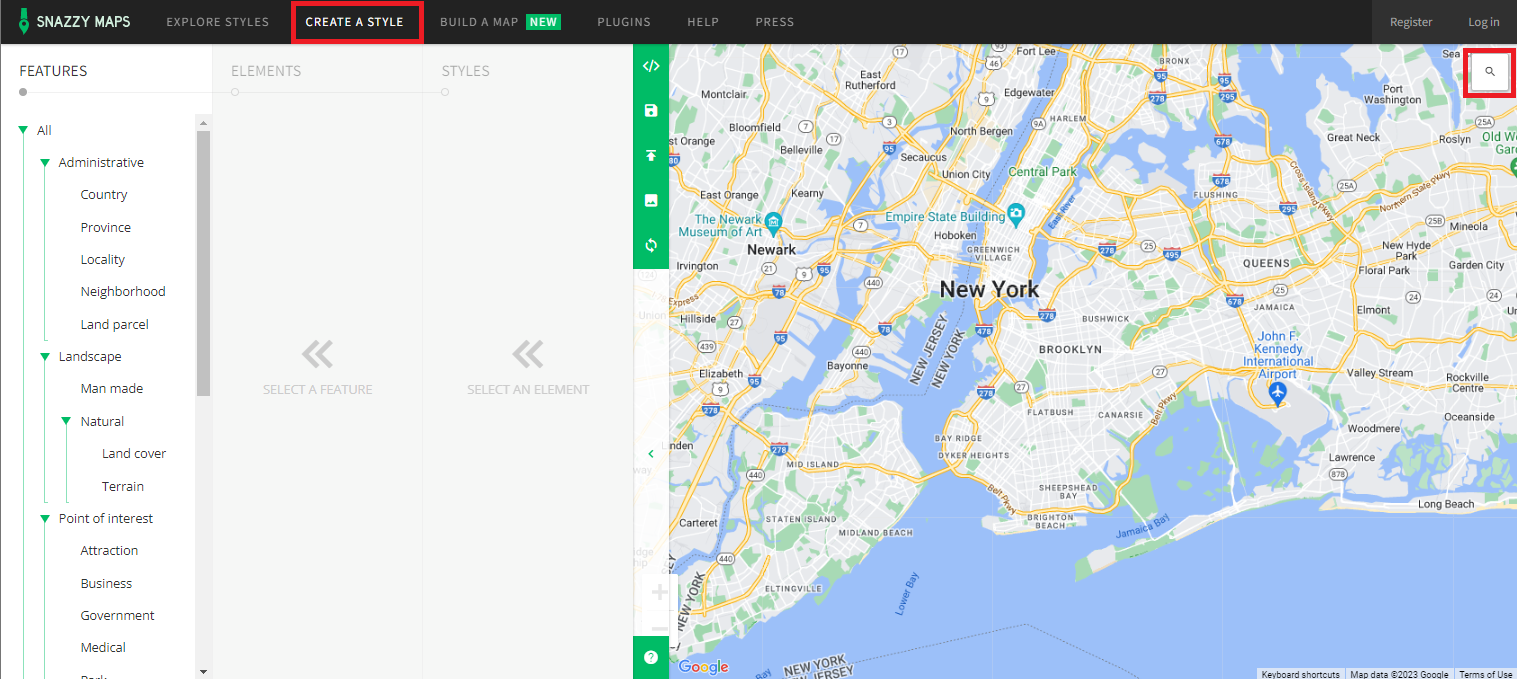
Затем введите свой адрес, и карта будет приближена к этому местоположению.

Возможно, вам потребуется использовать курсор, чтобы переместить карту вверх или вниз, а также влево или вправо, чтобы точно указать нужную область для создания.
В моём случае я решил, что будет интересно включить некоторые основные дороги в этом районе, поэтому я немного подвинул озеро вверх и влево.

Как только вы будете довольны отображаемой областью, можете приступить к созданию своей собственной карты.
Шаг4
Построение карты три:
Мы будем создавать слои по одному, мой план следующий: автомагистрали, местные дороги и озёра, а затем фон
Сначала выключите всё. Для этого:
Нажмите на " ВСЁ" под разделом "ФИЧИ",
затем " ВСЁ" под разделом "ЭЛЕМЕНТЫ",
затем " ВЫКЛ" под разделом "СТИЛИ"
Всё выключено
Шаг5
Создание слоя карты:
Первый слой — Слой воды
Прокрутите, чтобы найти "Вода" в разделе "ОБЪЕКТЫ",
затем нажмите "Геометрия" в разделе "ЭЛЕМЕНТЫ",
затем выберите "Вкл." в разделе "СТИЛИ"
затем появятся озера (вода)
Затем нажмите "Пользовательский цвет" в разделе "СТИЛИ", и направьте курсор на нижний левый угол образца цвета, чтобы изменить цвет озера на Чёрный

Теперь скачайте изображение воды, выберите размеры 1000 пикселей и масштаб 3x
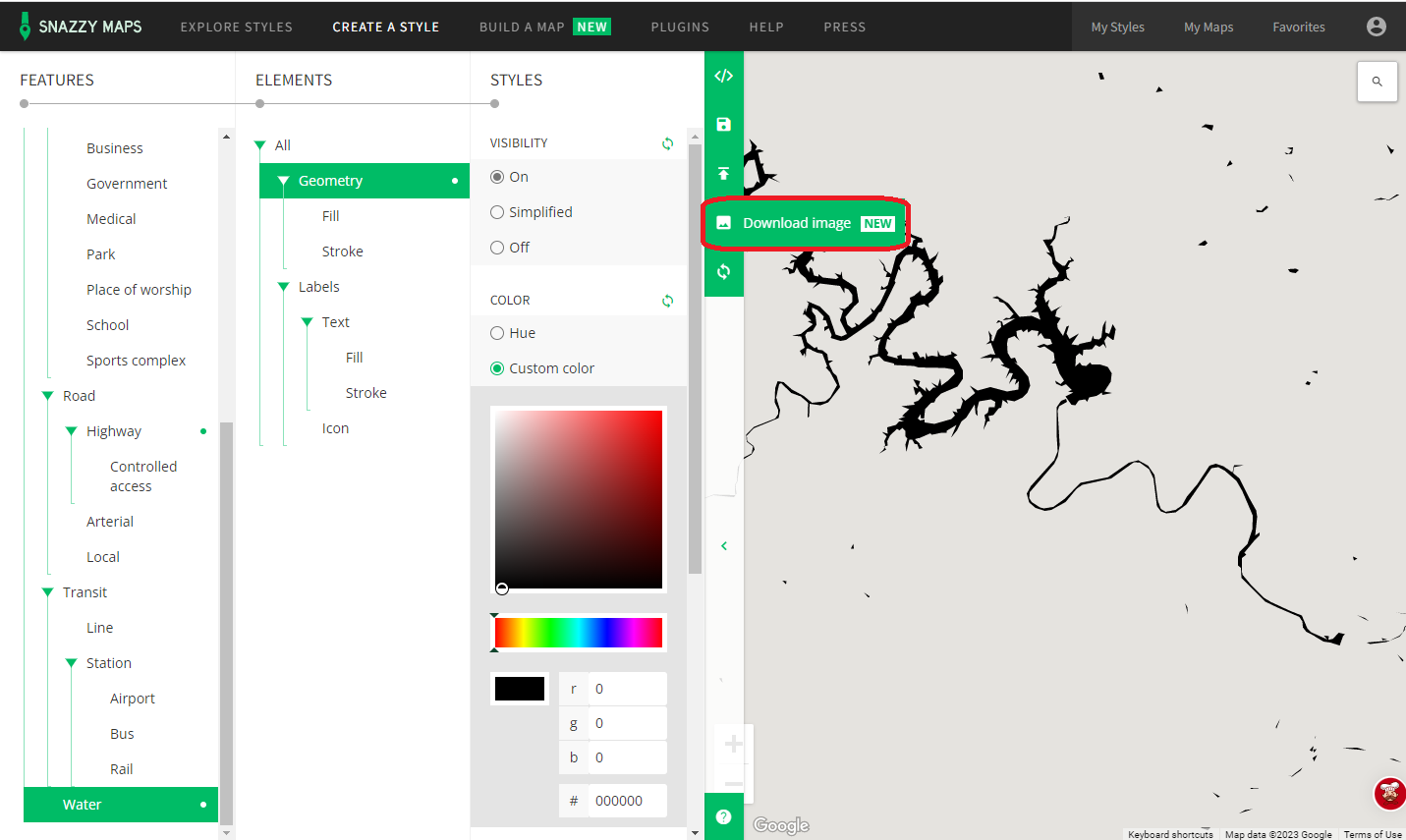
 И создается изображение слоя озёр в формате PNG.
Второй слой: Местные дороги
Сначала отключите геометрию воды
затем перейдите к "Дорога" и выберите "Местная" и/или "Магистральная",
выберите "Геометрия" в разделе "ЭЛЕМЕНТЫ",
нажмите "Вкл." в разделе "СТИЛИ"
Затем нажмите "Пользовательский цвет" в разделе "СТИЛИ", и направьте курсор на нижний левый угол образца цвета, чтобы изменить цвет всех дорог на Чёрный
И скачайте изображение с размерами 1000 пикселей и масштабом 3x

Третий слой: Автомагистрали
Сначала отключите геометрию местных дорог
затем перейдите к "Дорога" и выберите "Автомагистраль"
выберите "Геометрия" в разделе "ЭЛЕМЕНТЫ",
нажмите "Вкл." в разделе "СТИЛИ"
Затем нажмите "Пользовательский цвет" в разделе "СТИЛИ", и направьте курсор на нижний левый угол образца цвета, чтобы изменить цвет всех автомагистралей на Чёрный
И скачайте изображение с размерами 1000 пикселей и масштабом 3x
 Теперь все необходимые карты созданы и загружены, они находятся в формате PNG, поэтому нам нужно преобразовать их в векторные изображения для лазерной резки
Шаг6
Создать файл лазера:
Существует множество инструментов, которые можно использовать для векторизации файла PNG, лично я чаще всего использую Silhouette Studio. Но также очень популярны Inkscape и Adobe Illustrator — у них схожие функции.
С помощью функции "Отслеживание", "Выбор области отслеживания" и настройки параметров "Масштаб" и "Порог", чтобы получить желаемое покрытие желтым выделением (это предварительный просмотр изображения отслеживания), затем нажмите "Отслеживание" для создания. После того как вы убедитесь, что созданный векторный рисунок выглядит хорошо, смело удалите исходный.

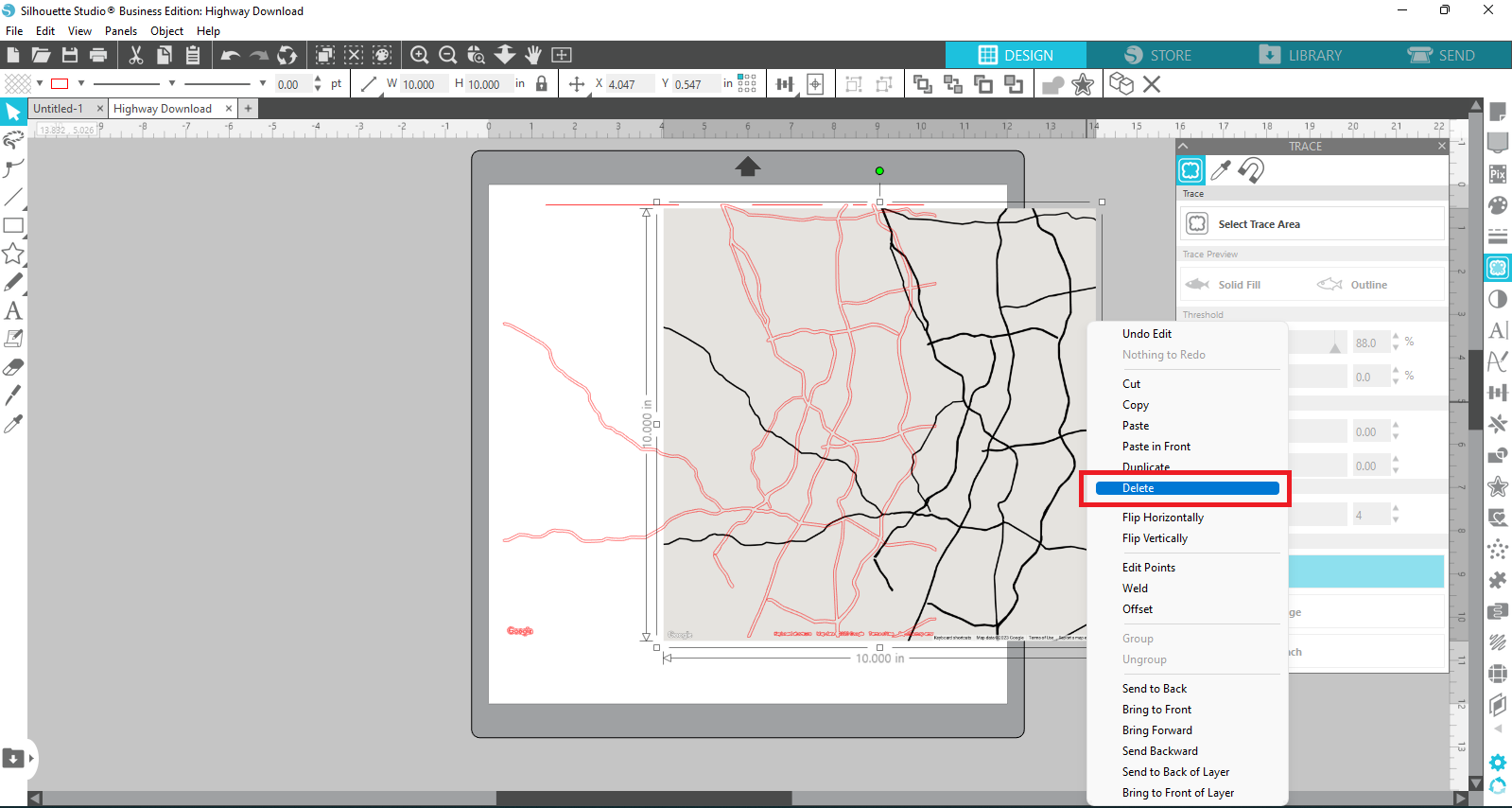
Возможно, потребуется выполнить небольшую очистку, например, текст внизу, а также некоторые очень мелкие геометрические элементы — смело удаляйте их. С помощью инструмента
"Удаление",

а также инструмента "Редактирование точек", я удалил весь текст внизу и некоторые лишние линии сверху.

Затем снова я предпочитаю закрасить его для лучшего визуального эффекта.
Поскольку я планирую вырезать только сам шоссе и приклеить его сверху, этого достаточно для вырезания. Однако я хочу сделать слой более стабильным для обработки, поэтому создаю квадратное кольцо, достаточное по размеру, чтобы перекрывать край шоссе, затем центрирую изображение шоссе относительно кольца и соединяю их вместе.


Повторите тот же процесс для векторизации
"Местной дороги" и "Озера"
Для "Местной дороги" я собираюсь просто сделать гравировку на слое "Озеро", поэтому нет необходимости создавать контур выреза.
Для
"Озера", будет вырезанная часть, поэтому мне нужно создать контур выреза. Я нарисовал квадрат с теми же размерами, что и контур шоссе, затем использовал функцию "Вычитание", чтобы вырезать озеро из квадрата.

Закрасьте результат для лучшего визуального эффекта.

Экспортируйте все три слоя в формат
SVG и готовы к резке.
**После тестирования резки я решил внести некоторые изменения**
- немного уменьшить размер дизайна, чтобы озеро стало немного больше
- также мне кажется, что кольцевая рамка слишком толстая, поэтому немного уменьшу её. Также скорректирую размеры слоев 2 и 3.
- Я также понял, что коробка-подложка будет служить задней частью, мне уже не нужен третий слой, но мне хотелось бы, чтобы озеро Трэвис было немного глубже, поэтому вместо использования более толстого дерева для слоя я решил оставить слой 3, сделать вырез только для озера Трэвис, но сделать лёгкую зарисовку для других водных участков, чтобы я мог просто покрасить эти участки синим цветом, не окрашивая всю доску полностью.
Вот что у меня получилось:

~Вырезанное озеро с местной дорогой~ ~Шоссе~ ~Третий слой~
И вот что должно получиться ??? Может быть??? Надеюсь????

Шаг7
Лазерная резка и гравировка:
Включите устройство и откройте xTool Creative Space, загрузите SVG-файл и будьте готовы к гравировке и резке.
Из-за сложных вырезов я выбрал использовать бальзамовую древесину толщиной 1,5 мм для этого проекта.
Верхний слой — это слой шоссе, который является слоем резки. Для бальзамовой древесины толщиной 1,5 мм я использую настройку 100/4/1 для резки.

результат

На втором слое сначала я гравирую местные дороги с настройками 80/80/1, 140 линий на см,
затем на том же куске дерева выполняю вырезание областей озера, используя настройку 100/4/1 для резки.

результат
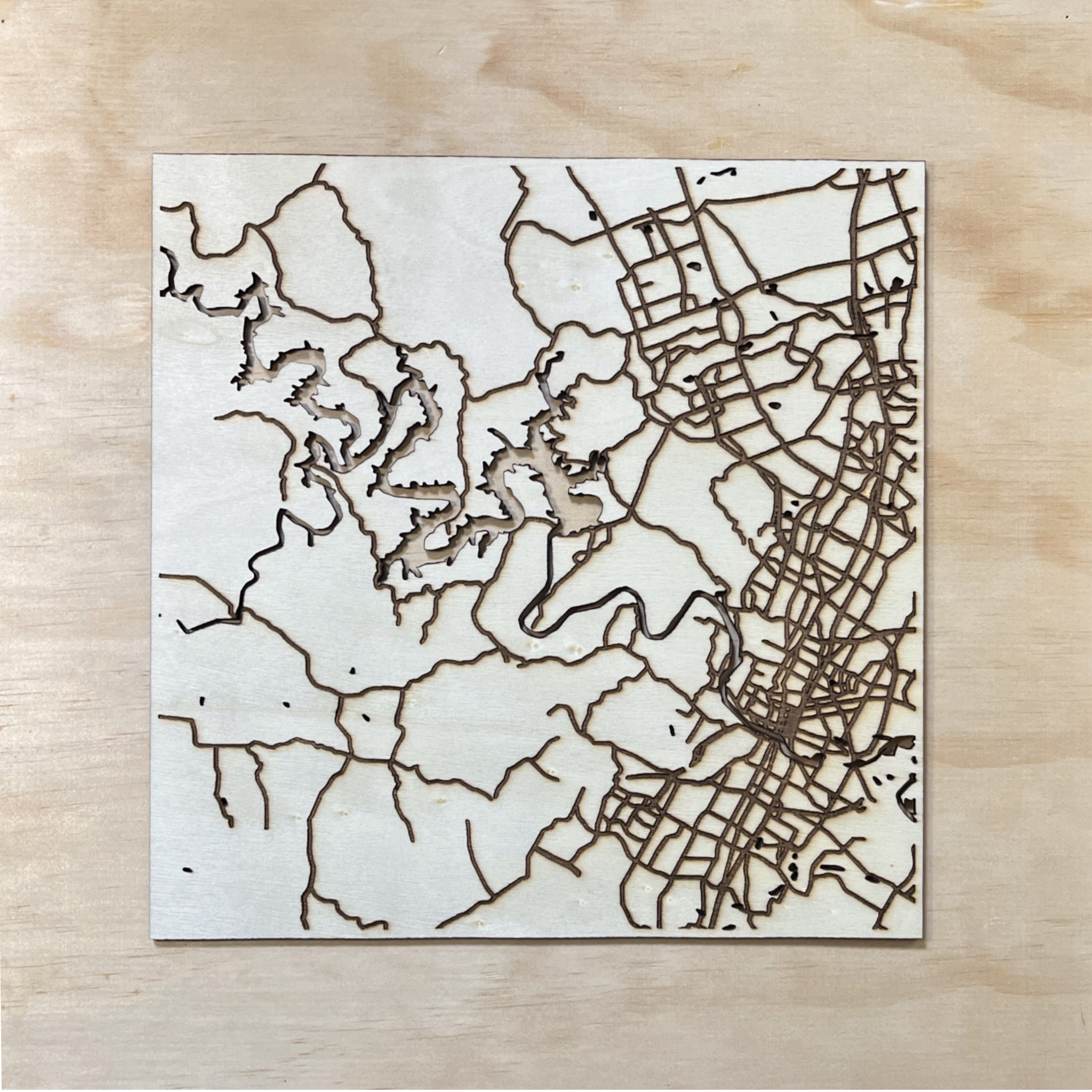
На третьем слое сначала легким нанесением линии обозначаю область воды, затем выполняю вырезание озера Трэвис и окрашиваю отмеченную область в светло-голубой цвет.
результат

Перед сборкой я всегда провожу сухую примерку, чтобы убедиться, что всё выглядит хорошо и правильно соединяется.

Теперь мне нужно покрасить шоссе и голубой цвет на задней части для области озера Трэвис.
Шаг8
Рисование и сборка
Я покрасил синим цветом озеро на печатной основе

Я собирался просто покрасить озеро синим цветом и оставить всё остальное в натуральном деревянном оттенке, но ошибся, выкрасив синий за пределы области. Чтобы скрыть ошибку, я решил покрасить область за пределами карты золотым цветом.
Затем приступил к приклеиванию третьего слоя к основанию и аккуратно заполнил озеро изюмом.

Затем приклеил оставшиеся два слоя.
Я придал земельной территории и шоссе очень светлый оттенок, а рамке — более тёмный коричневый цвет.

Я сделал ещё одну, только озерную часть, полностью в натуральном деревянном оттенке, и добавил метку снизу.

Надеюсь, этот гайд вдохновит вас создать свою собственную карту с помощью лазерного станка, поделитесь своими работами со мной.
Ремиксы


Вам также может понравиться

4rtr6786585


Молитва Господня


FF


Фотоальбом


БЕСПЛАТНО11


grdfdfhg

etrfuhyDSGDFHDFH

Золотой круглый декоративный подвесной украшение


Сложная шаблонная конструкция с лазерной резкой с органическим узором

333


FGDGFDG

Модель меча


Держатель для масла для массажа


Украшение в стиле Салаам из оцинкованного металла

Как сделать подушечный ящик для ручки с xTool M1 | Подушечный ящик с лазерным резаком xToolM1 из крафтовой бумаги


Календарь Адвента

Ёлочные шары, украшения, декорации


Многослойная деревянная поделка динозавра
