
![[Laser cut and engrave] Name Changing](https://image-res.atomm.com/ali-res/community/making/92eb9a48-c4df-43ac-90ef-1507af7be848.png?x-oss-process=image/resize,m_fill,w_1280,h_960,limit_0/interlace,1/format,webp/auto-orient,1)
![[Laser cut and engrave] Name Changing](data:image/png;base64,iVBORw0KGgoAAAANSUhEUgAAAAoAAAAKCAYAAACNMs+9AAAAAXNSR0IArs4c6QAAABdJREFUKFNjZCASMBKpjmFUId6QIjp4AAppAAuXjCs4AAAAAElFTkSuQmCC)
![[Laser cut and engrave] Name Changing](https://image-res.atomm.com/ali-res/community/making/92eb9a48-c4df-43ac-90ef-1507af7be848.png?x-oss-process=image/resize,m_fill,w_160,h_120,limit_0/interlace,1/format,webp/auto-orient,1)
![[Laser cut and engrave] Name Changing](https://image-res.atomm.com/ali-res/community/making/fca861b5-058a-4764-9dcd-ce60278d03db.png?x-oss-process=image/resize,m_fill,w_160,h_120,limit_0/interlace,1/format,webp/auto-orient,1)
![[Laser cut and engrave] Name Changing](https://image-res.atomm.com/ali-res/community/making/0ad9419f-3692-469d-8899-d2fe40e804bf.png?x-oss-process=image/resize,m_fill,w_160,h_120,limit_0/interlace,1/format,webp/auto-orient,1)
Зміна імені
 Remix
Remix Інструкція


Інформація
«Як змінити ім’я в цьому дизайні?» — досить багато людей задають одне й те саме запитання на наших сторінках у Facebook, це справді не складна задача для тих, хто має більший досвід, але для тих, хто тільки починає, це не є щось, що можна чітко пояснити у дописі у Facebook. Тож я створив цей крок-за-кроком-гайд, щоб ви точно знали, як це зробити, і сподіваюся, що, коли ви ознайомитеся з цими командами, ви зможете використовувати їх у майбутньому, щоб створити щось нове.
Цей ремікс заснований на

 DesignFind
Інструкція
Крок1


Спочатку відкрийте програму xTool Creative Software і натисніть вкладку "xTool Project" у правому верхньому куті (див. фото 1), що відкриє сторінки проекту, ви можете шукати та знаходити проекти, які вам подобаються, наприклад, введіть "Rose", і ви отримаєте всі проекти, пов'язані з розою, потім продовжуйте вибирати потрібний
"Подарунок на День матері", персоналізована довга гілка рози.
Натисніть на зображення, щоб відкрити проект (див. фото 2-4)
продовжуйте читати інструкції, і завжди добре використовувати рекомендовані матеріали спочатку
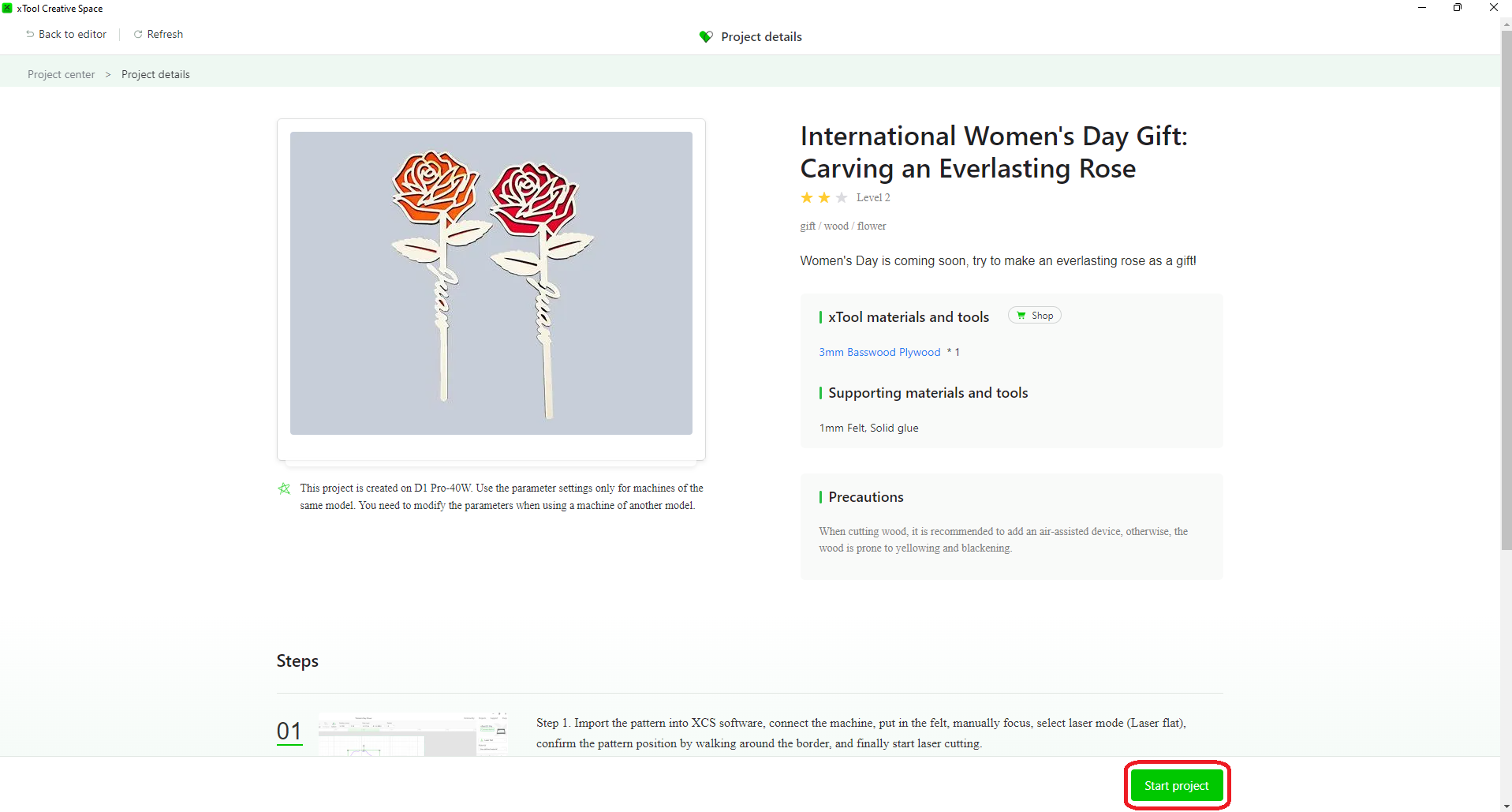
Натисніть "Почати проект", проект відкриється на холсті XCS


Цей проект має дві частини — шар "Вовна" та шар "Дерево", вам потрібно внести зміни на обох шарах
Крок2
Зараз ми розпочнемо з модифікацією, демонстрація виконується на шарі «Wood».
Наша мета — замінити частину імені на ім’я за вашим бажанням. Якщо це малюнок, спочатку потрібно стерти ім’я «Juan», а потім намалювати або написати нове ім’я у вільному просторі. Саме це ми й зробимо на XCS.
- Намалюйте прямокутник над ім’ям «Juan», потім пересуньте та змініть розміри прямокутника так, щоб він повністю прикрив це ім’я

- Виберіть яскравий квіт і прямокутник, опустіть меню "Об’єднати", виберіть "відняти", це виріже ділянку всередині прямокутника

Це створить вільне місце для нового імені

Крок3
Зараз додайте нове ім’я до простору, який ви створили
Натисніть на меню "Текст" у бічній панелі, потім з’явиться "поле тексту" та "Меню тексту"

Введіть нове ім’я, оберіть потрібний шрифт, для виготовлення зварювання краще підійде рукописний шрифт, а потім, коли текст все ще вибраний, натисніть операцію "Зварити текст", щоб з’єднати всі літери разом
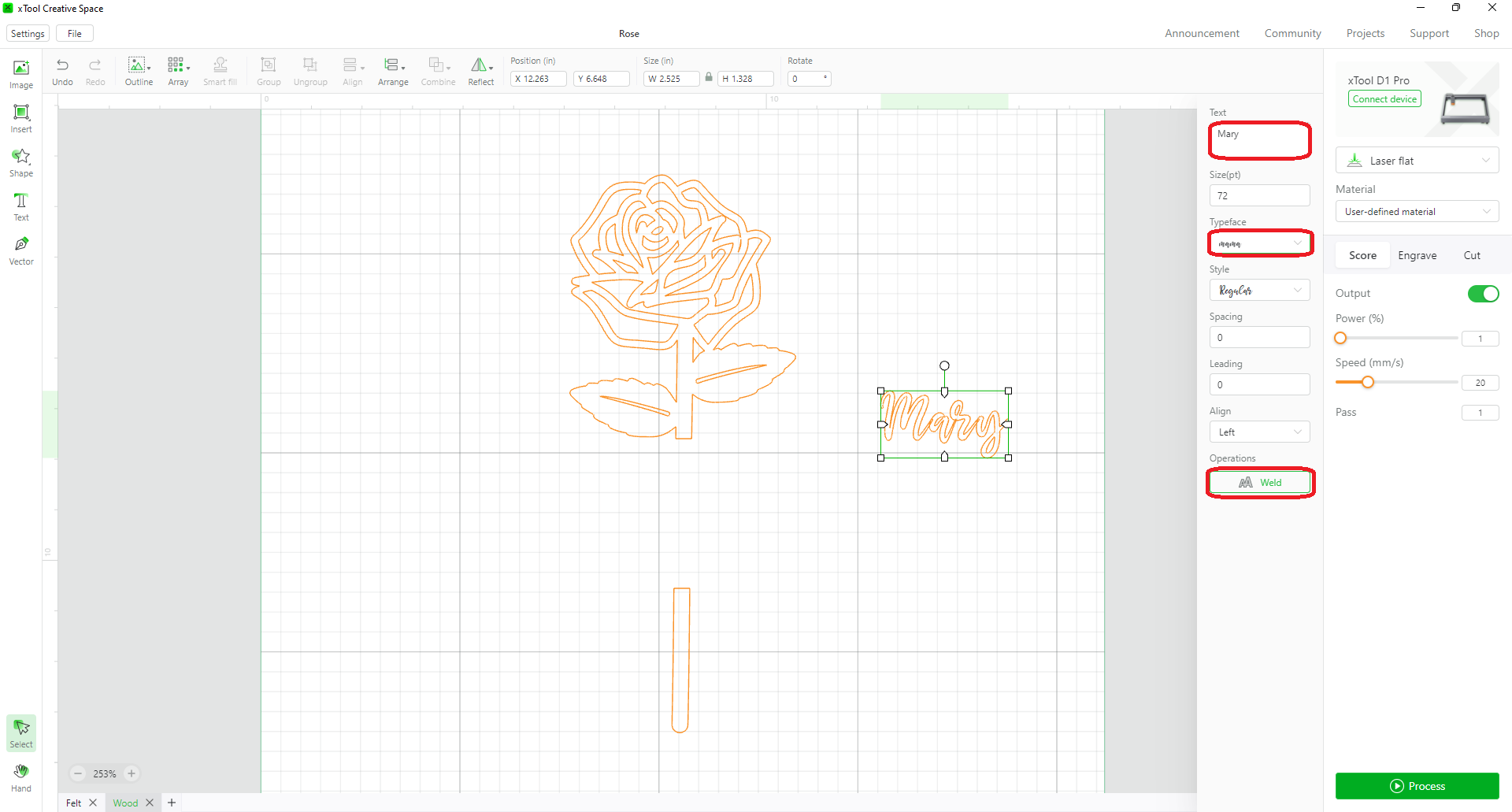
** Якщо ви ще не зробили цього, оновіть свій програмний продукт до версії V1.2.14, бо вам сподобається функція "Зварити текст" **

Крок4
Останнім кроком є встановлення вашого нового імені на місце та з'єднання його з трояндою
Спочатку скористайтеся меню "Обертання" і введіть "90", щоб повернути текст на 90 градусів

Перемістіть та змініть розмір імені, щоб він відповідав порожньому простору, і переконайтеся, що обидва кінці тексту перекриваються зі стеблом троянди

Виберіть як троянду, так і ім’я, перейдіть у меню "Об’єднати" і виберіть "Об’єднати"


Ви встановили своє нове ім’я на місце
Крок5
Отже, замість виконання всього процесу для шару "Вовна", ви можете скористатися інструментом "Контур", щоб створити шар вовни.
Виберіть зображення, натисніть на меню "Контур", потім у випадаючому вікні, приблизно змінюючи відстань на "0", має бути створений контур оригінального зображення, але цього разу він створить точний контур усіх геометрій, тому обхідним методом є введення дуже малої величини, наприклад, "0.001", це вирішить проблему, і не забудьте натиснути "ОК", щоб створити контур.
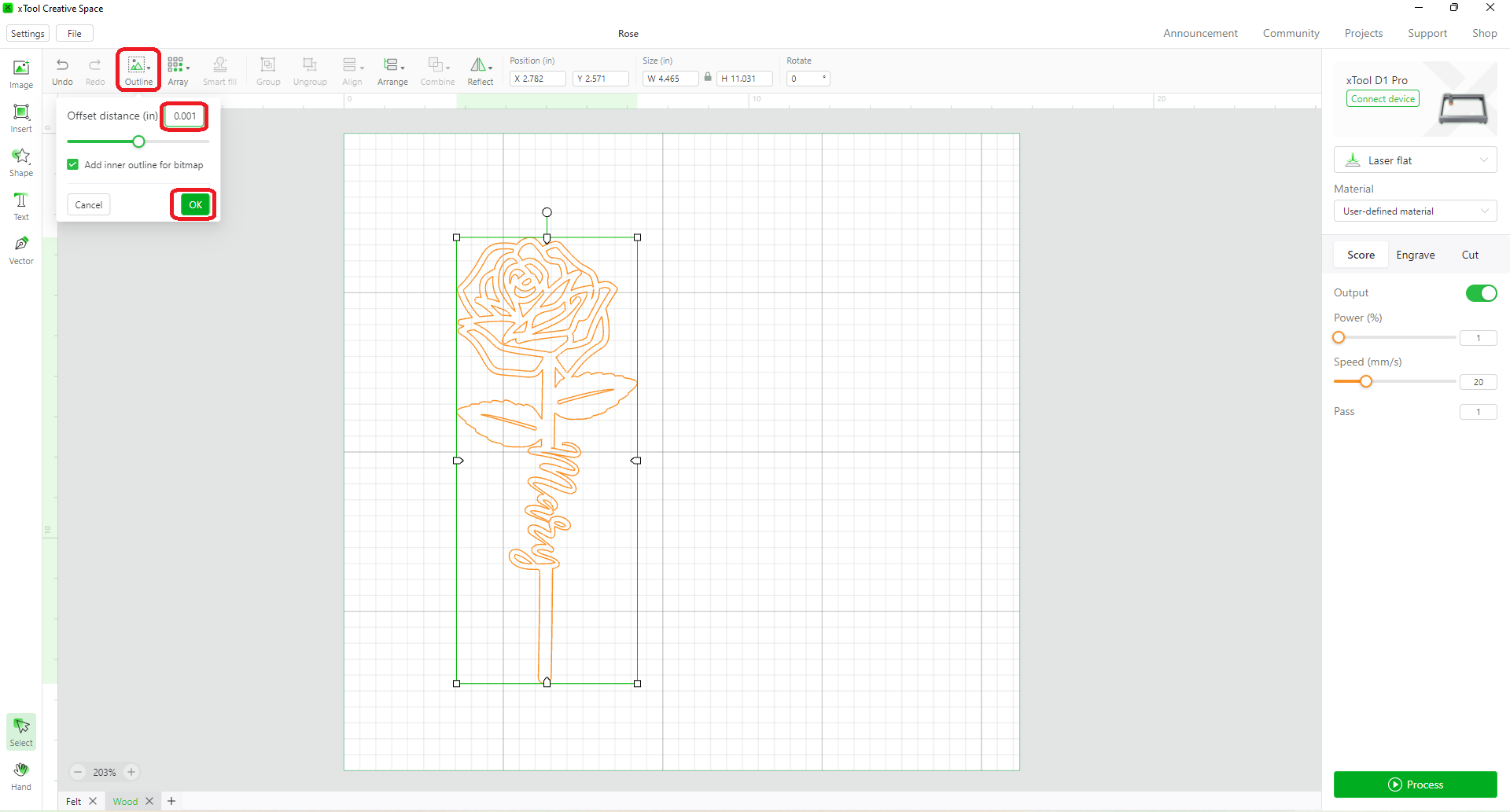
Результат — лише контур дизайну.

Тепер ви готові завантажити матеріал і виконати різання.
Крок6
Як я вже згадував раніше, ви можете використовувати той самий метод для створення чогось іншого, наприклад, ви можете відокремити троянду і додати будь-який інший SVG за вашим бажанням. Ось кілька прикладів.

Ремікси



Вам також може сподобатися

Інгредієнти чудової мами


Кухня мами

Подарунок на Різдво вчителям - іменні таблички


дитячий плашка з назвою кімнати з динозаврами, шаруватий. (тиждень1)


Мітка на пляшку подарунка для ріелтора


Ім'я та статистика немовляти — Підняте ім'я

Яблука для вчителя


Акрил зустрічає кубики

Найкраща мама на світі

Шлейф на спогад про любовь SVG


Знак імені сім'ї


Логотип покриття для барбекю

Знак із назвою металу

Ім'я онуки

Плакат першого дня дитини

Таблиця рекордів


Назви студентів

Білет на День святого Валентина