
![[Laser cut and engrave] Pumpkin stand](https://image-res.atomm.com/ali-res/community/making/d297202d-180d-449e-ae24-1d79a88eccdd/20221024_210558.jpg?x-oss-process=image/resize,m_fill,w_1280,h_960,limit_0/interlace,1/format,webp/auto-orient,1)
![[Laser cut and engrave] Pumpkin stand](data:image/png;base64,iVBORw0KGgoAAAANSUhEUgAAAAoAAAAKCAYAAACNMs+9AAAAAXNSR0IArs4c6QAAABdJREFUKFNjZCASMBKpjmFUId6QIjp4AAppAAuXjCs4AAAAAElFTkSuQmCC)
![[Laser cut and engrave] Pumpkin stand](https://image-res.atomm.com/ali-res/community/making/d297202d-180d-449e-ae24-1d79a88eccdd/20221024_210558.jpg?x-oss-process=image/resize,m_fill,w_160,h_120,limit_0/interlace,1/format,webp/auto-orient,1)
![[Laser cut and engrave] Pumpkin stand](https://image-res.atomm.com/ali-res/community/making/098cbb02-243a-4261-95c0-fa7c60d51017/20221024_210445.jpg?x-oss-process=image/resize,m_fill,w_160,h_120,limit_0/interlace,1/format,webp/auto-orient,1)
![[Laser cut and engrave] Pumpkin stand](https://image-res.atomm.com/ali-res/community/making/89c2dd5b-100c-4101-83d6-b0f3bb9d4bae/20221024_210533.jpg?x-oss-process=image/resize,m_fill,w_160,h_120,limit_0/interlace,1/format,webp/auto-orient,1)
![[Laser cut and engrave] Pumpkin stand](https://image-res.atomm.com/ali-res/community/making/cc3f352f-91de-4b4b-bea1-4d7aefaaa705/20221024_210549.jpg?x-oss-process=image/resize,m_fill,w_160,h_120,limit_0/interlace,1/format,webp/auto-orient,1)
stand de citrouilles
 Instruction


Information
Instruction
Étape1
Stand à citrouille conçu en environ 10 minutes dans XCS.
Insérez une image de citrouille.

Supprimez l'arrière-plan et cliquez sur l'image, puis sur contour. Définissez le contour souhaité. Dans ce cas, j'ai défini le contour à zéro.
Déplacez le contour par rapport à l'image et définissez les paramètres de découpe

Copiez et collez le contour de la citrouille et rendez la deuxième citrouille plus petite, en la faisant légèrement chevaucher le contour de la première citrouille.

Passer la souris sur les deux contours et cliquer sur combiner, puis unir.
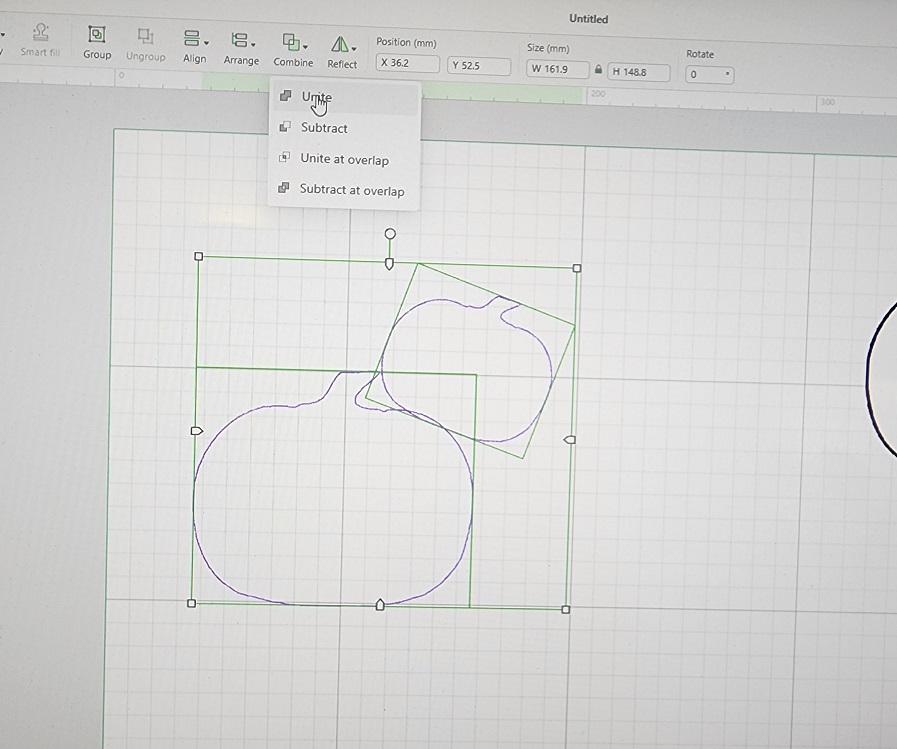
Les deux citrouilles sont maintenant unies

Étape2
Collez un autre contour de citrouille et empilez-le sur le précédent. Superposez à nouveau et cliquez sur combiner, puis Unir.
Vous avez maintenant 3 citrouilles reliées entre elles.

Faites cela avec autant de citrouilles que vous le souhaitez. Ajoutez une citrouille, superposez légèrement et combinez, puis Unissez.

Une fois toutes les citrouilles attachées, vous pouvez alors définir les paramètres pour découper.

Allez dans la section forme située sur le côté gauche de l'écran XCS et cliquez sur le triangle.

Tirez sur un des coins du triangle pour ajuster la partie haute afin qu'elle s'inscrive dans la citrouille centrale. Définissez les paramètres du triangle sur découper.

Lorsque le triangle est de la taille souhaitée, cliquez ensuite sur texte (côté gauche de l’écran XCS) et commencez par le mot Joyeux, puis cliquez à nouveau sur texte
et saisissez le mot Halloween. Définissez les paramètres sur découper.

Déplacez chaque mot à l’intérieur de la citrouille là où vous souhaitez le placer, en veillant à ce qu’il s’inscrive bien à l’intérieur.

Étape3
Cliquez sur insérer (côté gauche de l'écran) et insérez un carré. Déverrouillez la serrure en haut de l'écran et faites glisser le carré vers le bas tout en l'affinant, jusqu'à ce qu'il ait la même longueur que le triangle. Cliquez avec le bouton droit sur la longue barre, copiez-la et collez-la, afin d'avoir deux barres.
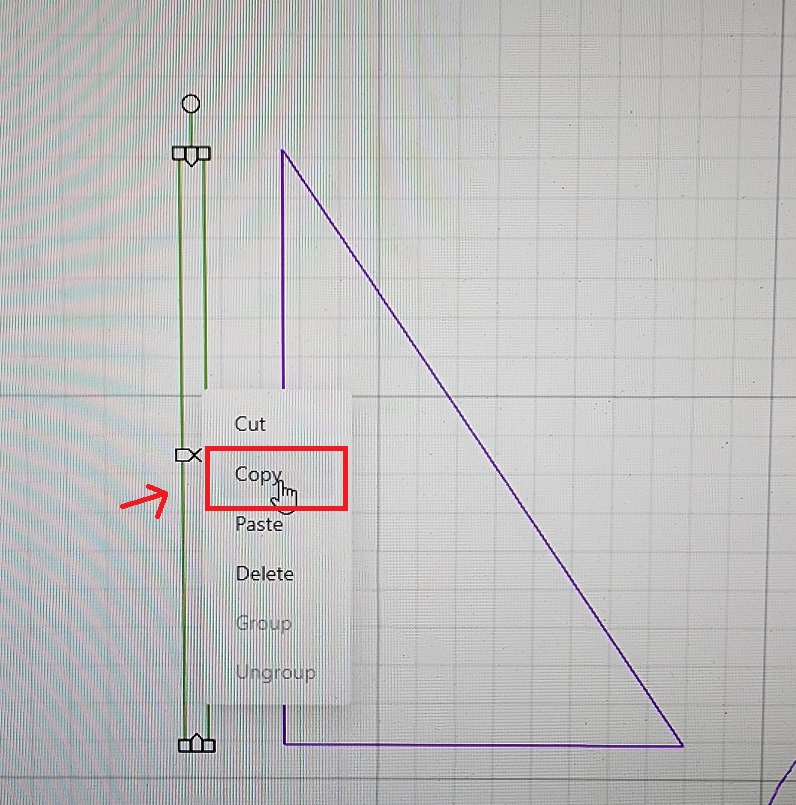
Vous avez maintenant toutes les formes prêtes et êtes prêt à découper. J'ai déplacé les mots sur le côté, car je voulais que les mots soient au-dessus des citrouilles.
Vous pouvez également les laisser tels quels et faire découper les mots à l'intérieur des citrouilles.

Tout est découpé et prêt à être peint et assemblé

Étape4
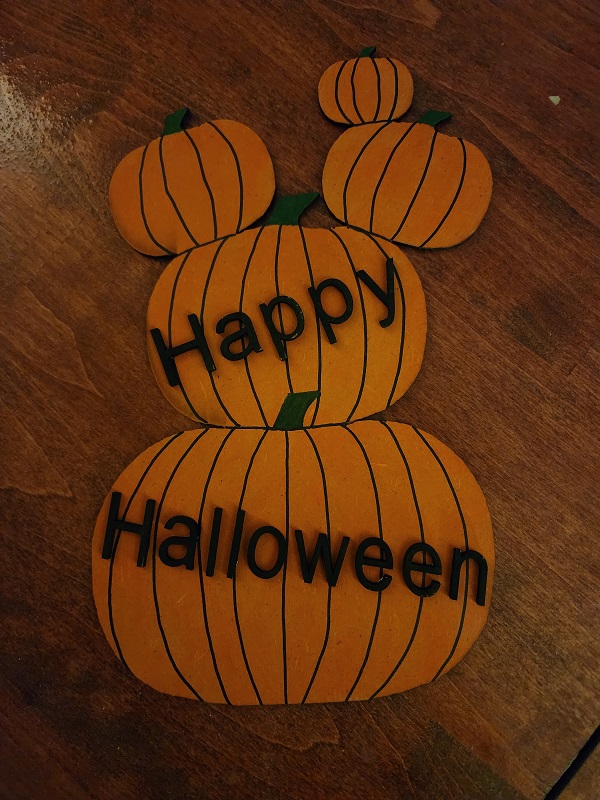
J'ai utilisé de la peinture acrylique orange et je l'ai laissée sécher, puis j'ai utilisé un stylo feutre pour dessiner les lignes sur les citrouilles.

J'ai ensuite collé toutes les lettres sur les citrouilles avec de la colle Gorilla
Ensuite, j'ai collé une barre à l'arrière et j'ai placé le triangle contre la première barre, afin de savoir où placer la deuxième barre, puis j'ai collé celle-ci.
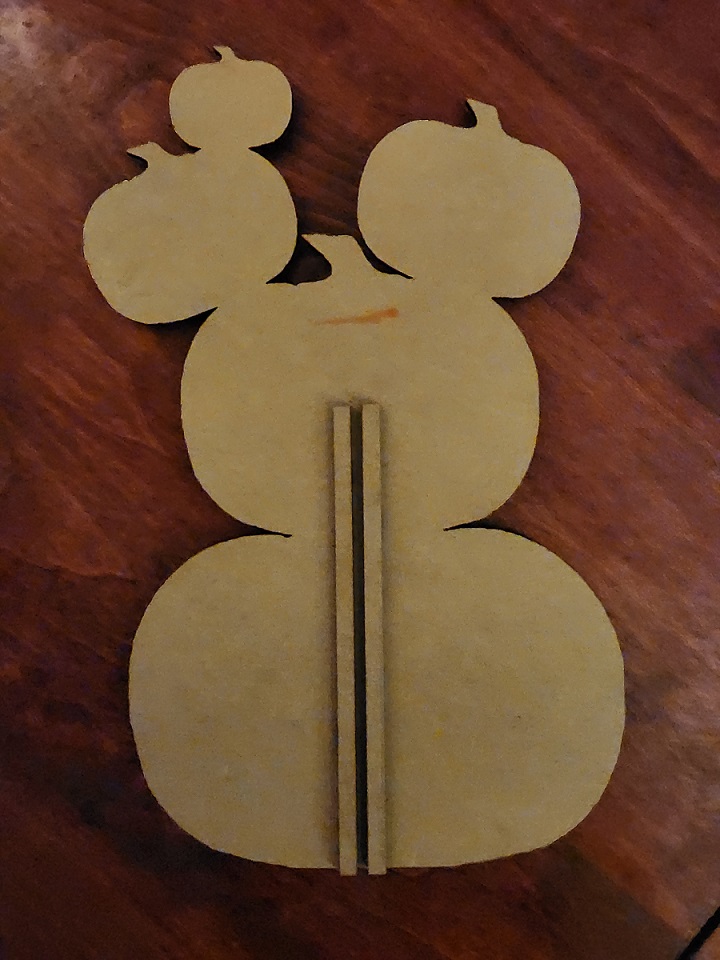
Maintenant, j'ai inséré librement le triangle entre les deux barres et c'est terminé. Vous pouvez également tourner le triangle pour qu'il ait une inclinaison plus marquée.

Ça m'a pris environ 10 minutes pour créer dans XCS et découper, le painting/collage a pris environ 30 minutes
car la peinture devait d'abord sécher.
J'espère que vous aimez ce projet rapide et facile que tout le monde peut réaliser.

Remixes


Vous pourriez aussi aimer

Support de décoration Lapin


Position

Stand de 2023 à 2024

'/%3e%3cpath%20d='M15.9997%2019.3335L11.833%2014.3335H14.333L15.9997%2017.6668L17.6663%2014.3335H20.1663L15.9997%2019.3335Z'%20fill='white'/%3e%3c/g%3e%3cdefs%3e%3clinearGradient%20id='paint0_linear_1412_57140'%20x1='16'%20y1='7.6665'%20x2='16'%20y2='24.3332'%20gradientUnits='userSpaceOnUse'%3e%3cstop%20stop-color='%23FFA15F'/%3e%3cstop%20offset='1'%20stop-color='%23E37C32'/%3e%3c/linearGradient%3e%3c/defs%3e%3c/svg%3e)
Support de téléphone avec un chat sorcière et une citrouille d'Halloween


Stand de bananes


Support de bijoux fleur


Chevalet de peinture

Support de plante élevé

Support de bijoux et boucles d'oreilles (organisateur de boucles d'oreilles)


présentoir de bijoux


Décoration d'été pour maison
![At Hand Stand For Makers [Week 4]](https://image-res.atomm.com/ali-res/community/making/0063038e-250b-46f8-80fe-4de7bc87e733.jpg?x-oss-process=image/resize,m_fill,w_640,h_480,limit_0/interlace,1/format,webp/auto-orient,1)
En position debout pour les créateurs [Semaine 4]


Support de cygne pour boîtiers de câble TV


Support de présentation à 4 niveaux


Support de plante Rose du lit

Support pour pistolet à colle et moule

Support de petite soucoupe pour soucoupe de 100 mm en ardoise

Base de support pour pot de plantes