
![[Laser cut and engrave] Name Changing](https://image-res.atomm.com/ali-res/community/making/92eb9a48-c4df-43ac-90ef-1507af7be848.png?x-oss-process=image/resize,m_fill,w_1280,h_960,limit_0/interlace,1/format,webp/auto-orient,1)
![[Laser cut and engrave] Name Changing](data:image/png;base64,iVBORw0KGgoAAAANSUhEUgAAAAoAAAAKCAYAAACNMs+9AAAAAXNSR0IArs4c6QAAABdJREFUKFNjZCASMBKpjmFUId6QIjp4AAppAAuXjCs4AAAAAElFTkSuQmCC)
![[Laser cut and engrave] Name Changing](https://image-res.atomm.com/ali-res/community/making/92eb9a48-c4df-43ac-90ef-1507af7be848.png?x-oss-process=image/resize,m_fill,w_160,h_120,limit_0/interlace,1/format,webp/auto-orient,1)
![[Laser cut and engrave] Name Changing](https://image-res.atomm.com/ali-res/community/making/fca861b5-058a-4764-9dcd-ce60278d03db.png?x-oss-process=image/resize,m_fill,w_160,h_120,limit_0/interlace,1/format,webp/auto-orient,1)
![[Laser cut and engrave] Name Changing](https://image-res.atomm.com/ali-res/community/making/0ad9419f-3692-469d-8899-d2fe40e804bf.png?x-oss-process=image/resize,m_fill,w_160,h_120,limit_0/interlace,1/format,webp/auto-orient,1)
名前変更
 Remix
Remix 手順
手順


情報
「このデザインの名前をどう変更すればよいですか?」という質問は、私たちのフェイスブックページで頻繁に寄せられています。経験豊富な人にとってはまったく難しいことではありませんが、初心者の方にとっては、フェイスブックの投稿だけでは明確な答えを得ることはできません。そこで、この手順をわかりやすく説明したハウツーを作成しました。これにより、正確にどのように行うかがわかるようになり、これらのコマンドを習得した後は、将来、別のものを作成する際にも活用できるようになることを願っています。
このリミックスは[ ]を基にしています

 DesignFind
手順
ステップ1


まず、xTool Creative Software を開き、右上隅の "xTool Project" タブをクリックしてください(図1参照)。これによりプロジェクトページが表示され、お好みのプロジェクトを検索して探すことができます。たとえば「Rose」を入力すると、ローズに関連するすべてのプロジェクトが表示されますので、希望のものを選択してください。
"Mother's Day Gift"、カスタマイズ可能な長茎のローズ。
画像をクリックしてプロジェクトを開いてください(図2〜4参照)
説明文をよく読み、最初は推奨される素材を使用することをお勧めします。
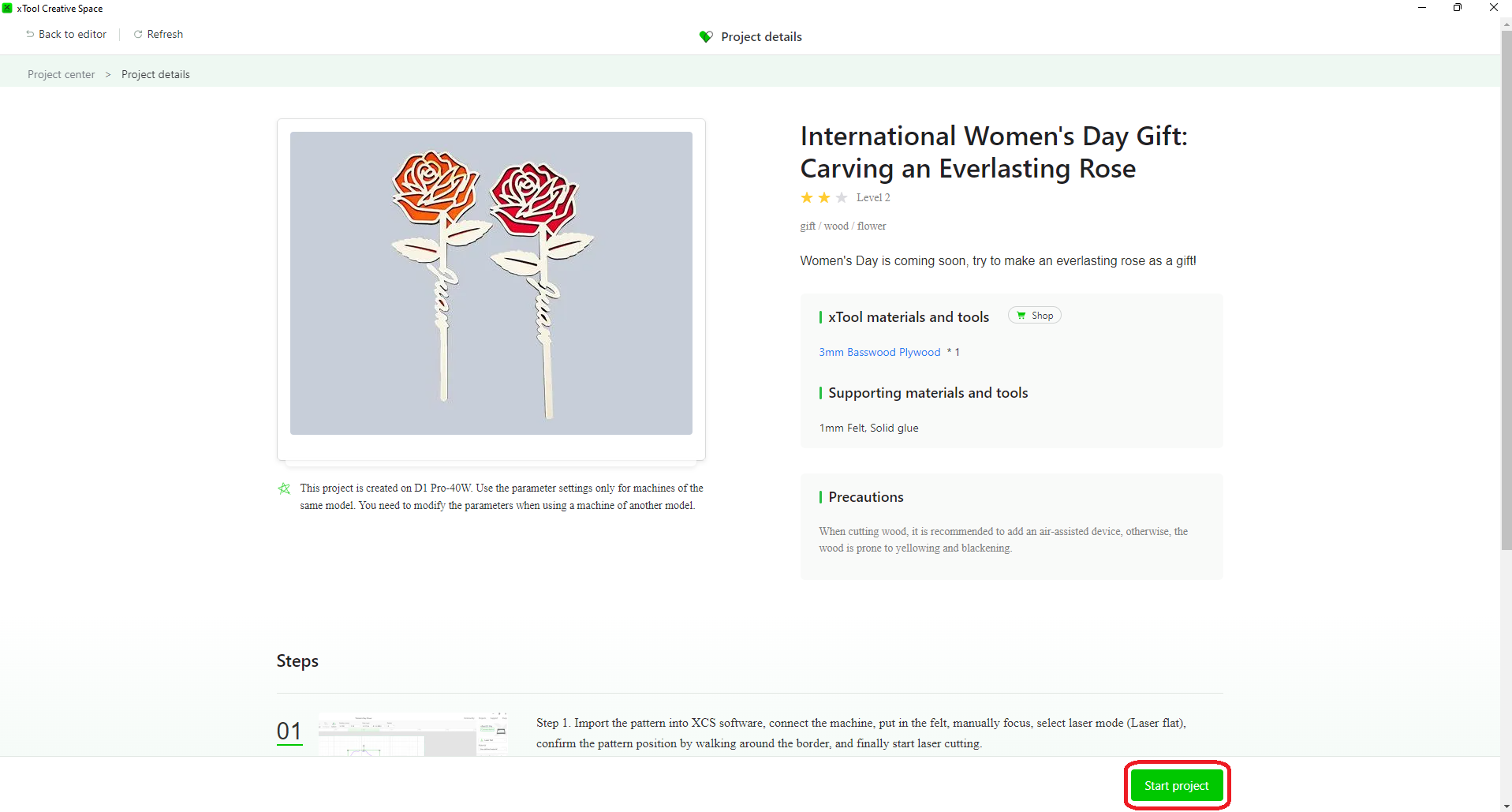
"プロジェクト開始" をクリックすると、プロジェクトが XCS キャンバスに開きます。


このプロジェクトには2つの部分があります。"フェルト" レイヤーと"木" レイヤーです。両方のレイヤーに対して修正が必要です。
ステップ2
では、変更を始めましょう。ここでのデモは「木」レイヤーに表示されています。
私たちの目的は、「Juan」の名前部分を任意の名前に置き換えることです。もし描画している場合、まず「Juan」という名前を消去し、その空いているスペースに新しい名前を描くか書き込む必要があります。まさにこれを行うのが、XCS上で行う操作です。
- 「Juan」の名前上に長方形を描き、長方形を移動およびサイズ調整して、名前の全体を覆うようにします。

- ローズと長方形の両方を選択し、"結合"メニューを下に引き、"差分"を選択します。これにより、長方形内の領域が切り取られます。

これにより、新しい名前を入れるための開いた空間が作成されます。

ステップ3
では、作成したスペースに新しい名前を追加しましょう
サイドバーの "テキスト" メニューをクリックし、「テキストボックス」および「テキストメニュー」が表示されます

新しい名前を入力し、お好みの フォント を選択してください。溶接にはスクリプトフォントの方が適しています。テキストが選択された状態で、"テキスト溶接" 機能をクリックして、すべての文字を結合します
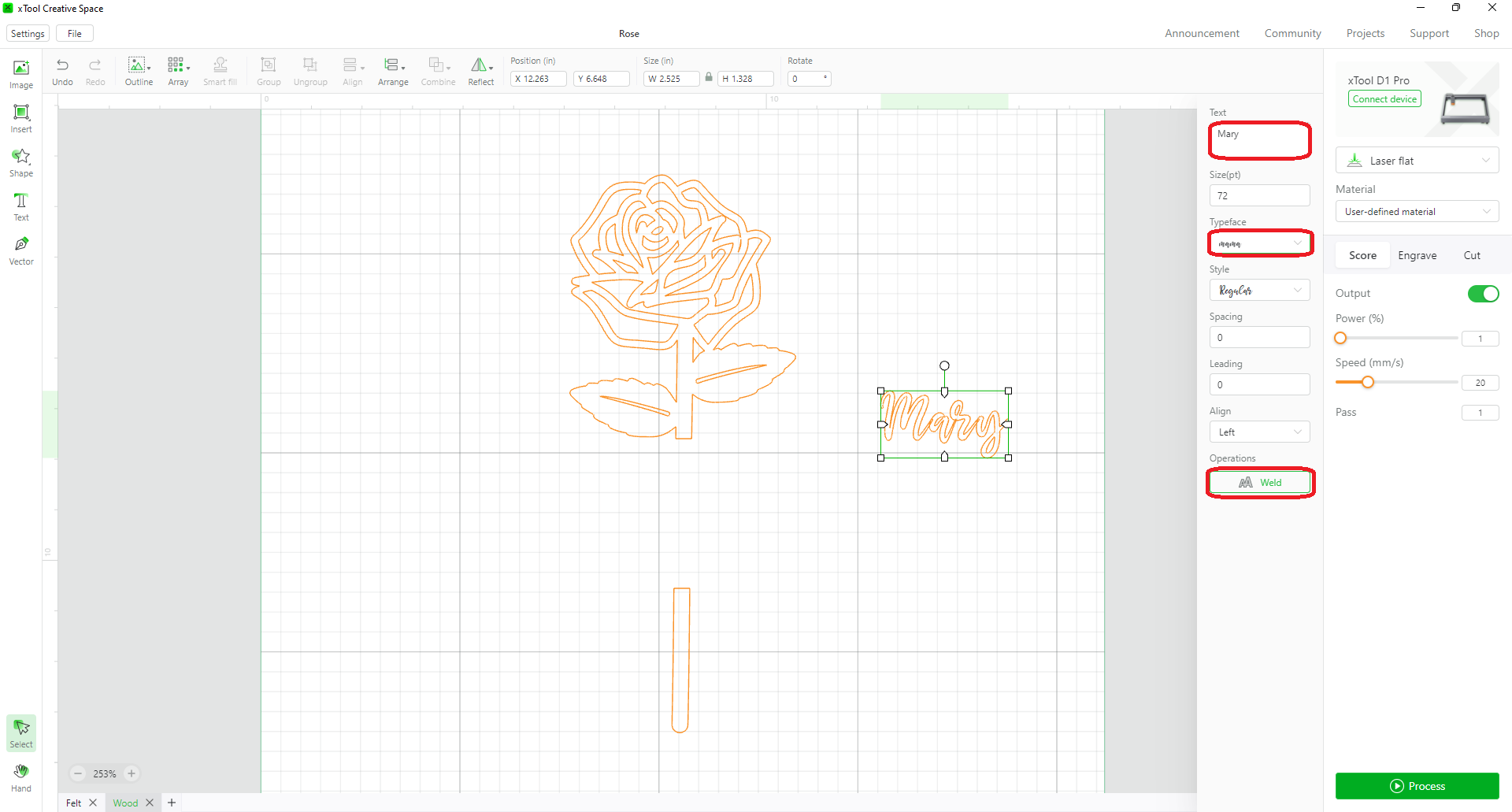
** まだ更新されていない場合は、ソフトウェアを V1.2.14 にアップデートしてください。"テキスト溶接"機能はとても便利です **

ステップ4
最後のステップは、新しい名前を配置してローズに接続することです
まず、"回転"メニューを使用し、"90"を入力してテキストを90度回転させます

名前を移動およびサイズ変更して空いているスペースに合わせ、テキストの両端がローズの茎と重なるようにします

ローズと名前を両方選択し、"結合"メニューへ移動して、"統合"を選択します


新しい名前が配置されました
ステップ5
したがって、今では「フェルト」レイヤーのすべてのプロセスを行う代わりに、「アウトライン」ツールを使用してフェルトレイヤーを作成できます。
画像を選択し、"アウトライン"メニューをクリックします。ポップアップで距離を「0」に変更すると、元の画像のアウトラインが作成されるはずですが、今回はすべてのジオメトリの正確なアウトラインが作成されます。そのための回避策として、非常に小さな値(たとえば"0.001")を入力してください。これにより問題が解決され、アウトラインを作成するには「OK」をクリックすることを忘れないでください。
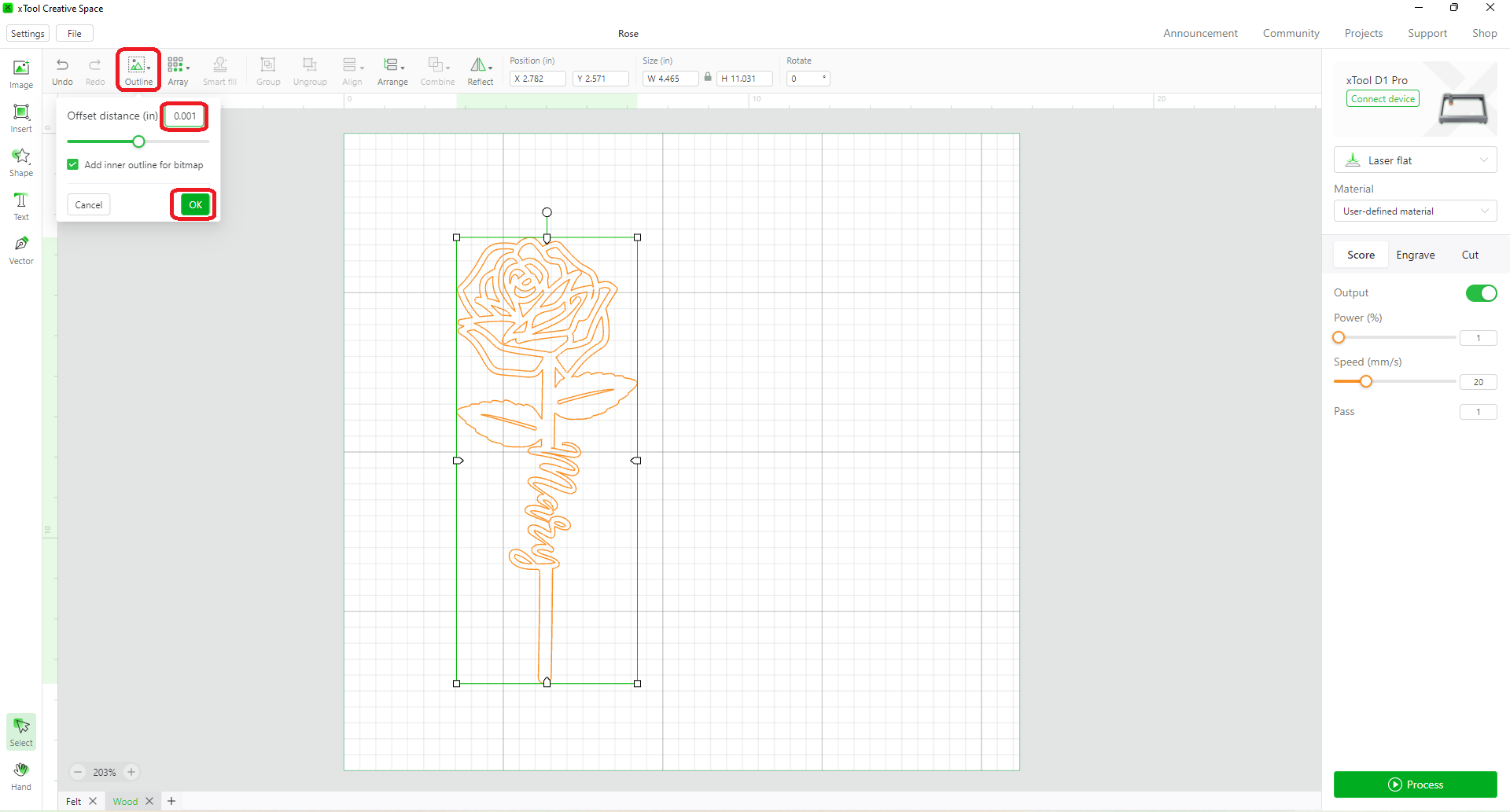
結果はデザインの単なるアウトラインになります。

これで、素材をセットしてカット準備が整いました。
ステップ6
以前お話ししたように、同じ方法を使って別のものを作成できます。たとえば、ローズを切り取り、任意のSVGを追加することも可能です。以下にいくつかの例を示します。

リミックス
ライセンス



こちらもおすすめです

すばらしいお母さんのための材料


ママのキッチン

先生方へのクリスマスギフト - ネームプレート


キッズ ダイナソー レイヤード ルームネームプレート。(週1)


不動産業者向けクロージングギフトボトルタグ


ベビーバースネームと統計情報 - レイズドネーム

先生へのりんご


アクリルがブロックに出会う

最高のママ

愛する記憶のネックレス サイズ SVG


氏名サイン


BBQカバー ロゴ

メタルネーム サイン

孫娘の名前

お子様の最初の日 サイン

記録ボード


生徒名札

バレンタインデー チケット