


Cambio de nombre
 Remix
 Instrucción


Información
¿Cómo cambiar el nombre en este diseño? Muchas personas hacen la misma pregunta en nuestras páginas de Facebook, y aunque para quienes tienen más experiencia no es una tarea difícil, para quienes están empezando no se puede responder claramente en una publicación de Facebook. Por eso he creado esta guía paso a paso, para que sepas exactamente cómo lograrlo, y espero que, una vez conozcas estos comandos, puedas utilizarlos para desarrollar otras cosas en el futuro.
Esta remezcla se basa en

 DesignFind
Instrucción
Paso1


Primero, abra el software xTool Creative y haga clic en la pestaña "xTool Project" en la esquina superior derecha (ver Foto 1), lo que abrirá las páginas del proyecto. Puede buscar y encontrar el proyecto que desee probar; por ejemplo, escriba "Rose" para obtener todos los proyectos relacionados con la rosa, luego seleccione el que le guste.
"Regalo de Día de la Madre", la rosa de tallo largo personalizable.
Haga clic en la imagen para abrir el proyecto (ver fotos 2-4).
Siga leyendo las instrucciones, y siempre es una buena idea usar inicialmente el material recomendado.
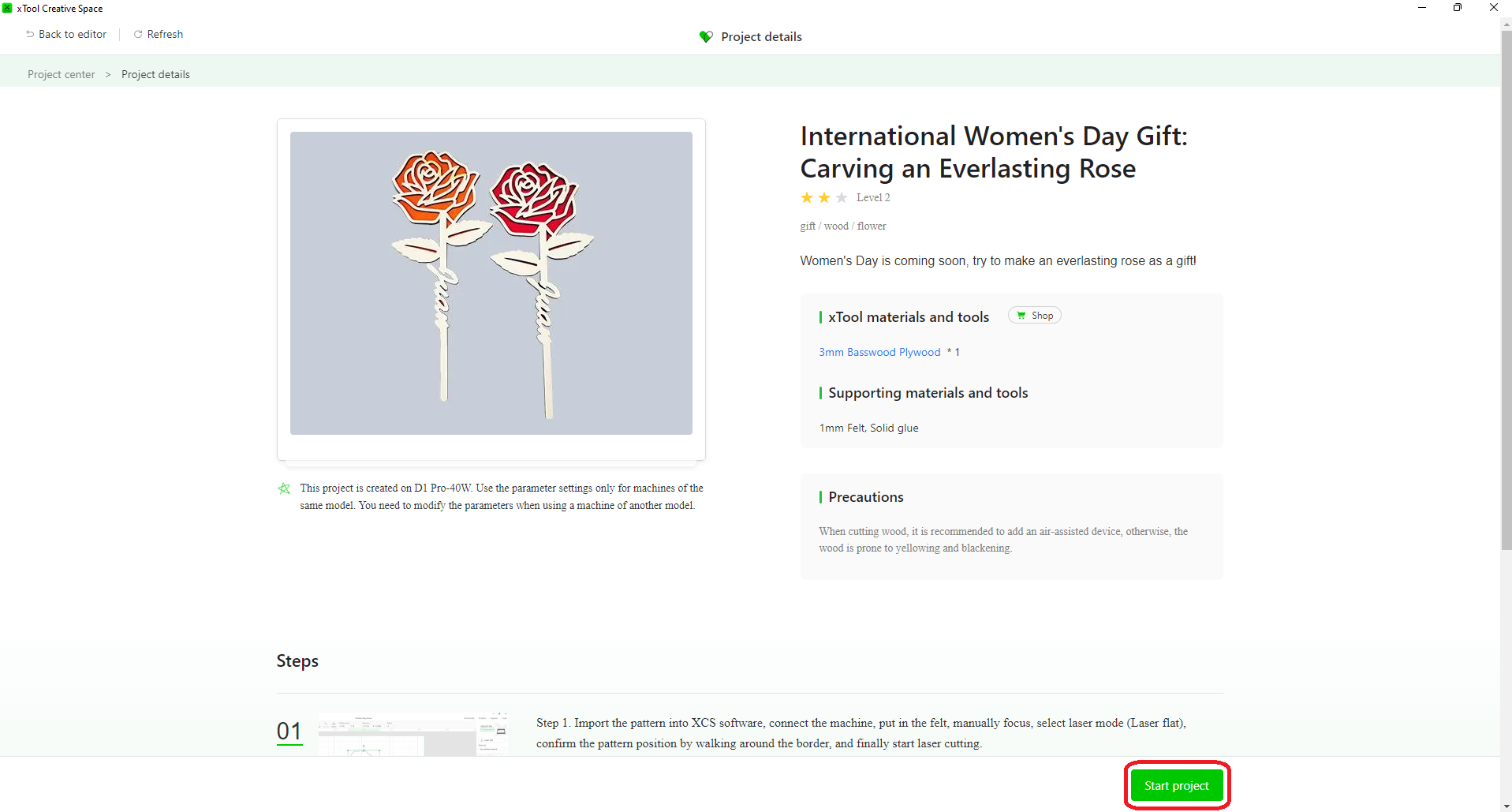
Haga clic en "Iniciar proyecto", el proyecto se abrirá en la superficie XCS.


Este proyecto tiene dos partes: la capa "Felt" y la capa "Wood". Necesita realizar modificaciones en ambas capas.
Paso2
Ahora, comencemos con la modificación, la demostración aquí se muestra en la capa "Madera".
Nuestro objetivo es reemplazar la parte del nombre con el nombre de tu elección. Si se trata de un dibujo, lo que debes hacer es borrar primero el nombre "Juan", luego dibujar o escribir el nuevo nombre en ese espacio vacío. Exactamente eso es lo que vamos a hacer en el XCS.
- Dibuja un rectángulo sobre el nombre "Juan", luego mueve y ajusta el tamaño del rectángulo para cubrir todo el nombre

- Selecciona tanto la rosa como el rectángulo, despliega el menú "Combinar" y selecciona "restar", esto cortará la porción dentro del rectángulo

Esto creará un espacio abierto para el nuevo nombre

Paso3
Ahora, agreguemos el nuevo nombre al espacio que creamos
Haga clic en el menú "Texto" en la barra lateral, luego aparecerá una "caja de texto" y el "Menú de texto"

Escriba el nuevo nombre y elija un tipo de letra de su preferencia; una fuente de script funcionará mejor para soldar, luego, mientras el texto aún esté seleccionado, haga clic en la operación "Soldar texto" para unir todas las letras
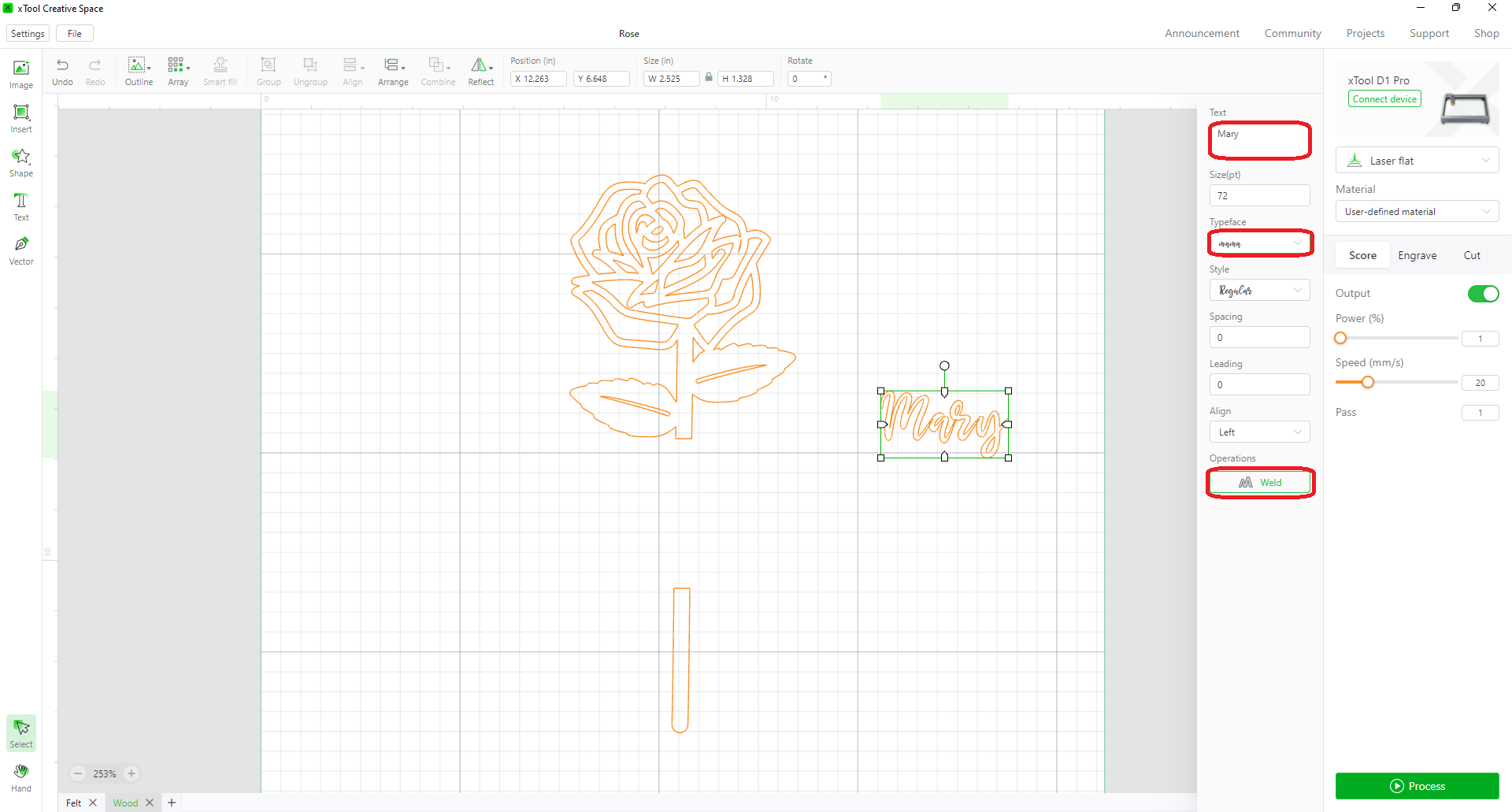
** Si aún no lo ha hecho, actualice su software a la versión V1.2.14, porque le gustará la función "Soldar texto" **

Paso4
El último paso es colocar tu nuevo nombre en su lugar y conectarlo con la rosa
Primero, utiliza el menú "Rotación" e ingresa "90" para girar el texto 90 grados

Mueve y ajusta el tamaño del nombre para que se adapte al espacio vacío, y asegúrate de que ambos extremos del texto se superpongan con el tallo de la rosa

Selecciona tanto la rosa como el nombre, ve al menú "Combinar" y selecciona "Unir"


Tu nuevo nombre está en su lugar
Paso5
Entonces, ahora en lugar de realizar todo el proceso para la capa "Felt", puede utilizar la herramienta "Contorno" para crear la capa de fieltro.
Seleccione la imagen, haga clic en el menú "Contorno", luego en el cuadro emergente, supuestamente al cambiar la distancia a "0", debería crear un contorno de la imagen original, pero esta vez creará un contorno exacto de todas las geometrías. Por lo tanto, el método alternativo consiste en ingresar una cantidad muy pequeña, como "0.001", esto hará el truco, y no olvide hacer clic en "Aceptar" para crear el contorno.
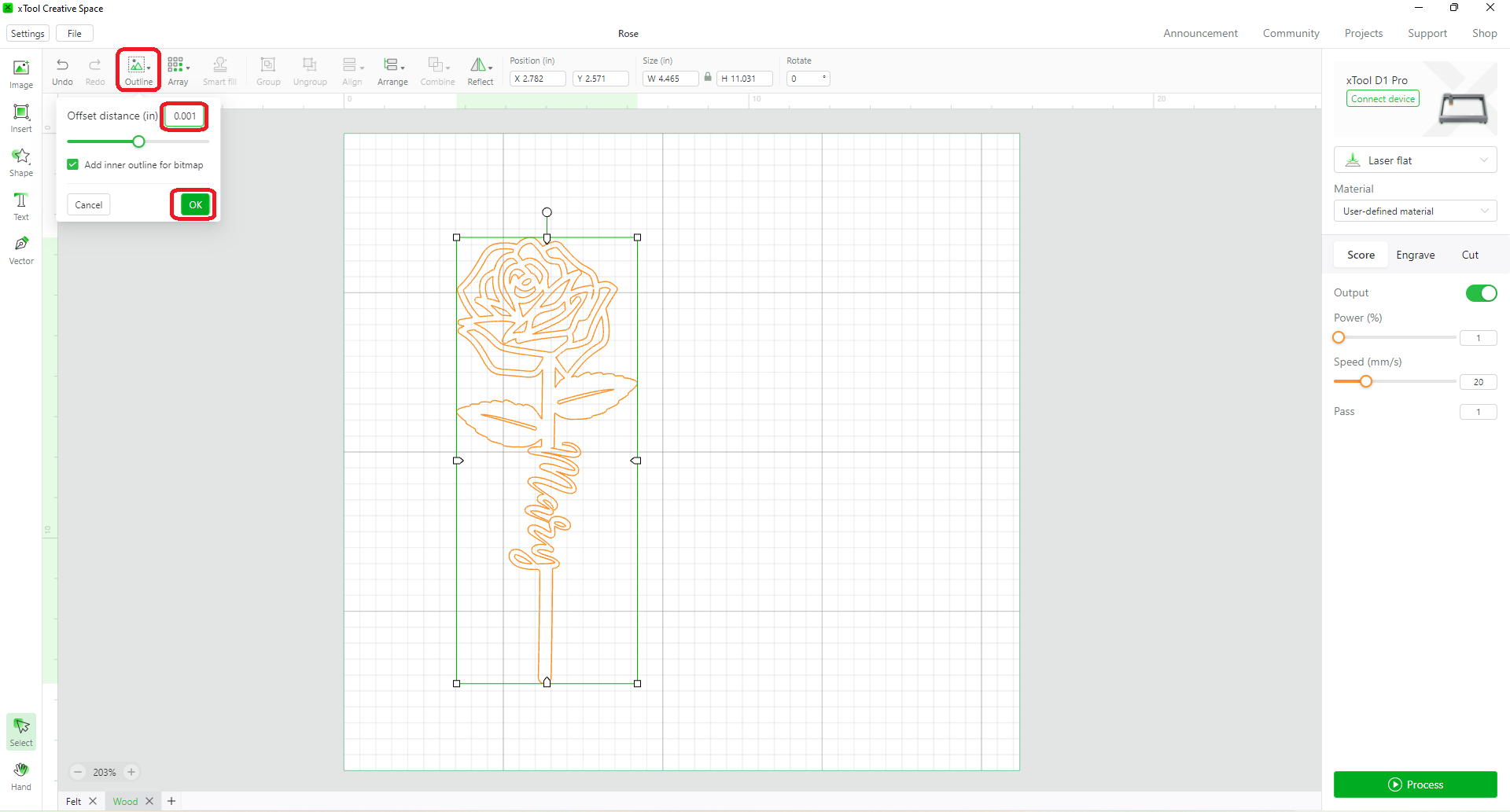
El resultado es solo un contorno del diseño.

Ahora está listo para cargar su material y realizar el corte.
Paso6
Como mencioné anteriormente, puedes utilizar el mismo método para crear algo diferente, por ejemplo, puedes cortar la rosa y añadir cualquier otro SVG de tu elección. Aquí tienes algunos ejemplos.

Remixes
Licencia



También te puede gustar

Ingredientes de una mamá increíble


La cocina de mamá

Regalo de Navidad para maestros - Placas con nombre


placa de nombre de habitación con capas de dinosaurios para niños. (semana1)


Etiquetas para botellas de regalo de cierre para agente inmobiliario


Nombre y estadísticas del nacimiento del bebé - Nombre elevado

Manzanas para el profesor


Acryl encuentra piezas

Mejor mamá de todas

Collar en memoria amorosa SVG


Tablero de registros


Señal de apellido


Logotipo de cubierta para parrilla

Nombre de metal

Nombre de la nieta

Cartel de primer día de niño

Etiquetas de nombre para estudiantes

Advertencia - señal LED de láser en uso
