
![[Laser cut and engrave] Name Changing](https://image-res.atomm.com/ali-res/community/making/92eb9a48-c4df-43ac-90ef-1507af7be848.png?x-oss-process=image/resize,m_fill,w_1280,h_960,limit_0/interlace,1/format,webp/auto-orient,1)
![[Laser cut and engrave] Name Changing](data:image/png;base64,iVBORw0KGgoAAAANSUhEUgAAAAoAAAAKCAYAAACNMs+9AAAAAXNSR0IArs4c6QAAABdJREFUKFNjZCASMBKpjmFUId6QIjp4AAppAAuXjCs4AAAAAElFTkSuQmCC)
![[Laser cut and engrave] Name Changing](https://image-res.atomm.com/ali-res/community/making/92eb9a48-c4df-43ac-90ef-1507af7be848.png?x-oss-process=image/resize,m_fill,w_160,h_120,limit_0/interlace,1/format,webp/auto-orient,1)
![[Laser cut and engrave] Name Changing](https://image-res.atomm.com/ali-res/community/making/fca861b5-058a-4764-9dcd-ce60278d03db.png?x-oss-process=image/resize,m_fill,w_160,h_120,limit_0/interlace,1/format,webp/auto-orient,1)
![[Laser cut and engrave] Name Changing](https://image-res.atomm.com/ali-res/community/making/0ad9419f-3692-469d-8899-d2fe40e804bf.png?x-oss-process=image/resize,m_fill,w_160,h_120,limit_0/interlace,1/format,webp/auto-orient,1)
更名
 Remix
Remix 教程
教程


資訊
「如何變更此設計中的名稱?」這問題在我們的 Facebook 網頁上被許多人反覆提問,對經驗較豐富的人來說,這其實並不是一件困難的事,但對剛入門的新手而言,卻無法在 Facebook 帖文中清楚地獲得解答。因此我製作這份逐步教學,讓你知道該如何精確達成目標,希望你學會這些指令後,未來能進一步運用它們來創造出其他作品。
此二創基於

 DesignFind
教程
步驟1


首先,開啟 xTool Creative Software,點擊右上角的 "xTool Project" 標籤(見照片 1),這將開啟專案頁面,您可以搜尋並找到想要嘗試的專案,例如輸入「玫瑰」,就會顯示所有與玫瑰相關的專案,接著選擇您喜歡的那一個
"母親節禮物",可客製化的長莖玫瑰。
點擊圖片以開啟專案(見照片 2-4)
繼續閱讀說明,建議一開始先使用推薦的材質
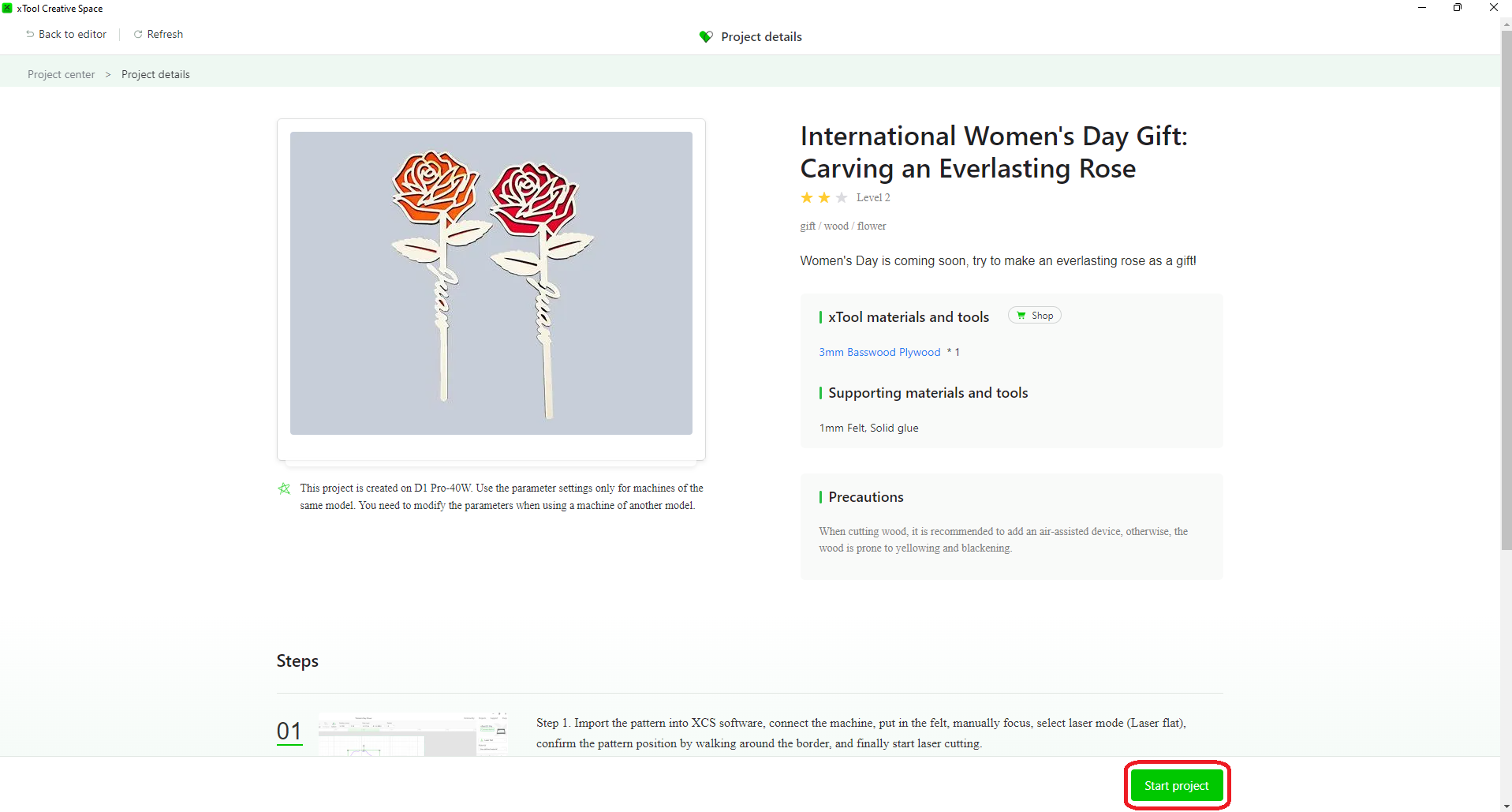
點擊 "開始專案",專案將在 XCS 規畫中開啟


此專案包含兩個部分,分別是 "毛氈" 層與 "木頭" 層,您需要對兩層都進行修改
步驟2
現在,讓我們開始進行修改,這裡的示範是在「木頭」圖層上進行。
因此,我們的目標是將名字部分替換為您選擇的名字。如果這是一張繪圖,您需要先擦除名字「Juan」,然後在該空白區域繪製或寫上新的名字,這正是我們即將在 XCS 上執行的操作。
- 在名字「Juan」上方繪製一個 矩形,然後移動並調整矩形大小,使其完全覆蓋整個名字

- 選取玫瑰和矩形,向下拉出 "合併" 菜單,並選擇 "相減",這將切掉矩形內部的區域

這將為新名字創造出一個開放空間

步驟3
現在,讓我們將新名字添加到剛才創建的空間中
點擊側邊欄上的 "文字" 菜單,接著會出現「文字框」和「文字選單」

請輸入新的名字,並選擇您喜歡的 字型,手寫字體在焊接時效果更佳。然後在文字仍處於選取狀態時,點擊 "文字焊接" 操作,將所有字母焊接在一起
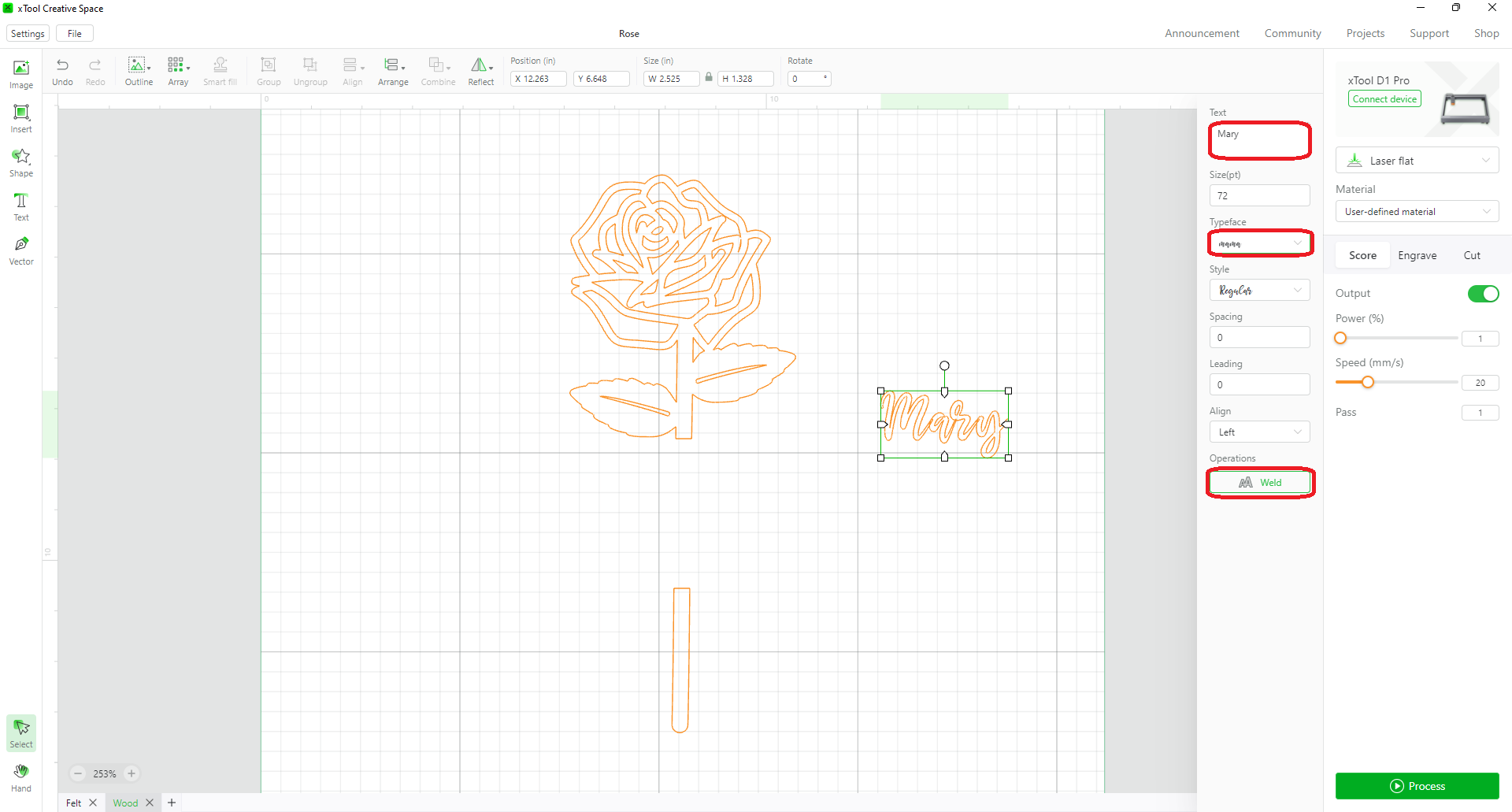
** 如果您尚未更新,請務必將軟體更新至 V1.2.14 版本,因為您會喜歡「文字焊接」功能 **

步驟4
最後一步是將您的新名字放置到位,並與玫瑰連接
首先,使用 "旋轉" 菜單,輸入 "90" 以將文字旋轉 90 度

移動並調整名字的大小,使其適合空隙位置,並確保文字兩端都與玫瑰莖重疊

選取玫瑰和名字,前往 "合併" 菜單,選擇 "結合"


您已成功將新名字放置到位
步驟5
因此,現在不需要為「毛氈」圖層執行整個流程,您可以使用「輪廓」工具來建立毛氈圖層。
選取影像,點擊 "Outline" 菜單,然後在彈出的對話框中,將距離變更為「0」,應該會產生原始影像的輪廓,但這次會精確地產生所有幾何形狀的輪廓。因此,變通的方法是輸入一個非常小的數值,例如 "0.001",這樣就能達到效果,別忘了點擊「確定」以建立輪廓。
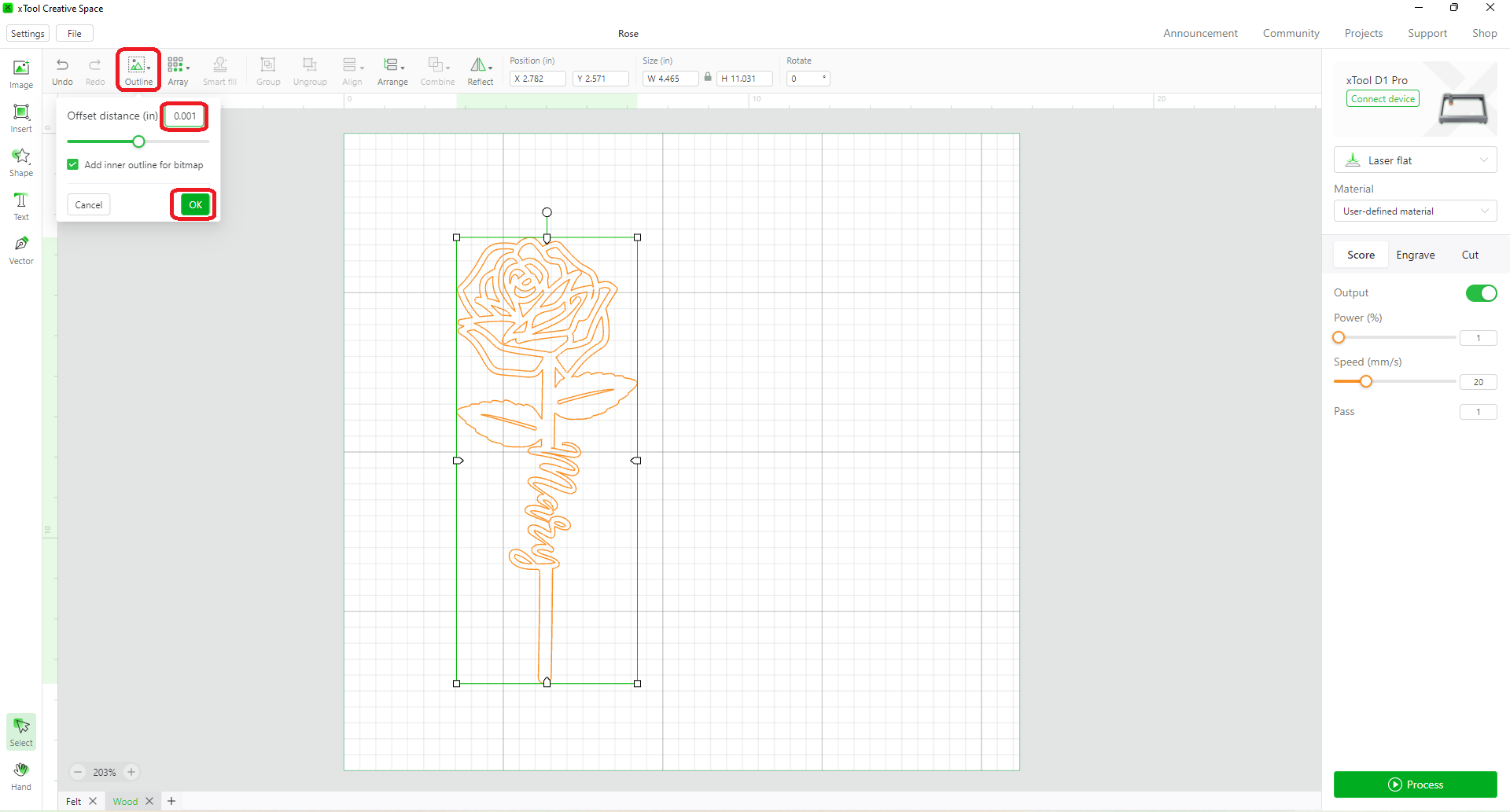
結果是設計的純輪廓。

現在,您已準備好載入材料並進行切割。
步驟6
如我先前所提到的,您可以使用相同的方法創建不同的內容,例如,您可以剪掉玫瑰,並加入任何您選擇的其他SVG。以下是一些範例。

二創



您可能還喜歡

一個了不起媽媽的配料


媽媽的廚房

聖誕節教師禮物 - 名牌


兒童恐龍層疊房間名牌。(週1)


房地產經紀人成交禮品瓶身標籤


寶寶出生姓名與統計資料 - 抚養姓名

給老師的蘋果


亞克力遇見方塊

最棒的媽媽

愛的紀念項圈 SVG


姓氏標誌


BBQ罩標誌

金屬名稱標示

孫女的名字

孩子的第一天簽到牌

記錄板


學生姓名貼紙

情人節門票