
![[Laser cut and engrave] Rabbit Lantern](https://image-res.atomm.com/ali-res/community/making/fc0b8c72-d1d4-454c-9383-3cca39ac8cc2.png?x-oss-process=image/resize,m_fill,w_1280,h_960,limit_0/interlace,1/format,webp/auto-orient,1)
![[Laser cut and engrave] Rabbit Lantern](data:image/png;base64,iVBORw0KGgoAAAANSUhEUgAAAAoAAAAKCAYAAACNMs+9AAAAAXNSR0IArs4c6QAAABdJREFUKFNjZCASMBKpjmFUId6QIjp4AAppAAuXjCs4AAAAAElFTkSuQmCC)
![[Laser cut and engrave] Rabbit Lantern](https://image-res.atomm.com/ali-res/community/making/fc0b8c72-d1d4-454c-9383-3cca39ac8cc2.png?x-oss-process=image/resize,m_fill,w_160,h_120,limit_0/interlace,1/format,webp/auto-orient,1)
![[Laser cut and engrave] Rabbit Lantern](https://image-res.atomm.com/ali-res/community/making/56abee3d-aa8b-465f-8c5b-6f5a13f7a79c.png?x-oss-process=image/resize,m_fill,w_160,h_120,limit_0/interlace,1/format,webp/auto-orient,1)
![[Laser cut and engrave] Rabbit Lantern](https://image-res.atomm.com/ali-res/community/making/afcd872b-7bdf-4368-aaaf-21163ced885d.png?x-oss-process=image/resize,m_fill,w_160,h_120,limit_0/interlace,1/format,webp/auto-orient,1)
Hasenlaterne
 Anleitung


Information
      2023 ist da. Für die Chinesen ist dies das Jahr des Hasen, und in meiner Familie dauert unsere Neujahrsfeier normalerweise bis zum 15. Januar, wenn mit dem Lichtfest endet. Überall werden Laternen aufgehängt, und jedes Kind trägt seine eigene Laterne und geht durch die Nachbarschaft, zeigt seine einzigartige Laterne oder bewundert die anderen Kreationen. Hier ist meine Version der Laser-Hase-Laterne für das Jahr 2023.

Natürlich baue ich sie weiterhin aus meinem Lieblingsmaterial, recyceltem Karton, aber sie kann natürlich auch aus Holz Ihrer Wahl hergestellt werden.
Ich habe drei Dateien beigefügt: eine Silhouette Studio 3-Datei, eine SVG-Datei und eine XCS-Datei, sodass Sie Ihre eigenen Texte oder Bilder hinzufügen können, um sie individuell zu gestalten.
Anleitung
Schritt1

Entwurfs-Schritt 1:
Finden des Kunstwerks und Entscheiden über die Software.
Es gibt viele Kaninchenbilder, und das Bild, das ich ausgewählt habe, ist ein chinesisches Papierkunstwerk. Dies ist eine sehr beliebte und kostengünstige Möglichkeit, um für Feiertage und Veranstaltungen zu dekorieren. Typischerweise werden helle rote Papiere verwendet, und detaillierte, komplexe Muster werden mit einer Haushaltsschere ausgeschnitten.
Ich lade das Bild herunter und importiere es in die von mir gewählte Software, nämlich Silhouette Studio. Viele der verwendeten Funktionen sind sehr allgemein und stehen in verschiedenen Softwareprogrammen zur Verfügung, wie beispielsweise Inkscape oder AI...
Schritt2
Rasterbild in Vektorbild umwandeln
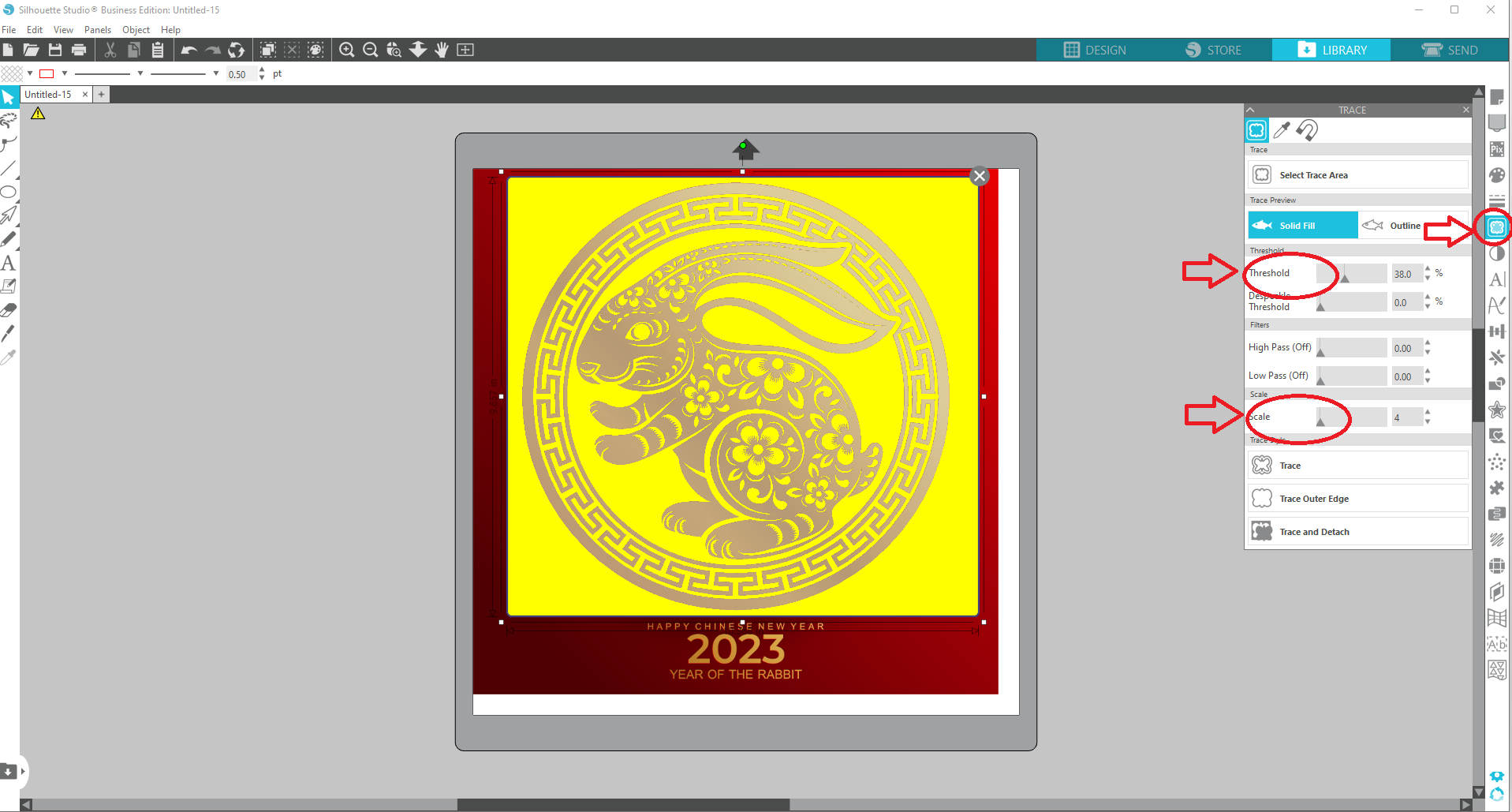
Tracing des PNG-Bildes
- Gehen Sie in das Fenster für den Tracing-Bereich, der Bereich wird gelb,
- Passen Sie die "Skalierung" und "Schwellwert" an, um die Details des endgültigen Bildes zu bearbeiten
- Geben Sie "Trace" ein und warten Sie, bis die gelbe Hervorhebung verschwindet. Es scheint, als hätte sich nichts verändert, aber es wurde genau unter dem ursprünglichen Bild ein Vektorbild erstellt
- Wählen Sie das ursprüngliche Bild aus und verschieben Sie es zur Seite. Wenn Sie das neue Vektorbild sehen, können Sie das ursprüngliche Bild löschen


Schritt3
Bereinigung und Feineinstellung des Bildes
Schritt 1: Füllen der Lücken
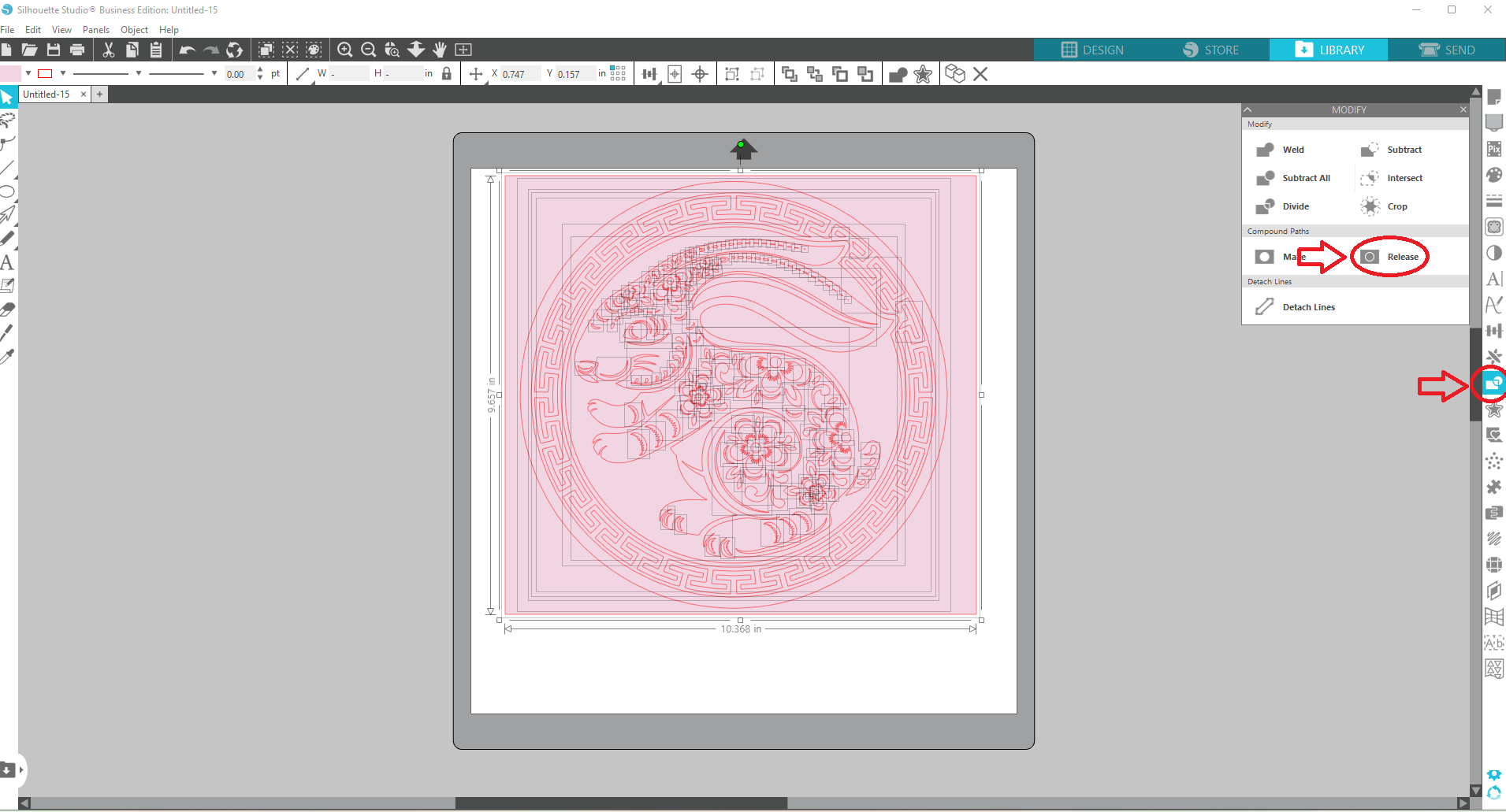
- Füllen Sie das Bild mit einer weichen Farbe aus, dies hilft zu sehen, was passiert
- Verwenden Sie „Verbindungspfad freigeben“, um das Bild in einzelne Geometrien aufzuteilen
- Wählen Sie vorsichtig die Teile aus, die Sie nicht benötigen, und löschen Sie sie
- Wählen Sie alles aus und verwenden Sie „Subtrahieren“, um den Ausschnitt erneut zu erstellen


Schritt4
Bereinigung und Feineinstellung des Bildes
Schritt 2:
Schließen Sie einige offene Bereiche, um den Bildumriss vollständiger zu gestalten,
- Fügen Sie geeignete Geometrien hinzu, um die Punkte zu verbinden. Der „Punkt-Editor“ kann helfen, die Form zu glätten
- Wählen Sie alles aus und „verschmelzen“ Sie es zusammen

Schritt5
Bereinigung und Feineinstellung des Bildes
Schritt 3: Kleine Geometrien löschen oder ändern
- Wählen Sie das Bild aus, wenden Sie „Verbindung aufheben“ an und zerlegen Sie das Bild erneut in einzelne Teile
- Wählen Sie vorsichtig den unerwünschten kleinen Teil aus und löschen Sie ihn
- Oder verwenden Sie den „Punkteditor“, um einige der Teile zu vergrößern, die Sie behalten möchten.
- Wählen Sie alles aus und führen Sie „Subtrahieren“ durch, um die Ausschnitte erneut zu erstellen.

Schritt6
Bereinigung und Feineinstellung des Bildes
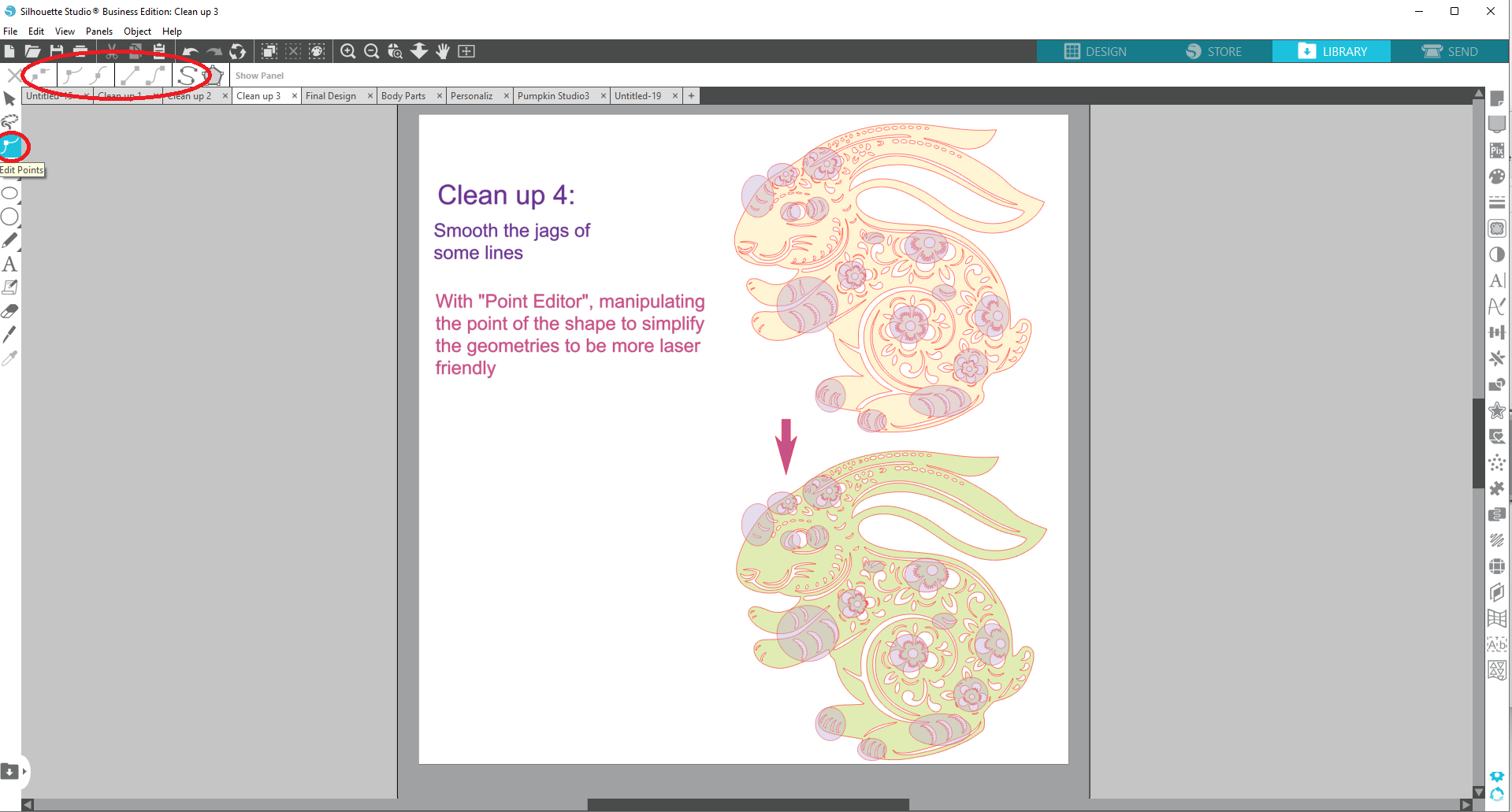
Schritt 4: Vereinfachung des Designs
Der „Punkt-Editor“ kann helfen, bestimmte Bereiche zu bearbeiten und zu vereinfachen
Schritt7
Bereinigung und Feineinstellung des Bildes
Schritt 4: Boden glätten
Zu diesem Zeitpunkt sollte das Design fertig zum Schneiden sein, aber da ich eine stehende Laterne herstellen möchte, wird das Glätten der unteren Kante viel besser funktionieren.
- Einen abgerundeten Rechteck zur Übereinstimmung mit dem Boden des Kaninchens hinzufügen
- Verwenden Sie den „Punkteditor“, um die Form anzupassen
- Dann verschieben Sie die Details in diesem Bereich, um das Design abzuschließen
- Wählen Sie alles aus und verschmelzen Sie es miteinander


Schritt8
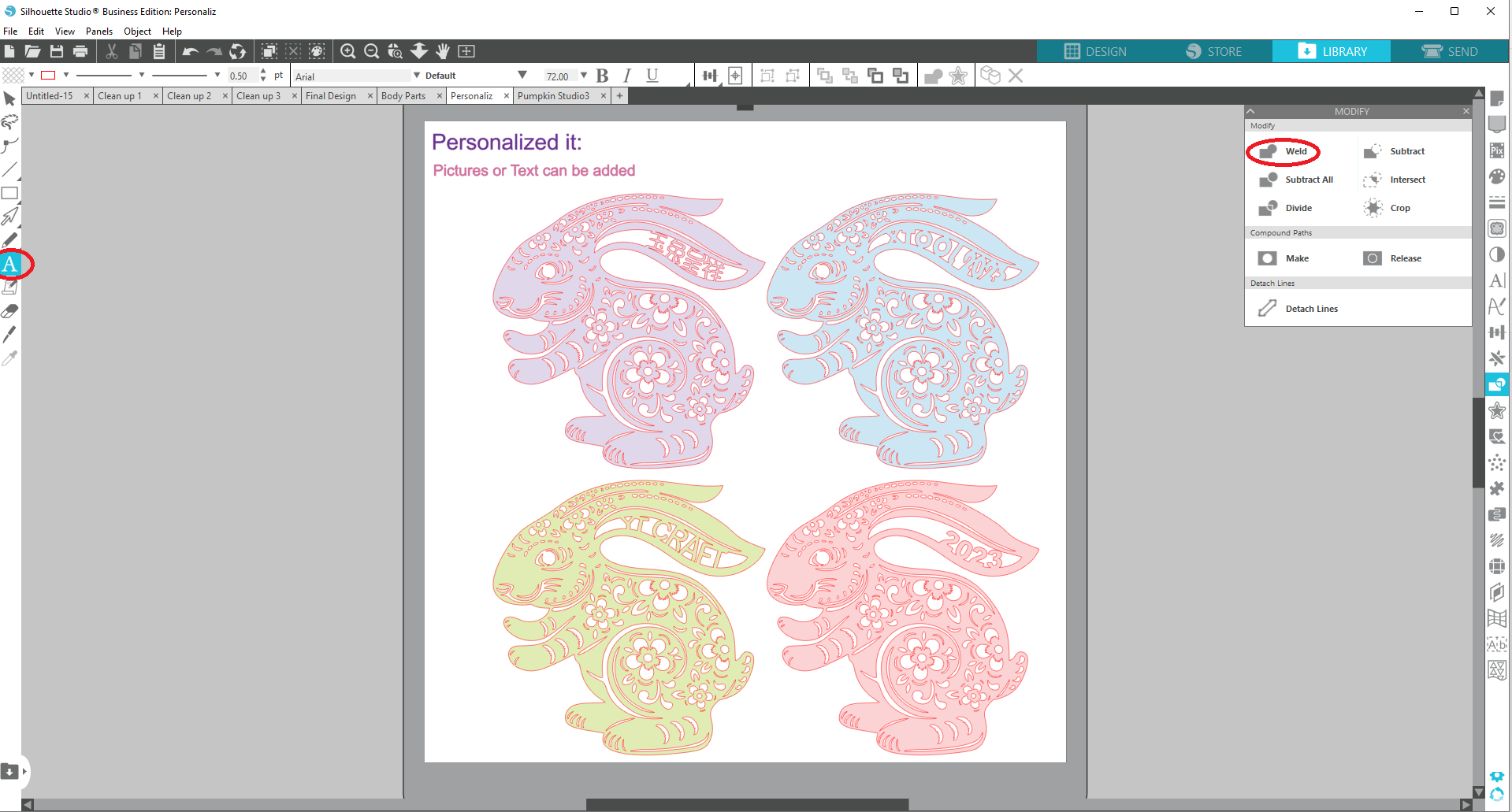
Personalisieren Sie es!!
Hier sind einige Beispiele als Referenz
Sie können Bilder (die chinesischen Zeichen enthalten), Text hinzufügen und die Funktion „Kurve in Form“ verwenden, um den Text an den offenen Bereich anzupassen.
Aber wichtig zu wissen ist, dass Sie den Text auf der Rückseite erneut erstellen müssen. Wenn Sie die Vorderseite lediglich horizontal spiegeln, wird auch der Text gespiegelt.
.png)
Schritt9
Die Körperteile vorbereiten:
- Vorderseite-Schicht
- Rückseite-Schicht, einfach die Vorderseite-Schicht duplizieren und horizontal spiegeln
- Gesamtringe-Schicht
a. Verwenden Sie „Verbindungspfad freigeben“, um alles erneut in Einzelteile zu zerlegen, danach „verschweißen“ Sie alles zu einem festen Stück zusammen
b. Verwenden Sie „Innere Verschiebung“, um eine Geometrie um 0,1 Zoll kleiner zu erstellen
c. Wählen Sie beide aus und verwenden Sie „Subtrahieren“, um einen 0,1-Zoll-Ring zu erstellen.
Ausschnitt-Ring-Schicht
Fügen Sie ein Rechteck (Größe wird durch die Leuchte bestimmt) über die untere Kante des Ringes ein, wählen Sie dann beide aus und
„Subtrahieren“, um einen Ausschnitt zu erstellen
Nun sind alle benötigten Schichten vorbereitet, speichern Sie die Datei im SVG-Format und sie ist zum Schneiden bereit.

Schritt10
Verarbeitung
Öffnen Sie xTool Creative Space
Schalten Sie M1 ein und verbinden Sie XCS mit M1
Schalten Sie den Luftreiniger & Luftunterstützung ein
Legen Sie das Material, in meinem Fall Karton, auf
Wählen Sie „Laser flach“ aus und messen Sie die Dicke des Materials automatisch
Importieren Sie die SVG-Datei und platzieren Sie das Bild an der richtigen Stelle auf dem Material
Wählen Sie „Einkerbung“ mit den Einstellungen „70/10/1“
Klicken Sie auf „Verarbeiten“
Ich weiß, dass ich definitiv eine Vorderseite und eine Rückseite sowie 4 volle Donut-Ringe benötige, 2 für die Vorderseite und 2 für die Rückseite. Bei dem Ausschnitt-Donut-Ring hängt es von der Dicke des Materials ab und kann variieren, aber ich schätze, er sollte irgendwo zwischen 10 und 14 liegen.

Schritt11
Anziehen - Dieser Schritt ist völlig optional
Da ich dies für die chinesische Neujahrsfeier erstelle und Rot die glückliche Farbe für die Chinesen ist, habe ich mich dafür entschieden, die vorderen und hinteren Flächen rot zu gestalten, vielleicht mit einem Hauch Gold-Akzent. Ich hatte geplant, farbiges Cellophan-Papier hinter die Ausschnittstelle zu legen, um einen Glasmalereieffekt zu erzielen. Am Ende habe ich mich jedoch dagegen entschieden, aber du kannst es trotzdem ausprobieren und sehen, ob dir das Ergebnis gefällt oder nicht.

Schritt12
Montage
Nachdem die Farbe trocken ist, können wir die Laterne zusammenbauen. Der eigentliche Spaß beginnt jetzt, wir werden das Design zum Leben erwecken. Die Montage ist relativ einfach, wählen Sie einen Kleber, den Sie mögen; ich bevorzuge Aleen's Clear Gel Tacky Kleber, wegen der Textur und weil er während des Prozesses weniger unordentlich ist.
Ich begann mit:
- Legen der Vorderseite mit der Rückseite nach unten auf die Arbeitsfläche
- 2 Schichten Voll-Doughnut-Ringe auf die Rückseite der Vorderseite kleben
- dann 10–12 Schichten Ausschnitt-Doughnut-Ringe anbringen
- noch 2 weitere Schichten Voll-Doughnut-Ringe hinzufügen
- Nun ist es Zeit, den LED-Leuchtenring zu befestigen. Ich verwende mindestens zwei davon, um die Leuchte sicher zu fixieren
- Die Leuchte testen und sicherstellen, dass sie richtig und fest sitzt
- Abschließend die letzte Schicht, nämlich die Rückseite, hinzufügen
Zusätzlich: Bei Schritt 5 können Sie auch etwas Schnur oben anbringen, falls Sie die Laterne später aufhängen möchten

.png)

Remixe


Das könnte Ihnen auch gefallen

Satz von 3 niedlichen Hasen für Frühlings- oder Osterdekoration


Jahr des Drachen 2024

Neujahrsschmuck

Ostern / Osterhase - Hase mit Schubkarre

Weihnachtsdeko Kugel


Dekorativer Kranz


Frühlings-Osterkorb-Spielset

Osterhase-Eierhalter 3D / Oeuf de Pâques lapin 3D


Einzigartiges rechteckiges Holzstück


Weihnachtsmann-Plateau

Osterhase aus Pappe Dekoration

Schwarze Katze in einem Kürbislaternen

Glücksschmuck als Geschenk für Silvester.


Feiern des Weihnachtsfestes 2023


Weihnachtsbaumkugeln Set aus 3 Stück

Benutzerdefiniertes 3D-Schild

Silvester-Partybrille


Gravierte und geschnitzte Ostereier
