![[Laser cut and engrave] Laser Cut Map](https://image-res.atomm.com/ali-res/community/making/b96142ce-dc0b-4e5e-8dd2-55069f1b8f19.png?x-oss-process=image/resize,m_fill,w_1280,h_960,limit_0/interlace,1/format,webp/auto-orient,1)
![[Laser cut and engrave] Laser Cut Map](data:image/png;base64,iVBORw0KGgoAAAANSUhEUgAAAAoAAAAKCAYAAACNMs+9AAAAAXNSR0IArs4c6QAAABdJREFUKFNjZCASMBKpjmFUId6QIjp4AAppAAuXjCs4AAAAAElFTkSuQmCC)
![[Laser cut and engrave] Laser Cut Map](https://image-res.atomm.com/ali-res/community/making/b96142ce-dc0b-4e5e-8dd2-55069f1b8f19.png?x-oss-process=image/resize,m_fill,w_160,h_120,limit_0/interlace,1/format,webp/auto-orient,1)
![[Laser cut and engrave] Laser Cut Map](https://image-res.atomm.com/ali-res/community/making/e90df10a-4095-4aeb-a704-bad8c4b7c828.PNG?x-oss-process=image/resize,m_fill,w_160,h_120,limit_0/interlace,1/format,webp/auto-orient,1)
![[Laser cut and engrave] Laser Cut Map](https://image-res.atomm.com/ali-res/community/making/caf9d5c9-9110-4dde-8d27-ecefbc8a847a.png?x-oss-process=image/resize,m_fill,w_160,h_120,limit_0/interlace,1/format,webp/auto-orient,1)
激光切割地图
 教程
教程


教程
步骤1
想法:
这一切都始于我在Dollar Tree找到的这个木质画布面板,尺寸为12x12英寸,开口为10.5x10.5英寸。我想如果把它翻过来,用它来创建一个阴影盒的效果,8x8英寸的木制地图对我的M1来说是一个合适的大小。我提前草拟了我的想法,这让我清楚地看到我想要创造的东西,这帮助我决定实现它所需的方法。
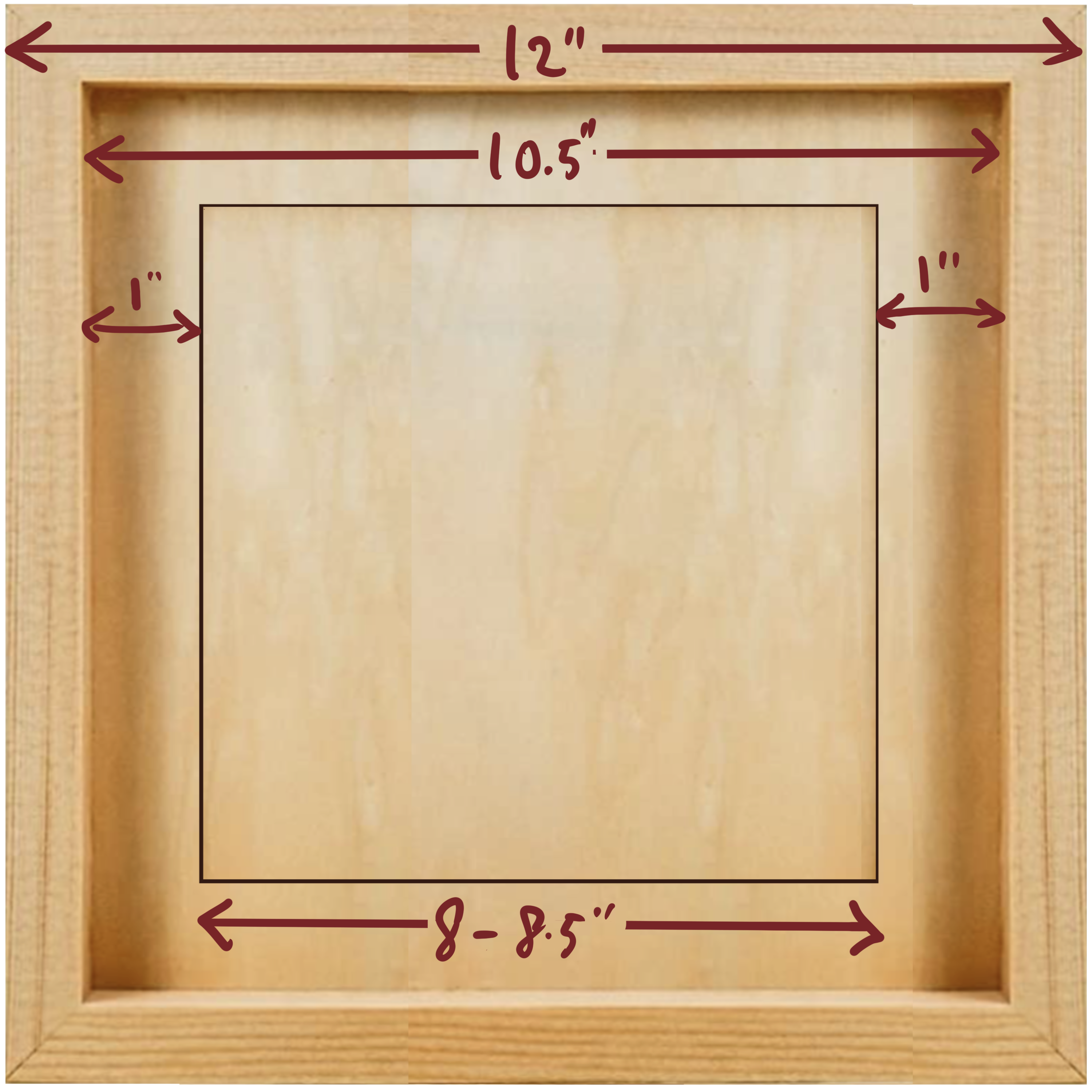 ===>
===> 
因为我的主要焦点是“湖泊”,所以我想制作一个带有湖泊切割的层,在背景板上将湖泊区域涂成蓝色,也许在同一层上雕刻一些重要的标签和当地道路,然后我将单独切割主要高速公路,并将其粘在顶部,以增加额外的维度。因此,现在只需找到合适的工具和方法来帮助我实现它。
步骤2
地图构建一:
经过一些谷歌搜索和反复试验,我发现 Snazzy Maps 最适合我所想的。因此,
- 访问 Snazzy Map (https://snazzymaps.com/)
- 注册一个账户,这将允许我下载我创建的图像。

步骤3
地图制作二:
可供选择的地图风格有很多,但我发现,在制作激光切割文件时,我们只需保持简单,黑白即可满足需求。
我直接进入 "创建样式",然后点击 "应用样式",默认显示的城市是纽约地区。

因此,点击右上角的 "放大镜"
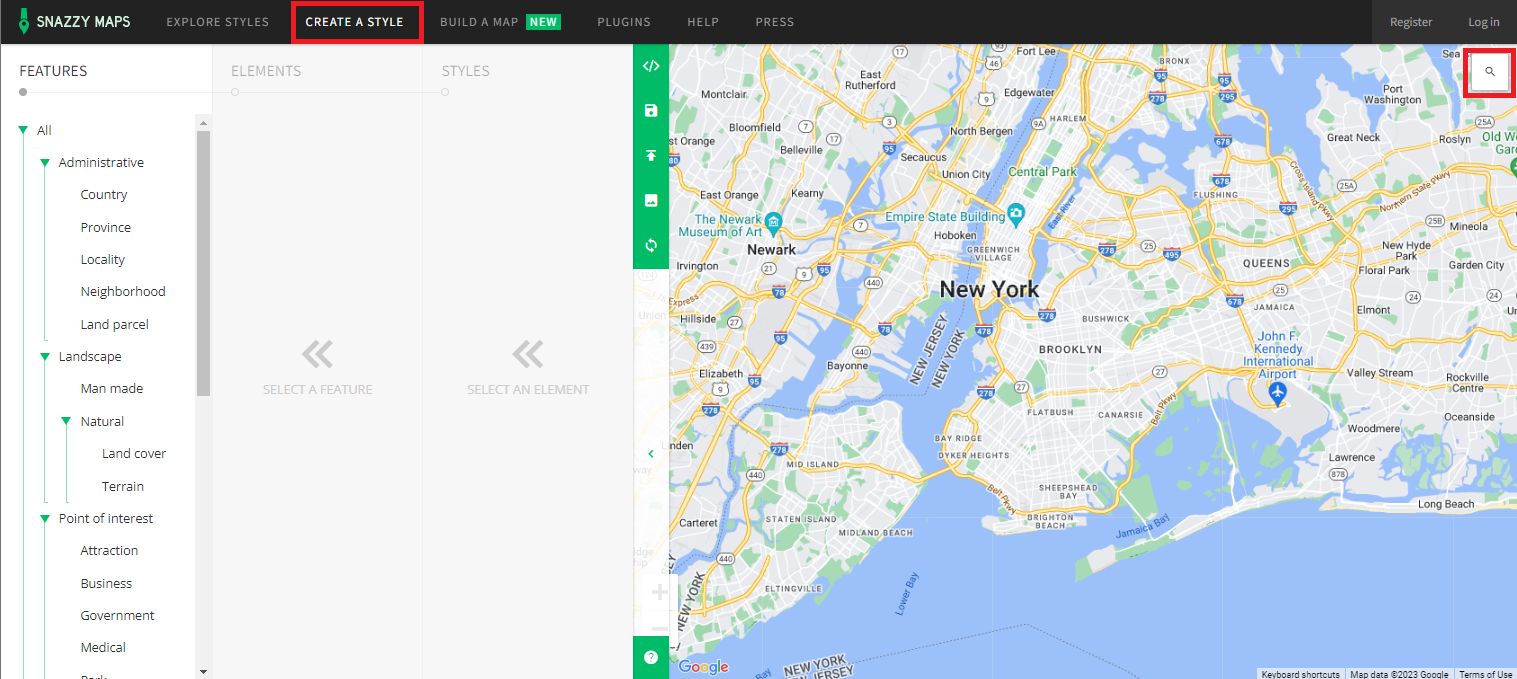
然后输入您的位置,系统将自动缩放到该位置。

您可能需要使用鼠标拖动来上下左右移动地图,以精确定位您想要制作的区域。
以我的情况为例,我认为包含该区域的一些主要道路可能会更有趣,所以我将湖泊向上并略微向左移动。

当您对显示的区域满意后,就可以继续创建自己的地图了。
步骤4
地图构建三:
我们将一次创建一层,我的计划是:高速公路、地方道路和湖泊,以及后盾
首先,关闭所有功能。方法是:
点击 "所有" 在 "功能" 下,
然后 "所有" 在 "元素" 下,
然后在 "样式" 下点击 "关闭"
所有功能都已关闭
步骤5
地图图层创建:
第一层 - 水体图层
滚动查找“FEATURES”下的 "Water",
然后点击“ELEMENTS”下的 " Geometry",
然后在“STYLES”下选择 "On"
然后湖泊(水体)就会显示出来
然后点击“STYLES”下的 "自定义颜色",并将光标指向色块左下角,将湖泊变为 黑色

现在下载水体图像,选择尺寸为 1000px,缩放比例为 3x
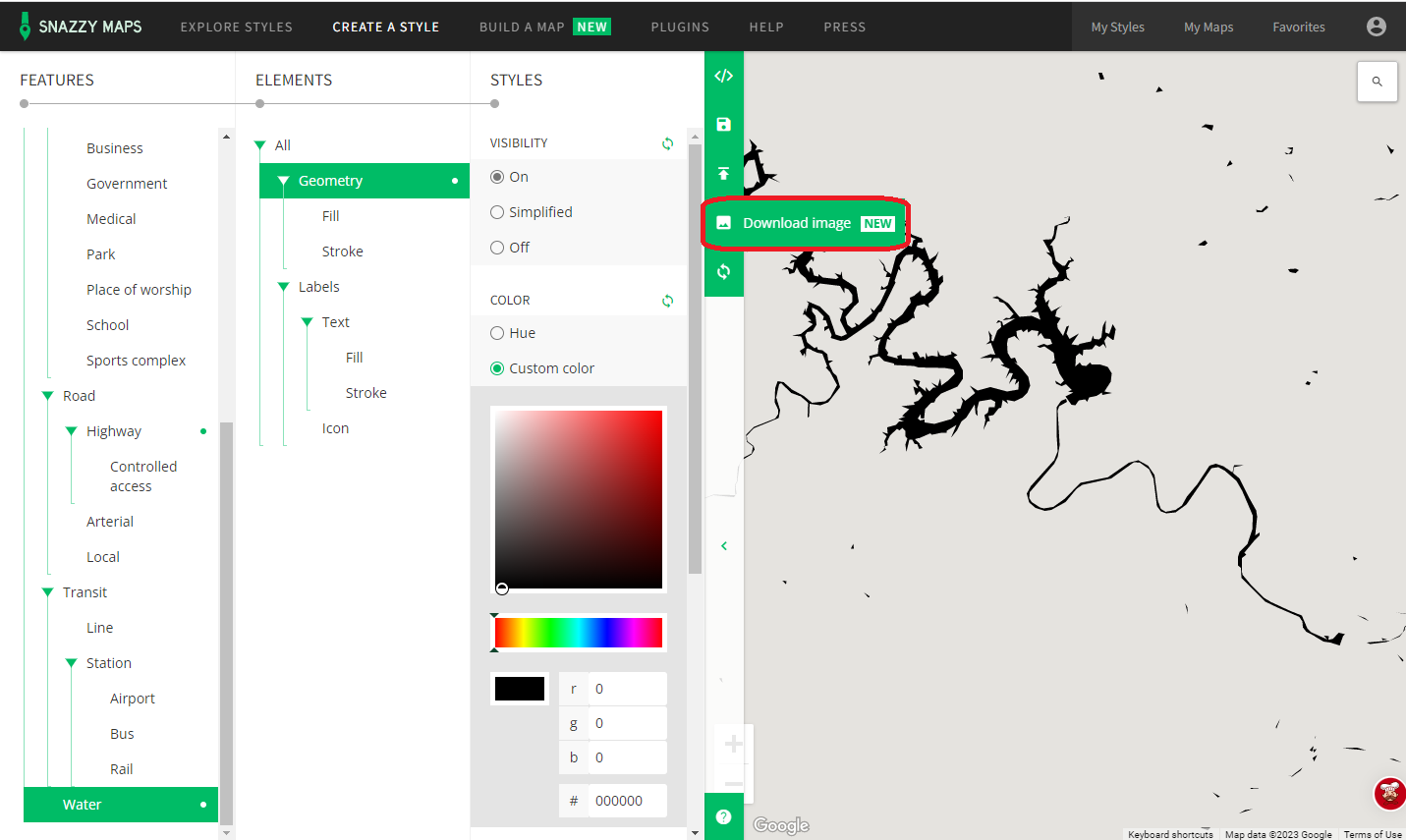
 至此,湖泊图层的PNG文件已创建完成。
第二层:本地道路
首先关闭水体几何图形
然后进入 "Road",选择 "Local" 和/或 "Arterial",
在“ELEMENTS”下选择 "Geometry",
在“STYLES”下点击 "On"
然后点击“STYLES”下的 "自定义颜色",并将光标指向色块左下角,将所有道路变为 黑色
并以 1000px 尺寸和 3x 缩放比例下载图像

第三层:高速公路
首先关闭本地道路几何图形
然后进入 "Road",选择 "Highway"
在“ELEMENTS”下选择 "Geometry",
在“STYLES”下点击 "On"
然后点击“STYLES”下的 "自定义颜色",并将光标指向色块左下角,将所有高速公路变为 黑色
并继续以 1000px 尺寸和 3x 缩放比例下载图像
 现在我想要的所有地图均已创建并下载完成,它们均为PNG格式,因此我们需要将其矢量化以便激光切割。
步骤6
创建激光文件:
有许多工具可以将PNG文件矢量化,我通常使用Silhouette Studio。但Inkscape和Adobe Illustrator也非常流行,它们具有类似的功能。
使用“追踪”功能、“选择追踪区域”,并调整“比例”和“阈值”以获得理想的黄色高光覆盖范围(即追踪图像的预览),然后点击“追踪”来创建。确认新生成的矢量图像效果良好后,再删除原始文件。

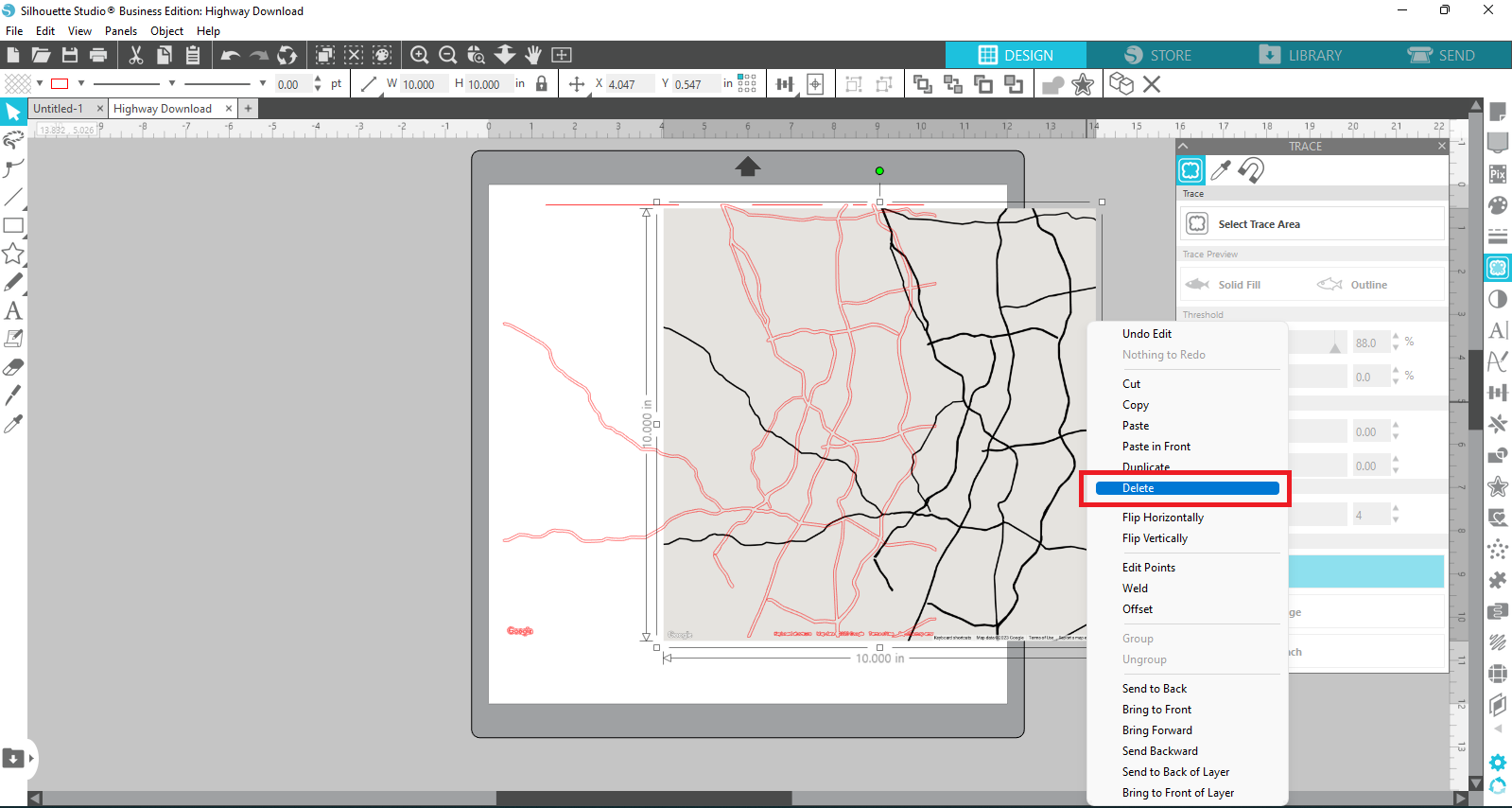
你可能需要进行一些清理工作,例如底部的文字以及一些非常小的几何图形,应该直接删除它们。使用“擦除”工具,

以及“点编辑”工具,我删除了底部的所有文字以及顶部的一些多余线条。

然后再次,我喜欢填充颜色以获得更好的视觉效果。
因为我计划只切割高速公路本身并将其粘贴到顶部,因此这样已经足够用于切割。但我希望让图层更稳定易操作,所以我创建了一个方形环形图案,大小刚好能与高速公路边缘重叠,然后将高速公路图像居中对齐于环形图案,并将其焊接在一起。


对“本地道路”和“湖泊”也执行相同的矢量化过程。
对于“本地道路”,我将在“湖泊”图层上进行雕刻,因此无需创建切割轮廓。
对于“湖泊”,将作为镂空处理,因此我确实需要创建切割轮廓。我绘制了一个与高速公路轮廓尺寸相同的正方形,然后使用“减去”功能从正方形中切出湖泊。

为结果填充颜色以获得更好的视觉效果。

将所有三个图层导出为SVG格式,准备切割。
**在测试切割后,我决定做一些修改**
- 稍微缩小设计尺寸,使湖泊略大一些
- 此外,我觉得环形圈太厚了,因此稍作削减。同时调整第2层和第3层的尺寸。
- 我还意识到阴影盒将作为背板,实际上不再需要第3层,但我希望“湖特拉维斯”部分更深一些,因此没有使用更厚的木材,而是保留第3层,仅对“湖特拉维斯”部分进行镂空切割,其他水域区域则进行轻度划线,这样我只需局部涂蓝色,而无需整块板子都上色。
最终我得到的结果如下:

~湖泊镂空与本地道路~ ~高速公路~ ~第3层~
这就是预期的效果 ??? 或许 ??? 希望如此????

步骤7
激光切割与雕刻:
打开机器 并打开 xTool Creative Space,上传 SVG 文件,准备进行雕刻和切割。
由于切割较为复杂,我选择使用 1.5mm 的白蜡木来完成此项目。
顶层是 高速公路层,这是一个切割层,对于 1.5mm 的白蜡木,我使用 100/4/1 的切割设置。

结果

第二层中,我首先使用 80/80/1、140 条线每厘米的设置对 本地道路 进行雕刻,
然后在同一块木头上对湖泊区域进行切割,我使用 100/4/1 的切割设置。

结果
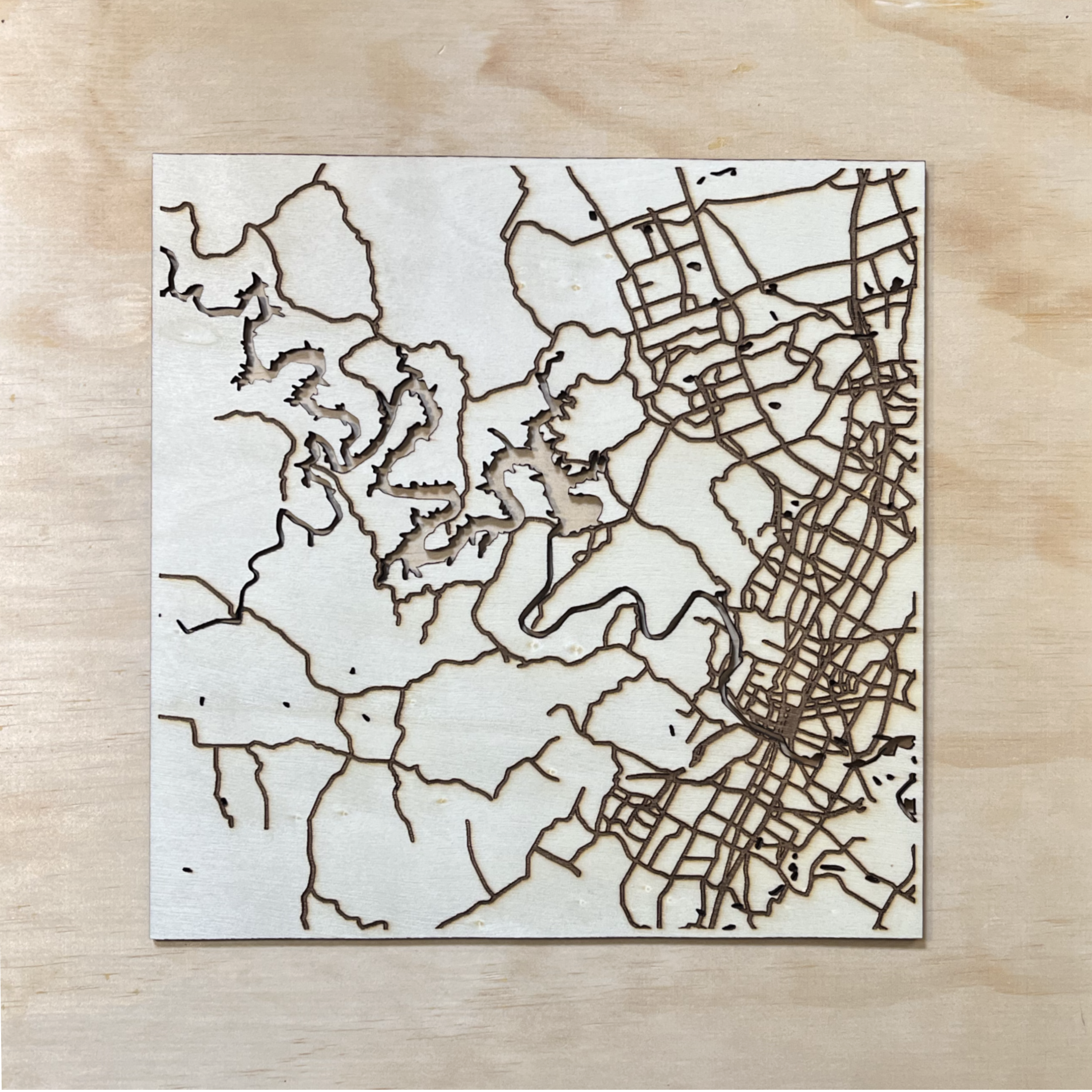
第三层中,我先轻划水区,然后进行湖特拉维斯区域的切割,并将划线区域涂成浅蓝色。
结果

在实际组装之前,我总是先进行一次干装配,以确保一切看起来正常且配合良好。

现在我需要为高速公路以及湖特拉维斯区域背面的蓝色部分上色。
步骤8
涂漆与组装
我为湖泊涂上蓝色以进行烘焙

我本打算只给湖泊涂蓝色,其他部分保持自然木色,但在涂蓝色时不小心把区域外的部分涂上了蓝色,为了掩盖它,我决定将地图外的区域涂成金色。
然后开始将第三层粘贴到底板上,并仔细填充湖泊区域。

然后继续将剩下的两层粘上。
我最终给陆地区域和高速公路涂上了非常浅的颜色,给框架边框则涂上了较深的棕色。
.png)
我又做了另一个,仅仅是湖泊区域,全部为自然木色,并在底部添加了标签。

我希望这个教程能激励你用激光机制作自己的地图,请与我分享你的创作。
二创


您可能也喜欢

4rtr6786585


主祷文


FF


相框


免费11


grdfdfhg

etrfuhyDSGDFHDFH

金色圆形装饰吊挂饰品


复杂的激光切割模板设计,带有有机图案

333


FGDGFDG

剑型号


按摩油架


镀锌金属材质的萨拉姆装饰

如何使用 xTool M1 制作一支笔的枕盒 | 使用 xToolM1 激光切割机和牛皮纸制作枕盒


圣诞倒数日历

圣诞彩球装饰品


多层木制恐龙手工制品
