![[Laser cut and engrave] Picture Frame](https://image-res.atomm.com/ali-res/community/making/1341c903-d278-4a6c-91dd-5c6ccdd3ac60.png?x-oss-process=image/resize,m_fill,w_1280,h_960,limit_0/interlace,1/format,webp/auto-orient,1)
![[Laser cut and engrave] Picture Frame](data:image/png;base64,iVBORw0KGgoAAAANSUhEUgAAAAoAAAAKCAYAAACNMs+9AAAAAXNSR0IArs4c6QAAABdJREFUKFNjZCASMBKpjmFUId6QIjp4AAppAAuXjCs4AAAAAElFTkSuQmCC)
![[Laser cut and engrave] Picture Frame](https://image-res.atomm.com/ali-res/community/making/1341c903-d278-4a6c-91dd-5c6ccdd3ac60.png?x-oss-process=image/resize,m_fill,w_160,h_120,limit_0/interlace,1/format,webp/auto-orient,1)
![[Laser cut and engrave] Picture Frame](https://image-res.atomm.com/ali-res/community/making/c9af805f-a8c1-4a76-81a3-0f90a0464579.png?x-oss-process=image/resize,m_fill,w_160,h_120,limit_0/interlace,1/format,webp/auto-orient,1)
![[Laser cut and engrave] Picture Frame](https://image-res.atomm.com/ali-res/community/making/369df435-2cbf-45f9-a0be-686aa7e8b93c.png?x-oss-process=image/resize,m_fill,w_160,h_120,limit_0/interlace,1/format,webp/auto-orient,1)
![[Laser cut and engrave] Picture Frame](https://image-res.atomm.com/ali-res/community/making/3ca0644b-6c56-4e34-a069-91f41f0d7c74.png?x-oss-process=image/resize,m_fill,w_160,h_120,limit_0/interlace,1/format,webp/auto-orient,1)
Cadre photo
 Instruction


Information
Si vous avez lu mon histoire dans la section Discussion (https://projects.xtool.com/discussion/127), à la fin je partage mon processus de création basique ; l'exemple est un cadre photo, donc j'ai pensé à réaliser un tutoriel pas à pas, afin que vous ayez une meilleure idée de la manière dont je transforme mes idées en réalité
Instruction
Étape1
Idee et inspirations :
J'ai une boutique Etsy pour proposer des impressions de quelques-unes de mes peintures aquarelles favorites, mon impression est livrée avec un carton de montage, un dos et je les place dans un sac en cellophane transparent, elles sont ainsi prêtes à être exposées telles quelles. Mais on me demande souvent d'autres options de cadre, ce qui m'a poussé à vouloir concevoir un cadre pour ma peinture.
Dans mon compte Instagram (@ytcraft178) où j'publie toutes mes peintures, j'ai conçu quelques variantes de cadres simulés pour les publications afin d'apporter une touche finale plus soignée et créer un style spécifique pour le compte. J'ai donc décidé de tester ce cadre simulé. Voici des photos de mes impressions Etsy, quelques pages de mes publications Instagram, et un aperçu rapproché du cadre.

*** Exemples de mes impressions Etsy **

** Exemples de mes publications Instagram **

*** Vue rapprochée du cadre ***
Étape2
Processus de réflexion et croquis d'idées
J'utilise généralement une approche ascendante, donc à partir de l'idée du produit fini, puis je vois comment y parvenir. Voici quelques croquis que j'ai dessinés sur l'application Procreate sur iPad.


*** C'est l'aspect que je vise ***
C'est ce que j'avais en tête : un cadre avec une ouverture pour les images (3,5" x 3,5"), et au lieu d'utiliser un passe-partout réel, j'aime créer un rebord dans le cadre pour obtenir cet effet, ainsi qu'un dos fini, sur lequel on peut graver le nom, le logo ou un message personnalisé. J'ai poursuivi en esquissant ces idées avec l'application Procreate sur mon iPad.
Alors j'ai compris que j'aurais besoin des couches suivantes : Couche supérieure, Couche moyenne et Couche arrière

Après ma première tentative, la structure de base fonctionne exactement comme je l'avais imaginé, mais il y avait quelques problèmes :
- Une partie des éléments décoratifs originaux ne s'est pas découpée correctement et nécessitait des améliorations
- Les trois pièces du cadre sont sorties parfaitement, mais l'image doit être placée entre la couche moyenne et la couche arrière avant de coller toutes les pièces ensemble, ce qui signifie que vous ne pourrez pas changer l'image par la suite. Mais ce ne serait pas pratique si le cadre était réutilisable ?
Étape3
Solutions :
Pour les éléments décoratifs, comparez les images avant et après ci-dessous, vous verrez les différences :
- Étant donné que les motifs vont être découpés, les raccourcir facilite l'extraction des pièces, tout en renforçant également la zone.
- La création d'une géométrie en forme de donut signifie que vous perdrez également cette zone intérieure, donc vous devez utiliser une technique pour créer le pochoir, reliant la pièce intérieure à l'extérieur

*** Comparez "Avant" et "Après" pour voir les modifications ***
Création d'une fente pour insérer l'image, une couche supplémentaire (Couche Fente) est ajoutée, avec un découpage légèrement plus grand que l'ouverture, étendu jusqu'au bord supérieur, et créant une couche en forme de "U" (zone verte foncée), afin que l'image puisse être facilement insérée ou retirée par le haut

Et la vue du dessus du cadre terminé ressemble à ceci :

Étape4
Conception et découpe
Passez à la numérisation des dessins finaux dans le logiciel, puis préparez-vous à découper toutes les pièces.
Couche supérieure
- J'ai créé les éléments décoratifs en dehors de l'XCS, puis les ai convertis au format SVG
- Dans XCS, insérez deux carrés, de 6x6 pouces (dimensions extérieures) et de 3,7x3,7 pouces (carré de découpe).
- Téléchargez les éléments décoratifs SVG à l'aide du bouton "Image"
- Placez les deux éléments à leur emplacement, référez-vous au dessin original, et ajustez la position des éléments ainsi que celle du carré d'ouverture. Il est très important de créer la couche supérieure en premier, car les éléments décoratifs détermineront l'emplacement du carré d'ouverture.


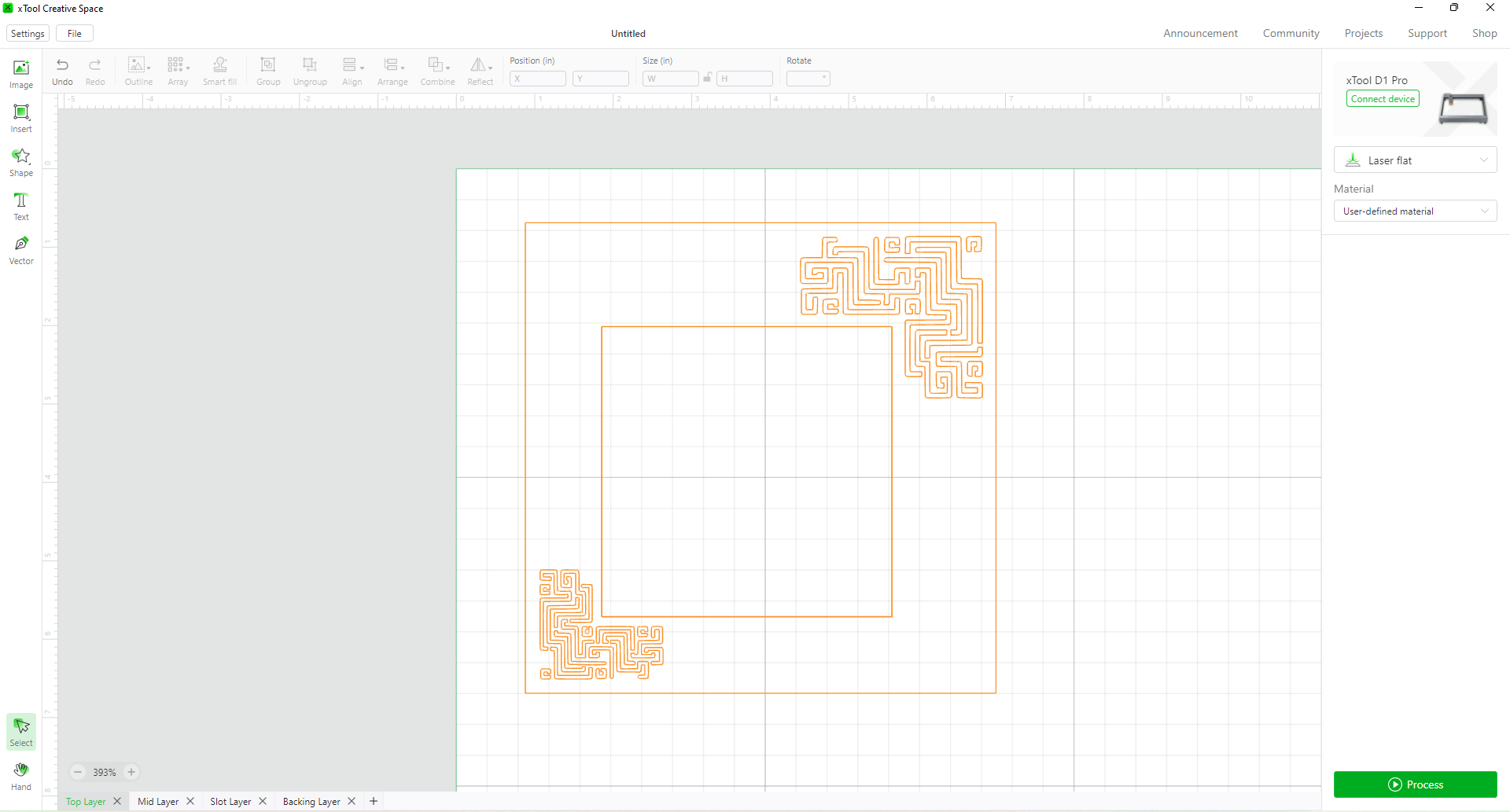

Couche intermédiaire
Utilisez les 2 carrés de la couche supérieure comme base, sélectionnez le petit carré (3,7x3,7 pouces), et utilisez la fonction "Contour" pour créer une ouverture de 3,5x3,5 pouces, afin que l'ouverture soit exactement à l'emplacement souhaité.

Couche fente
- Avec le petit carré de la couche intermédiaire, appliquez-lui un contour de 4,5x4,5 pouces,
- étirez le bord supérieur du carré au-delà du bord supérieur du grand carré, et assurez-vous de passer en mode "déverrouiller" dans le menu "Taille" avant
- Sélectionnez à la fois le grand carré et le nouveau rectangle, faites glisser le menu "Combiner", puis utilisez "Soustraire" pour effectuer une découpe ; cela créera une forme en "U", qui constituera la "Couche fente"


Couche arrière
Insérez un carré de 6x6 pouces. Ici, j'ai ajouté le logo et le nom de mon entreprise, vous pouvez ajouter toute information que vous souhaitez, ou simplement laisser vide.

*** Pour certaines images, j'utilise l'option de gravure pour obtenir un remplissage orange solide, afin d'améliorer l'aspect visuel
Maintenant, nous sommes prêts à connecter XCS à votre machine et à charger votre matériau pour découper. Pour le carton, j'utilise 70/10/1, et pour le bois de mélèze de 1,5 mm, j'utilise 100/4/1.
Étape5
Coupe et assemblage
Coupe :
Étant donné que la découpe de ce design est très simple, je ne l'explique pas étape par étape. Mais j'ai quelques conseils à vous donner :
- Pour de meilleurs et plus cohérents résultats, placez le matériau dans la même orientation, surtout lorsque vous utilisez du carton
- Pour la couche d'arrière-plan, si vous prévoyez d'ajouter un message, assurez-vous de choisir un bon côté pour le faire.
- Étant donné que les éléments décoratifs sont complexes, il est recommandé d'utiliser l'assistance par air
Assemblage :
- Essai sans colle : j'effectue toujours un essai sans colle, en réunissant toutes les pièces pour m'assurer que tout est correct, notamment dans ce design, où le carré d'ouverture n'est pas au centre, donc veillez à ce que toutes les pièces aient la même orientation, et si vous avez une gravure sur l'arrière-plan, vérifiez également son orientation.
- Ne pas trop coller, et appliquez toujours la colle sur la pièce moins détaillée. Une fois les deux pièces réunies, assurez-vous que tous les bords sont alignés, puis pressez fermement ou serrez-les ensemble.
- Ayez toujours à portée de main un chiffon humide, une serviette en papier ou un mouchoir humide. Essuyez immédiatement tout excès de colle avant qu'il ne sèche.
À propos du cadre :
- Ce cadre mesure 6" x 6", avec une ouverture pour l'image de 3,5" x 3,5" carrée
- La taille de la fente est de 4,5" x 5,5", donc il est essentiel d'avoir au moins 0,5" de matière autour de votre image. Après avoir inséré l'image dans la fente, celle-ci sera correctement positionnée dans la fenêtre


Remixes


Vous pourriez aussi aimer

La Prière du Seigneur


Modèle d'épée


hfdhfjh


Carte découpée au laser


Panneau carré noir avec motifs de mandala et texte "Bonjour"

Cadre Mandala Floral

Ornement suspendu décoratif circulaire doré


Support de huile de massage


Cube en bois aux motifs circulaires soigneusement conçus_copy


QWE34324
Panneau en bois

Portrait de lion avec cadre circulaire orné

FGDGFDG

Lampe en bois cylindrique avec des gravures de papillons et de symboles géométriques

Œuvres avec tutoriels

Décoration Salaam en métal galvanisé

Fille en bois à la table


Calendrier de l'Avent