
![[Laser cut and engrave] Rabbit Lantern](https://image-res.atomm.com/ali-res/community/making/fc0b8c72-d1d4-454c-9383-3cca39ac8cc2.png?x-oss-process=image/resize,m_fill,w_1280,h_960,limit_0/interlace,1/format,webp/auto-orient,1)
![[Laser cut and engrave] Rabbit Lantern](data:image/png;base64,iVBORw0KGgoAAAANSUhEUgAAAAoAAAAKCAYAAACNMs+9AAAAAXNSR0IArs4c6QAAABdJREFUKFNjZCASMBKpjmFUId6QIjp4AAppAAuXjCs4AAAAAElFTkSuQmCC)
![[Laser cut and engrave] Rabbit Lantern](https://image-res.atomm.com/ali-res/community/making/fc0b8c72-d1d4-454c-9383-3cca39ac8cc2.png?x-oss-process=image/resize,m_fill,w_160,h_120,limit_0/interlace,1/format,webp/auto-orient,1)
![[Laser cut and engrave] Rabbit Lantern](https://image-res.atomm.com/ali-res/community/making/56abee3d-aa8b-465f-8c5b-6f5a13f7a79c.png?x-oss-process=image/resize,m_fill,w_160,h_120,limit_0/interlace,1/format,webp/auto-orient,1)
![[Laser cut and engrave] Rabbit Lantern](https://image-res.atomm.com/ali-res/community/making/afcd872b-7bdf-4368-aaaf-21163ced885d.png?x-oss-process=image/resize,m_fill,w_160,h_120,limit_0/interlace,1/format,webp/auto-orient,1)
Lampu Kelinci
 Instruksi


Informasi
      2023 telah tiba. Bagi orang Tionghoa, ini adalah Tahun Kelinci, dan dalam keluarga saya, perayaan Tahun Baru biasanya berlangsung hingga tanggal 15 Januari, berakhir dengan Festival Lentera, di mana lentera akan dipajang di mana-mana, dan setiap anak akan membawa lentera mereka sendiri dan berkeliling lingkungan, memamerkan lentera unik mereka atau mengagumi karya cipta lainnya. Berikut ini versi saya dari lentera Kelinci laser untuk tahun 2023.

Tentu saja, saya masih membuatnya menggunakan kardus daur ulang favorit saya tetapi tentu saja bisa dibuat dengan kayu pilihan Anda.
Saya menyertakan 3 file, yaitu Silhouette Studio 3, SVG, dan XCS, sehingga Anda dapat menambahkan teks atau gambar sendiri untuk mempersonalisasinya.
Instruksi
Langkah1

Langkah Desain 1:
Mencari karya seni, dan memutuskan perangkat lunak yang akan digunakan.
Ada banyak gambar kelinci, dan gambar yang saya pilih adalah desain seni potongan kertas Tiongkok, ini adalah cara yang sangat populer dan terjangkau untuk menghias saat liburan dan acara-acara....biasanya menggunakan kertas merah menyala, dan desain yang detail serta rumit dipotong dengan gunting rumahan.
Saya mengunduh gambar tersebut dan mengimpor ke dalam perangkat lunak yang saya pilih, yaitu Silhouette Studio, banyak fungsi yang saya gunakan sangat umum, dan tersedia di berbagai perangkat lunak lainnya, seperti Inkscape, dan AI...
Langkah2
Mengonversi Gambar Raster ke Gambar Vektor
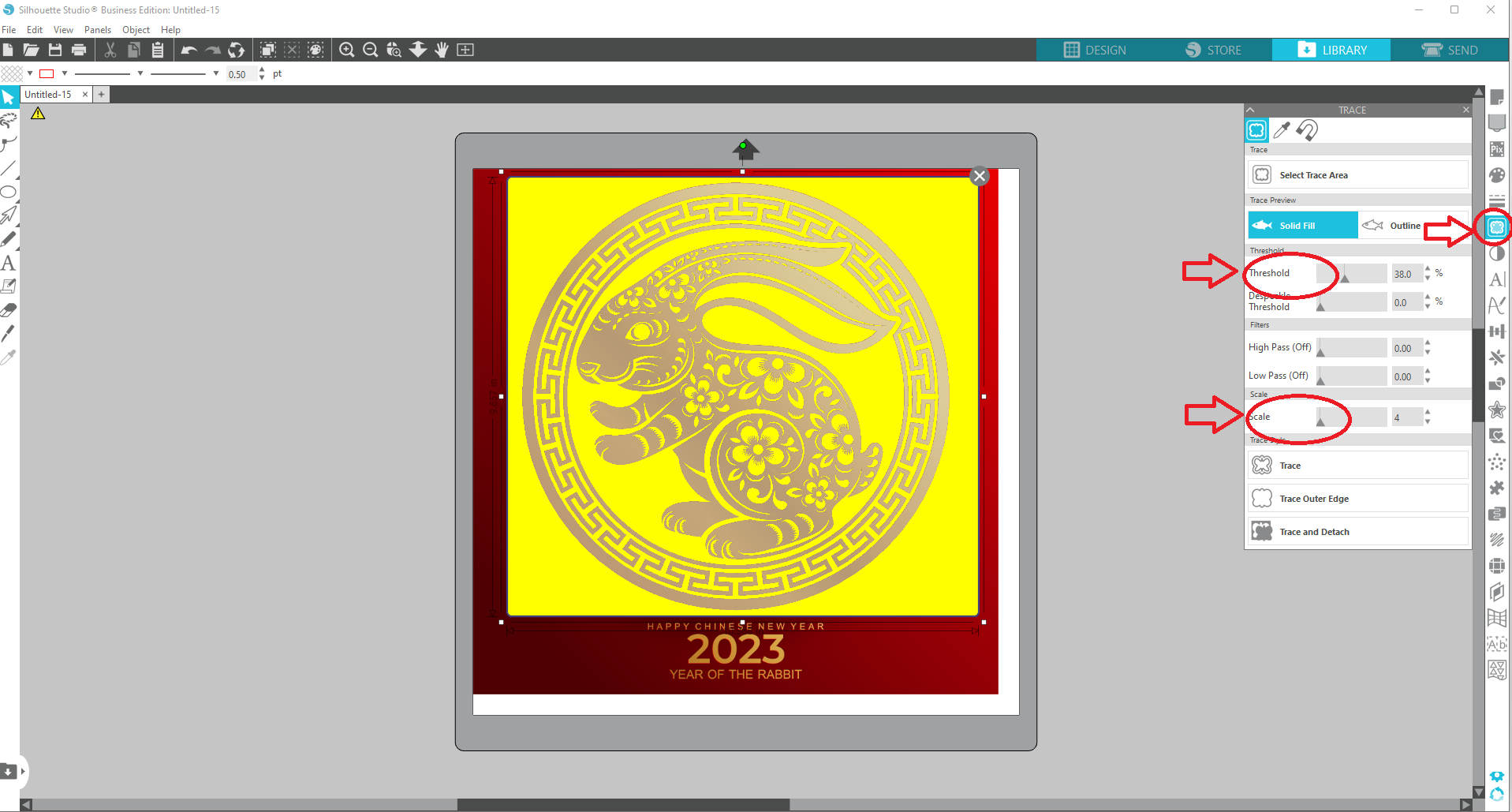
Melacak gambar PNG
- Masukkan jendela untuk area pelacakan, area berubah menjadi kuning,
- Sesuaikan "skala", dan "Ambang" untuk menyesuaikan detail gambar akhir
- Masukkan "Lacak", dan tunggu sorotan kuning menghilang, tampaknya tidak ada yang berubah, tetapi sebenarnya telah dibuat gambar vektor tepat di bawah gambar aslinya
- Pilih gambar aslinya, dan pindahkan ke samping, jika Anda melihat gambar vektor baru, maka lanjutkan dan hapus gambar aslinya


Langkah3
Membersihkan dan Menyesuaikan Gambar
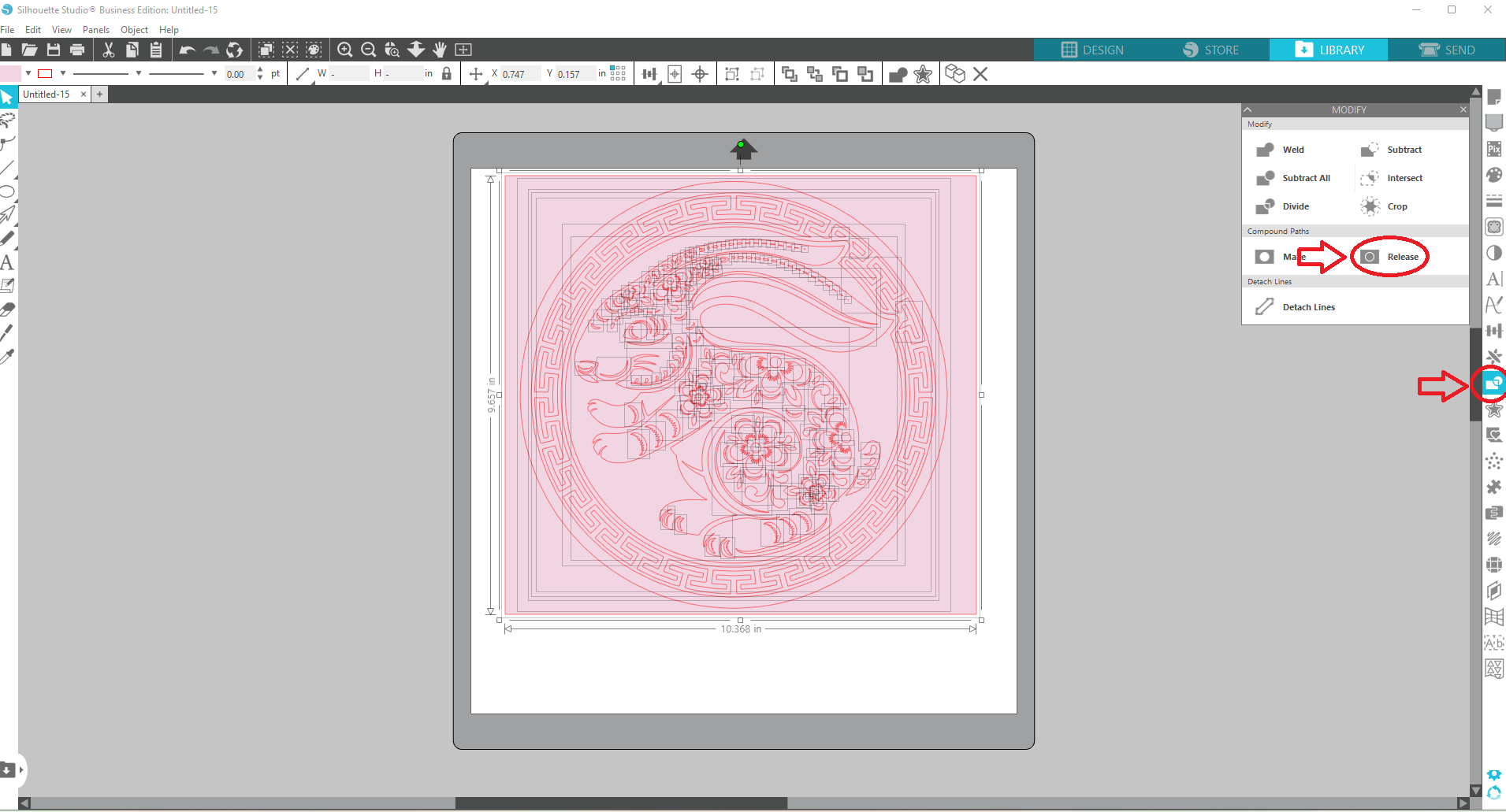
Langkah 1: Mengisi Ruang Kosong
- Isi gambar dengan warna lembut, ini membantu melihat apa yang sedang terjadi
- Gunakan "Lepaskan Jalur Gabungan" untuk memecah gambar menjadi geometri individual
- Pilih dengan hati-hati dan hapus bagian-bagian yang tidak dibutuhkan
- Pilih seluruh objek dan gunakan "Kurangi" untuk membuat pemotongan kembali


Langkah4
Membersihkan dan Menyesuaikan gambar
Langkah 2:
Menutup beberapa area terbuka, untuk membuat garis besar gambar lebih lengkap,
- Menambahkan geometri yang sesuai untuk menghubungkan titik-titik, "Editor Titik" dapat membantu memperhalus bentuk
- Pilih semuanya dan "Las" mereka bersama

Langkah5
Membersihkan dan Menyesuaikan gambar
Langkah 3: Hapus atau ubah geometri kecil
- Pilih gambar, dengan "Lepaskan Jalur Kompon" dan pisahkan gambar menjadi bagian-bagian terpisah lagi
- Pilih dengan hati-hati dan hapus bagian kecil yang tidak diinginkan
- Atau gunakan "Editor Titik", untuk memperbesar beberapa bagian yang Anda rasa ingin dipertahankan.
- Pilih semuanya, dan "Kurangi" untuk membuat potongan lagi.

Langkah6
Membersihkan dan Menyempurnakan gambar
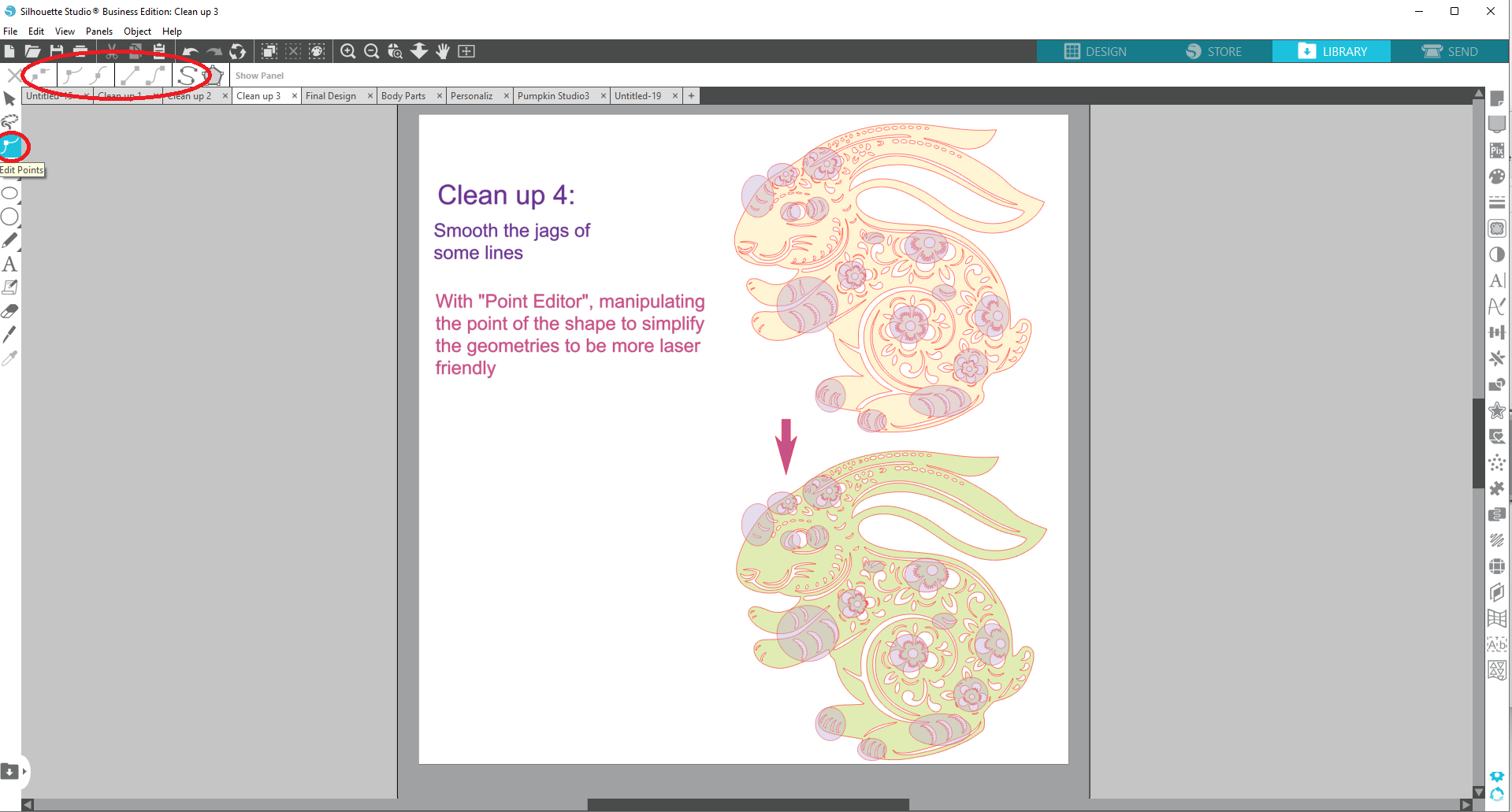
Langkah 4: Menyederhanakan desain
"point Editor" dapat membantu untuk memanipulasi dan menyederhanakan beberapa area
Langkah7
Membersihkan dan Menyempurnakan gambar
Langkah 4: Rata di Bagian Bawah
Saat ini, desain seharusnya sudah siap untuk dipotong, tetapi saya sedang mempersiapkan untuk membuat lentera berdiri, jadi meratakan tepi bagian bawah akan lebih baik.
- Tambahkan persegi panjang sudut melengkung untuk menyesuaikan bagian bawah kelinci
- Gunakan "Point Editor" untuk meregangkan bentuk agar sesuai
- Kemudian pindahkan detail di area tersebut untuk menyelesaikan desain
- Pilih semuanya dan las bersama-sama


Langkah8
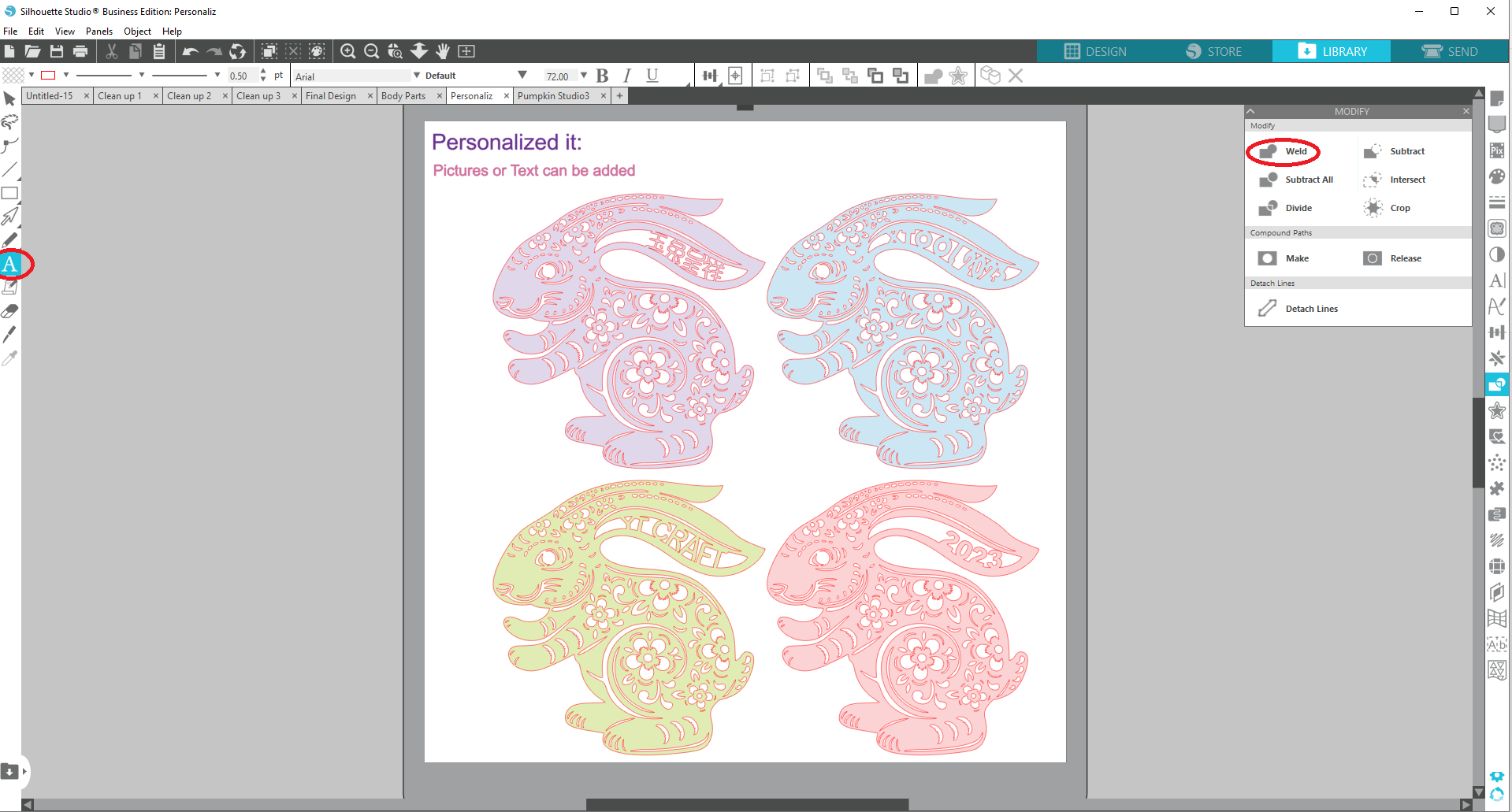
Personalisasi!!
Berikut adalah beberapa contoh untuk referensi Anda
Anda dapat menambahkan gambar (yang merupakan karakter Cina), menambahkan Teks, dan menggunakan fungsi "Curve to shape" untuk mengatur teks sesuai dengan area terbuka.
Namun, penting untuk diketahui bahwa untuk sisi belakang, Anda perlu "mengulang" teks lagi, hanya dengan membalik bagian depan secara horizontal, teks juga akan terbalik.
.png)
Langkah9
Menyiapkan Bagian Tubuh:
- Lapisan Wajah Depan
- Lapisan Wajah Belakang, cukup duplikat lapisan wajah depan dan balik secara horizontal
- Lapisan Cincin Donat Penuh
a. Gunakan "Lepaskan Jalur Kompon" untuk memecah semuanya menjadi potongan lagi, "las" semuanya menjadi satu bagian padat
b. Gunakan "Offset Inward" untuk membuat geometri 0.1" lebih kecil
c. Pilih keduanya, dan "Kurangi" untuk membuat cincin donat 0.1'
Lapisan Cincin Donat Potong
Masukkan persegi panjang (ukuran ditentukan oleh lampu) di atas tepi bawah cincin donat, kemudian pilih keduanya, dan
"Kurangi" untuk membuat sebuah potongan
Sekarang semua lapisan yang diperlukan telah disiapkan, simpan file dalam format SVG dan siap untuk dipotong.

Langkah10
Pengolahan
Buka xTool Creative Space
Hidupkan M1, dan hubungkan XCS ke M1
Hidupkan Pembersih udara & Bantuan udara
Letakkan bahan yang dalam kasus saya adalah kardus
Atur ke Laser datar, Ukur otomatis ketebalan bahan
Impor file SVG, tempatkan gambar di lokasi yang tepat di bahan
Atur ke "skor", dengan pengaturan "70/10/1"
Klik "Proses"
Saya tahu, bahwa saya pasti perlu satu sisi depan dan satu sisi belakang, dan 4 cincin donat penuh, 2 untuk depan 2 untuk belakang, sejauh cincin donat yang dicetak, itu tergantung pada ketebalan bahan, bisa bervariasi, tetapi saya rasa itu seharusnya di antara 10-14.

Langkah11
Berpakaian - Langkah ini sepenuhnya opsional
Karena saya membuat ini untuk perayaan Tahun Baru China, dan merah adalah warna keberuntungan bagi orang Tionghoa, saya memutuskan untuk mengecat bagian depan dan belakang berwarna merah, mungkin dengan sedikit aksen emas. Saya berencana untuk menambahkan kertas selofin berwarna di belakang potongan, untuk menciptakan tampilan kaca patri. Saya akhirnya memutuskan untuk tidak melanjutkan ide tersebut, tetapi Anda masih bisa mencobanya dan melihat apakah Anda menyukainya atau tidak.

Langkah12
Perakitan
Setelah cat mengering, kita siap untuk merakit lampion. Keseruan yang sebenarnya dimulai, kita akan melihat desainnya hidup. Merakitnya relatif mudah, pilihlah lem yang Anda suka, saya suka lem Gel Tacky Jernih Aleen karena teksturnya, dan tidak berantakan selama proses.
Saya mulai dengan:
- Meletakkan lapisan Muka Depan dengan sisi muka menghadap ke bawah di permukaan kerja
- menempelkan 2 lapisan Cincin Donat Penuh di sisi belakang lapisan muka depan
- kemudian menempelkan 10-12 lapisan Cincin Donat yang Dipotong
- menambahkan 2 lapisan lagi Cincin Donat Penuh
- Sekarang saatnya untuk menempelkan cincin Perangkat Lampu LED, saya suka menggunakan setidaknya 2 dari mereka, kemudian mengamankan perangkat lampu di tempatnya
- Menguji perangkat lampu, dan pastikan perangkat terpasang dengan benar dan kuat
- Menyelesaikan dengan lapisan terakhir yaitu Lapisan Muka Belakang
**Opsional: pada langkah 5, Anda juga dapat menambahkan beberapa tali di atas, jika Anda memutuskan untuk menggantung lampion tersebut

.png)

Remix


Anda mungkin juga menyukai

Set 3 Kelinci Lucu untuk Dekorasi Musim Semi atau Paskah


Tahun Naga 2024

Hiasan Tahun Baru

Paskah / Kelinci Paskah - Kelinci dengan gerobak

Hiasan Natal Bola


Sangkar Hiasan


Set Mainan Keranjang Paskah Musim Semi

Pemegang telur Paskah kelinci 3D / Dukungan telur Paskah kelinci 3D


Potongan Kayu Berbentuk Persegi Panjang yang Unik


Kucing Hitam dalam Labu Hallowe'en

Hiasan Kelinci Paskah Kardus

Dataran Ayah Natal

Kerangka keberuntungan sebagai hadiah untuk Malam Tahun Baru.


Merayakan Natal 2023


Set Bola Hiasan Natal 3 Buah

Tanda 3D khusus

Kacamata Malam Tahun Baru


Telur Paskah yang Ukir dan Ukir
