![[Laser cut and engrave] Picture Frame](https://image-res.atomm.com/ali-res/community/making/1341c903-d278-4a6c-91dd-5c6ccdd3ac60.png?x-oss-process=image/resize,m_fill,w_1280,h_960,limit_0/interlace,1/format,webp/auto-orient,1)
![[Laser cut and engrave] Picture Frame](data:image/png;base64,iVBORw0KGgoAAAANSUhEUgAAAAoAAAAKCAYAAACNMs+9AAAAAXNSR0IArs4c6QAAABdJREFUKFNjZCASMBKpjmFUId6QIjp4AAppAAuXjCs4AAAAAElFTkSuQmCC)
![[Laser cut and engrave] Picture Frame](https://image-res.atomm.com/ali-res/community/making/1341c903-d278-4a6c-91dd-5c6ccdd3ac60.png?x-oss-process=image/resize,m_fill,w_160,h_120,limit_0/interlace,1/format,webp/auto-orient,1)
![[Laser cut and engrave] Picture Frame](https://image-res.atomm.com/ali-res/community/making/c9af805f-a8c1-4a76-81a3-0f90a0464579.png?x-oss-process=image/resize,m_fill,w_160,h_120,limit_0/interlace,1/format,webp/auto-orient,1)
![[Laser cut and engrave] Picture Frame](https://image-res.atomm.com/ali-res/community/making/369df435-2cbf-45f9-a0be-686aa7e8b93c.png?x-oss-process=image/resize,m_fill,w_160,h_120,limit_0/interlace,1/format,webp/auto-orient,1)
![[Laser cut and engrave] Picture Frame](https://image-res.atomm.com/ali-res/community/making/3ca0644b-6c56-4e34-a069-91f41f0d7c74.png?x-oss-process=image/resize,m_fill,w_160,h_120,limit_0/interlace,1/format,webp/auto-orient,1)


教程
步驟1
構思與靈感:
我有一個 Etsy 商店,提供我最喜愛的水彩畫作的印刷品,我的印刷品配備了襯板和背板,並放入透明膠袋中,因此可直接展示。但經常有人詢問其他裝框選項,這促使我想為我的畫作設計一個相框。
在我的 Instagram 帳戶 (@ytcraft178) 上,我會發布所有我的畫作,我曾設計幾種模擬相框的變體用於貼文,讓貼文看起來更完整,並為帳戶創造特定風格。因此我決定將這個模擬相框實際測試一下。以下是我在 Etsy 的印刷品照片、部分 Instagram 貼文頁面,以及相框的細部特寫。

*** 我的 ETSY 印刷品範例 **

** 我的 Instagram 貼文範例 **

*** 相框的細部特寫 ***
步驟2
思考過程與概念草圖
我通常採用自上而下的方法,從最終成品的概念出發,並思考如何達成。以下是我在 iPad 上使用 Procreate 應用程式繪製的一些草圖。


*** 我希望達到的外觀 ***
我的構想是:一個邊框,內含 3.5 英寸 × 3.5 英寸的開口,不使用實體襯墊,而是於邊框內部設計一個凸緣來呈現此效果,同時背面設有完成面,可在其上刻印名稱、商標或個人化訊息。我隨即在 iPad 上使用 Procreate 應用程式繪製了這些想法。
因此我認為需要以下幾個層級:頂層、中層與背板層

初次嘗試後,基本結構完全符合我的預期,但仍有幾點問題:
- 部分原始裝飾元素 未能正確切割,需進一步改善
- 邊框的三塊零件皆製作完美,但照片必須在黏合所有零件前放置於中層與背板層之間,這意味著之後無法更換照片。但如果邊框能重複使用,不是更好嗎?
步驟3
解決方案:
針對裝飾元素,比較以下的前後圖像,您會看到差異:
- 由於圖案將被切割出來,因此「縮短」它們可以使零件更容易取出,同時也能加強該區域。
- 製作甜甜圈形狀的幾何結構意味著內部區域也會被損失,因此需要使用技巧來創建模板,將內側部分與外側連接起來

*** 比較「之前」和「之後」以查看變更 ***
為插入照片而設計槽口,額外增加一層(槽口層),其開口尺寸略大於開口,並延伸至頂邊全長,同時創建一個「U」形層(深綠色區域),以便照片可從頂部輕鬆插入或取出

完成後的相框頂視圖如下所示:

步驟4
設計製作與裁切
請將最終設計圖案輸入至軟體中,並準備好裁切所有零件。
頂層
- 我先在 XCS 外部創建裝飾元素,並將其轉換為 SVG 格式
- 在 XCS 中插入兩個正方形,分別為 6x6"(外框尺寸)和 3.7x3.7"(開口裁切區域)。
- 使用「影像」按鈕上傳裝飾元素的 SVG 檔案
- 將兩個元件放置到位,參考原始繪圖,並調整元件與開口 正方形 的位置。非常重要的是,必須先建立頂層,因為裝飾元素將決定開口 正方形 的位置。


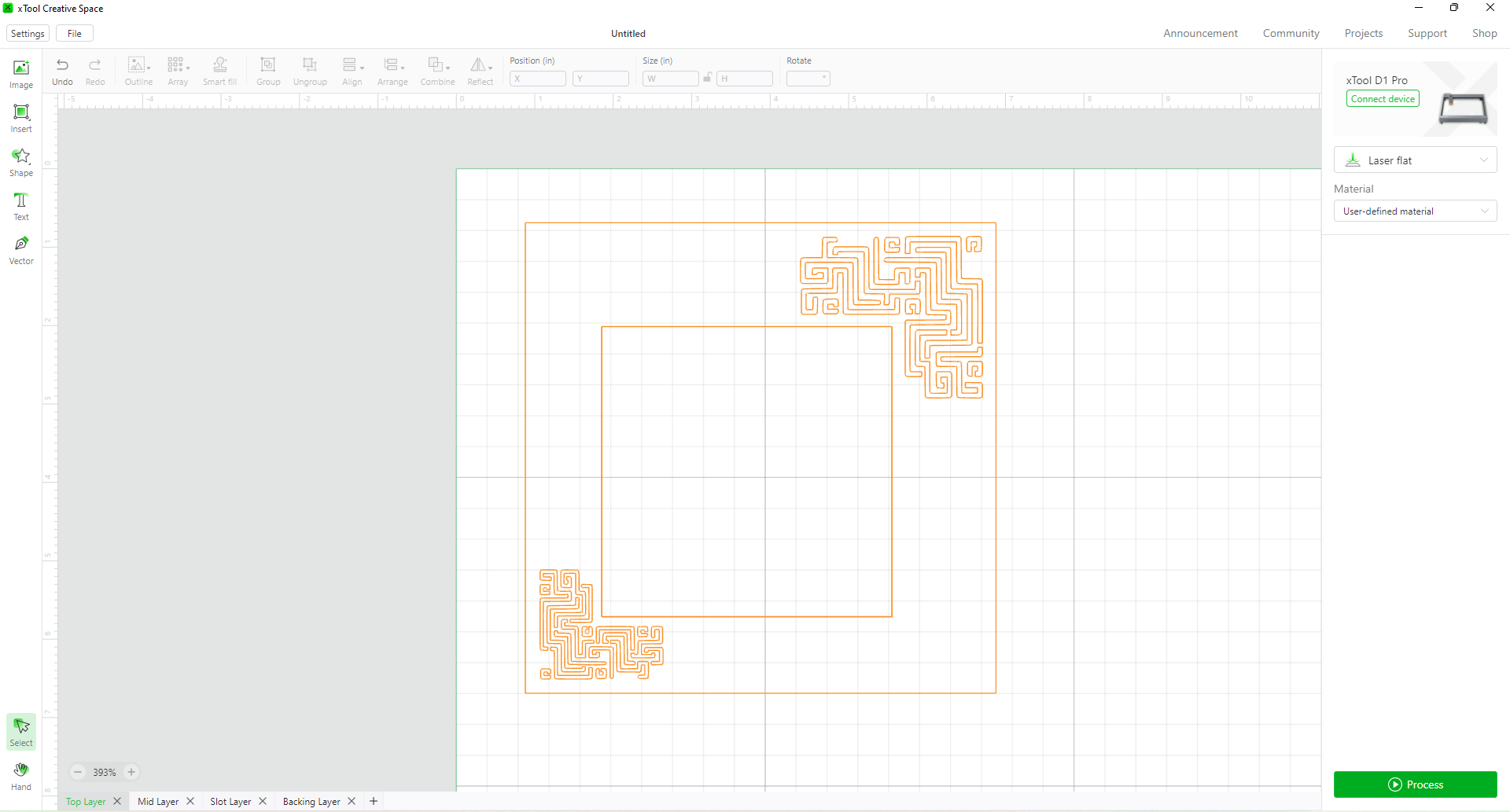

中層
以頂層的兩個 正方形 為基礎,選取小的 正方形 (3.7x3.7"),使用「輪廓」功能,將其擴大至 3.5x3.5",使開口位於精確位置

槽層
- 以中層的小正方形為基礎,使用「輪廓」功能擴大至 4.5x4.5"
- 將 正方形 的頂邊向外延伸至大正方形的頂邊之外,並確保先於「尺寸」選單中切換至「解鎖」模式
- 選取大正方形與新產生的 矩形,下拉「合併」選單,選擇「相減」進行裁切,這將形成一個「U」字形,即為「槽層」


背層
插入一個 6x6" 的正方形,這裡我加入了公司商標與名稱,您也可以加入任何您喜歡的資訊,或保持空白

*** 對於某些圖像,我使用雕刻功能以獲得橙色實心填滿效果,提升視覺表現
現在,我們已準備好將 XCS 連接至您的機器,並載入材質進行裁切。對於紙板,我使用 70/10/1;對於 1.5mm 白楊木,則使用 100/4/1。
步驟5
裁切與組裝
裁切:
由於此設計的裁切非常直接,因此我就不逐一說明步驟。不過我有幾點建議:
- 為了獲得更好的且更一致的結果,請將材質以相同方向放置,特別是在使用紙板時更應注意。
- 對於背板層,如果您打算添加任何訊息,請確保選擇一個合適的一面進行操作。
- 由於裝飾元素較為細緻,建議使用空氣輔助功能。
組裝:
- 先進行乾式組裝,我總是會先將所有零件組合起來,確認一切看起來正確,特別是此設計中開口方塊並不在中心位置,因此請確保所有零件方向一致,若您在背板上有雕刻,也請檢查其方向。
- 不要過度塗膠,並始終將膠水塗在細節較少的那一面。將兩片零件組合後,確保所有邊緣對齊,然後用力壓緊或使用夾具固定。
- 準備一塊濕布、紙巾或嬰兒濕巾。一旦發現多餘的膠水,立即擦拭掉,以免乾掉。
關於相框:
- 此相框尺寸為 6"×6",圖片開口為 3.5"×3.5" 的方形。
- 槽口尺寸為 4.5"×5.5",因此您的圖片周圍至少需保留 0.5" 的材質,插入槽口後,圖片就會正好位於視窗中央。


二創


您可能還喜歡

主禱文


劍型號


hfdhfjh


黑色方形面板,帶有曼陀羅和"你好"文字圖案

雷射切割地圖


花卉曼荼羅框架

金色圓形裝飾吊掛飾品

按摩油架


設計精巧的木製立方體,帶有圓形圖案_複製


QWE34324

獅子的肖像配有華麗的圓形框架
木製招牌

333

帶有蝴蝶和幾何圖案雕刻的圓柱形木燈

薩拉姆裝飾,鍍鋅金屬製

帶教學作品

桌上的木偶女孩


聖誕節倒數日曆