
![[Laser cut and engrave] Name Changing](https://image-res.atomm.com/ali-res/community/making/92eb9a48-c4df-43ac-90ef-1507af7be848.png?x-oss-process=image/resize,m_fill,w_1280,h_960,limit_0/interlace,1/format,webp/auto-orient,1)
![[Laser cut and engrave] Name Changing](data:image/png;base64,iVBORw0KGgoAAAANSUhEUgAAAAoAAAAKCAYAAACNMs+9AAAAAXNSR0IArs4c6QAAABdJREFUKFNjZCASMBKpjmFUId6QIjp4AAppAAuXjCs4AAAAAElFTkSuQmCC)
![[Laser cut and engrave] Name Changing](https://image-res.atomm.com/ali-res/community/making/92eb9a48-c4df-43ac-90ef-1507af7be848.png?x-oss-process=image/resize,m_fill,w_160,h_120,limit_0/interlace,1/format,webp/auto-orient,1)
![[Laser cut and engrave] Name Changing](https://image-res.atomm.com/ali-res/community/making/fca861b5-058a-4764-9dcd-ce60278d03db.png?x-oss-process=image/resize,m_fill,w_160,h_120,limit_0/interlace,1/format,webp/auto-orient,1)
![[Laser cut and engrave] Name Changing](https://image-res.atomm.com/ali-res/community/making/0ad9419f-3692-469d-8899-d2fe40e804bf.png?x-oss-process=image/resize,m_fill,w_160,h_120,limit_0/interlace,1/format,webp/auto-orient,1)
Mengganti Nama
 Remix
Remix Instruksi


Informasi
"Bagaimana cara mengganti nama dalam desain ini?" banyak orang menanyakan pertanyaan yang sama di halaman Facebook kami, ini benar-benar tugas yang tidak sulit bagi mereka yang lebih berpengalaman, tetapi bagi mereka yang baru mulai, hal ini bukan sesuatu yang bisa dijawab secara jelas dalam posting Facebook. Jadi saya membuat panduan langkah demi langkah ini, sehingga Anda akan tahu persis bagaimana mencapainya, dan semoga setelah mengetahui perintah-perintah ini, Anda dapat menggunakannya untuk berkembang dan menciptakan sesuatu yang lain di masa depan.
Remix ini didasarkan pada

 DesignFind
Instruksi
Langkah1


Pertama, buka xTool Creative Software, lalu klik tab "xTool Project" di pojok kanan atas (lihat Foto 1), hal ini akan membuka halaman proyek, Anda dapat mencari dan menemukan proyek yang ingin dicoba, misalnya ketikkan Rose, akan memberikan semua proyek yang terkait dengan mawar, kemudian lanjutkan pilih yang Anda inginkan
"Hadiah Hari Ibu", mawar batang panjang yang dapat disesuaikan.
Klik pada gambar untuk membuka proyek (lihat foto 2-4)
Lanjutkan membaca petunjuk, dan selalu ide yang baik untuk menggunakan bahan yang direkomendasikan terlebih dahulu
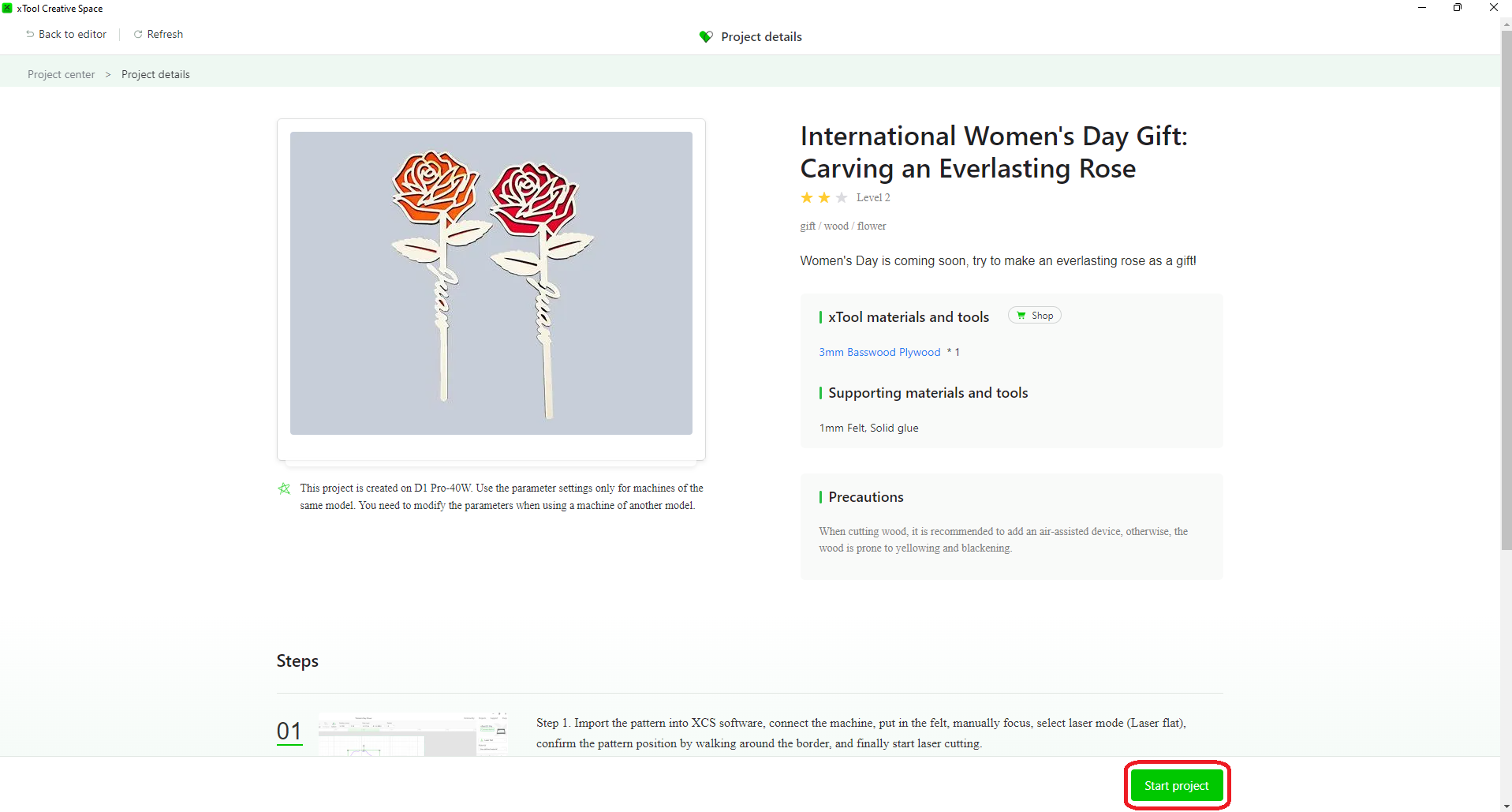
Klik "Mulai proyek", proyek akan terbuka di kanvas XCS


Proyek ini memiliki dua bagian, lapisan "Kain Wol" dan lapisan "Kayu", Anda perlu melakukan modifikasi pada kedua lapisan tersebut
Langkah2
Sekarang, mari kita mulai dengan modifikasi, demonstrasi di sini ditampilkan pada lapisan "Kayu".
Jadi tujuan kita adalah mengganti bagian nama dengan nama pilihan Anda, jika ini adalah gambar, yang perlu Anda lakukan adalah menghapus nama "Juan" terlebih dahulu, kemudian menggambar atau menulis nama baru di ruang kosong tersebut, sehingga inilah yang akan kita lakukan di XCS.
- Gambar persegi panjang di atas nama "Juan", lalu pindahkan dan ubah ukuran persegi panjang agar menutupi seluruh nama

- Pilih kedua objek, bunga mawar dan persegi panjang, tarik menu "Gabungkan", lalu pilih "kurangi", ini akan memotong bagian di dalam persegi panjang

Ini akan menciptakan ruang terbuka untuk nama baru

Langkah3
Sekarang, mari tambahkan nama baru ke ruang yang telah kita buat
Klik pada menu "Teks" di sisi kanan, lalu kotak teks akan muncul bersama menu "Menu Teks"

Masukkan nama baru, lalu pilih Font sesuai pilihan Anda, font script akan lebih baik untuk pengelasan, lalu saat teks masih dipilih, klik operasi "Laser Pengelasan Teks" untuk mengelas semua huruf menjadi satu
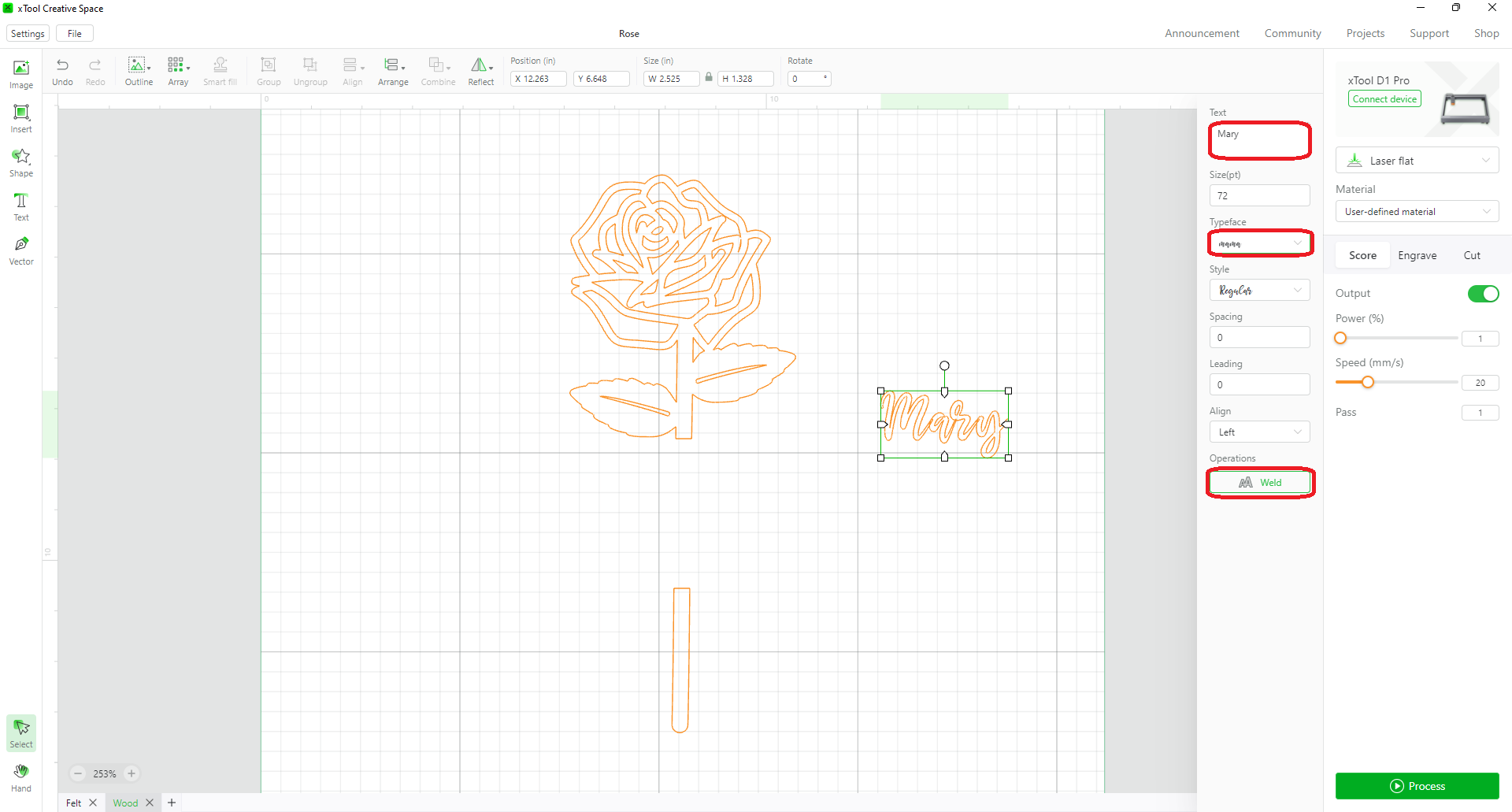
** Jika belum dilakukan, harap perbarui perangkat lunak Anda ke versi V1.2.14, karena Anda akan menyukai fungsi "Laser Pengelasan Teks" **

Langkah4
Tahap terakhir adalah menempatkan nama baru Anda dan menghubungkannya ke mawar
Pertama, gunakan menu "Rotasi", dan masukkan "90" untuk memutar teks 90 derajat

Pindahkan dan ubah ukuran nama agar sesuai dengan ruang kosong, dan pastikan kedua ujung teks akan tumpang tindih dengan batang mawar

Pilih mawar dan nama tersebut, buka menu "Gabungkan", lalu pilih "Gabung"


Anda telah menempatkan nama baru Anda
Langkah5
Jadi, sekarang, alih-alih melakukan seluruh proses untuk lapisan "Felt", Anda dapat menggunakan alat "Outline" untuk membuat lapisan felt.
Pilih gambar, klik pada menu "Outline", lalu pada jendela pop-up, seharusnya dengan mengubah jarak menjadi "0", akan menciptakan garis tepi dari gambar asli, tetapi kali ini, itu akan menciptakan garis tepi yang tepat dari semua geometri, sehingga metode kerja sampingnya adalah dengan memasukkan jumlah yang sangat kecil, seperti "0.001", ini akan berhasil, dan jangan lupa klik "ok" untuk membuat garis tepi.
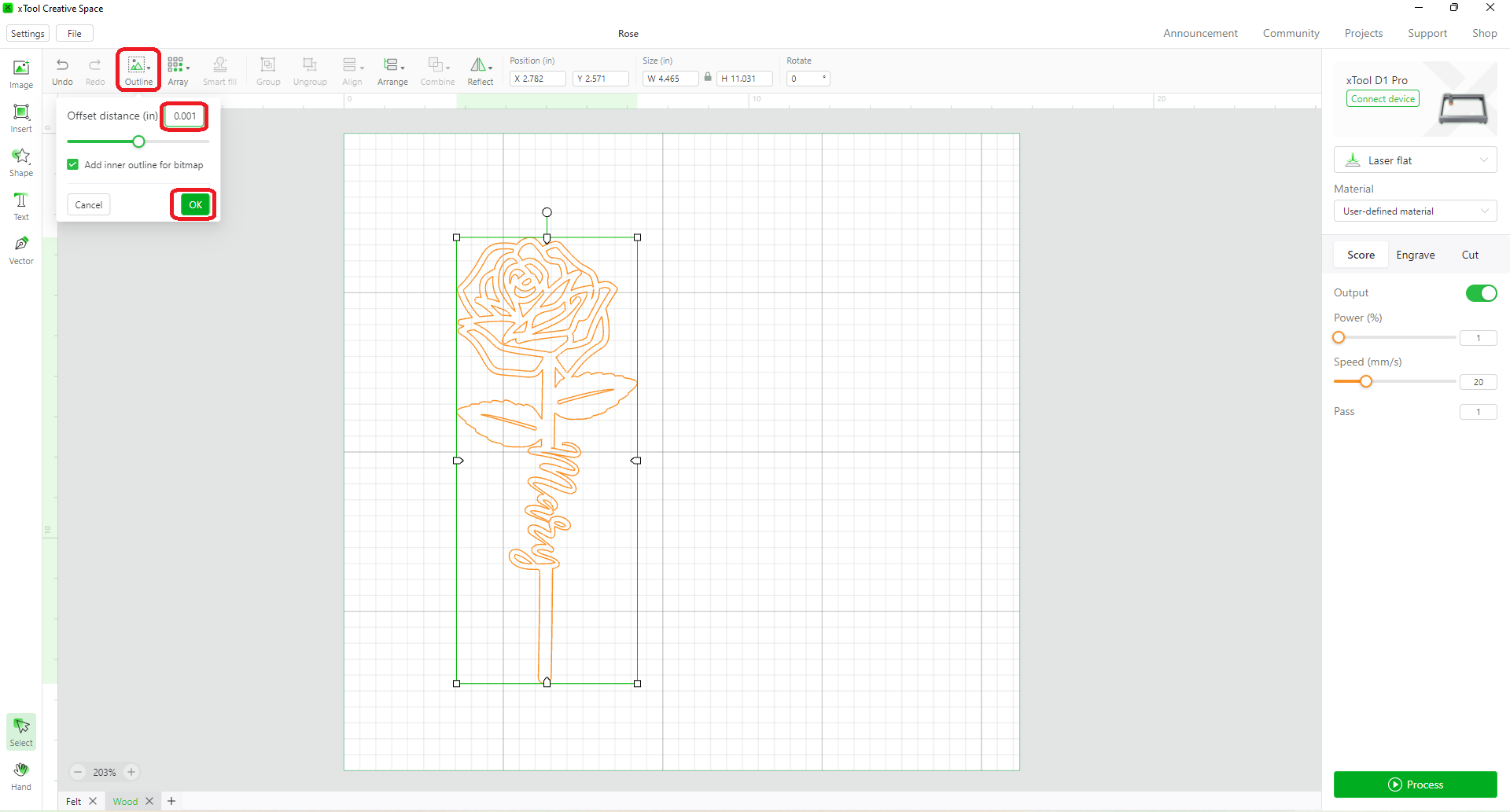
Hasilnya adalah hanya garis tepi dari desain.

Sekarang, Anda siap memuat material dan melakukan pemotongan.
Langkah6
Seperti yang saya sebutkan sebelumnya, Anda dapat menggunakan metode yang sama untuk membuat sesuatu yang berbeda, misalnya, Anda dapat memotong mawar, dan menambahkan SVG lainnya sesuai pilihan Anda. Berikut ini beberapa contohnya.

Remix



Anda mungkin juga menyukai

Bahan-bahan dari seorang ibu yang luar biasa


Dapur Ibu

Hadiah Natal untuk Guru - Plakat Nama


papan nama kamar lapis dinosaurus anak-anak. (minggu1)


Stiker Botol Hadiah Penutup Realtor


Nama dan Statistik Kelahiran Bayi - Nama yang Dibesarkan

Apel untuk guru


Akrilik bertemu balok-balok

Ibu terbaik sejati

Lingkaran Kenangan yang Penuh Cinta SVG


Tanda Tangan Nama Keluarga


Logo Penutup BBQ

Tanda Nama Logam

Nama cucu perempuan

Tanda Hari Pertama Anak

Papan Rekaman


Label Nama Siswa

Tiket Hari Valentine