
![[Laser cut and engrave] Name Changing](https://image-res.atomm.com/ali-res/community/making/92eb9a48-c4df-43ac-90ef-1507af7be848.png?x-oss-process=image/resize,m_fill,w_1280,h_960,limit_0/interlace,1/format,webp/auto-orient,1)
![[Laser cut and engrave] Name Changing](data:image/png;base64,iVBORw0KGgoAAAANSUhEUgAAAAoAAAAKCAYAAACNMs+9AAAAAXNSR0IArs4c6QAAABdJREFUKFNjZCASMBKpjmFUId6QIjp4AAppAAuXjCs4AAAAAElFTkSuQmCC)
![[Laser cut and engrave] Name Changing](https://image-res.atomm.com/ali-res/community/making/92eb9a48-c4df-43ac-90ef-1507af7be848.png?x-oss-process=image/resize,m_fill,w_160,h_120,limit_0/interlace,1/format,webp/auto-orient,1)
![[Laser cut and engrave] Name Changing](https://image-res.atomm.com/ali-res/community/making/fca861b5-058a-4764-9dcd-ce60278d03db.png?x-oss-process=image/resize,m_fill,w_160,h_120,limit_0/interlace,1/format,webp/auto-orient,1)
![[Laser cut and engrave] Name Changing](https://image-res.atomm.com/ali-res/community/making/0ad9419f-3692-469d-8899-d2fe40e804bf.png?x-oss-process=image/resize,m_fill,w_160,h_120,limit_0/interlace,1/format,webp/auto-orient,1)
Namensänderung
 Remix
Remix Anleitung


Information
„Wie ändere ich den Namen in diesem Design?“ – Eine Frage, die ziemlich viele Menschen auf unseren Facebook-Seiten stellen. Für erfahrene Nutzer ist dies keine schwierige Aufgabe, aber für Anfänger lässt sich dies in einem Facebook-Beitrag nicht klar beantworten. Deshalb habe ich diese Schritt-für-Schritt-Anleitung erstellt, damit Sie genau wissen, wie Sie es umsetzen können. Ich hoffe, dass Sie nach dem Erlernen dieser Befehle in der Zukunft in der Lage sind, sie weiterzuentwickeln und eigene Projekte zu gestalten.
Dieser Remix basiert auf

 DesignFind
Anleitung
Schritt1


Zuerst öffnen Sie die xTool Creative Software und klicken auf die Registerkarte "xTool Project" in der oberen rechten Ecke (siehe Foto 1). Dadurch werden die Projektseiten geöffnet, in denen Sie nach dem Projekt suchen können, das Sie ausprobieren möchten. Geben Sie beispielsweise „Rose“ ein, um alle Projekte rund um die Rose zu finden. Wählen Sie dann das gewünschte Projekt aus.
"Geschenk zum Muttertag", eine personalisierbare lange Stiel-Rose.
Klicken Sie auf das Bild, um das Projekt zu öffnen (siehe Fotos 2–4).
Lesen Sie die Anweisungen sorgfältig durch. Es ist immer eine gute Idee, zunächst das empfohlene Material zu verwenden.
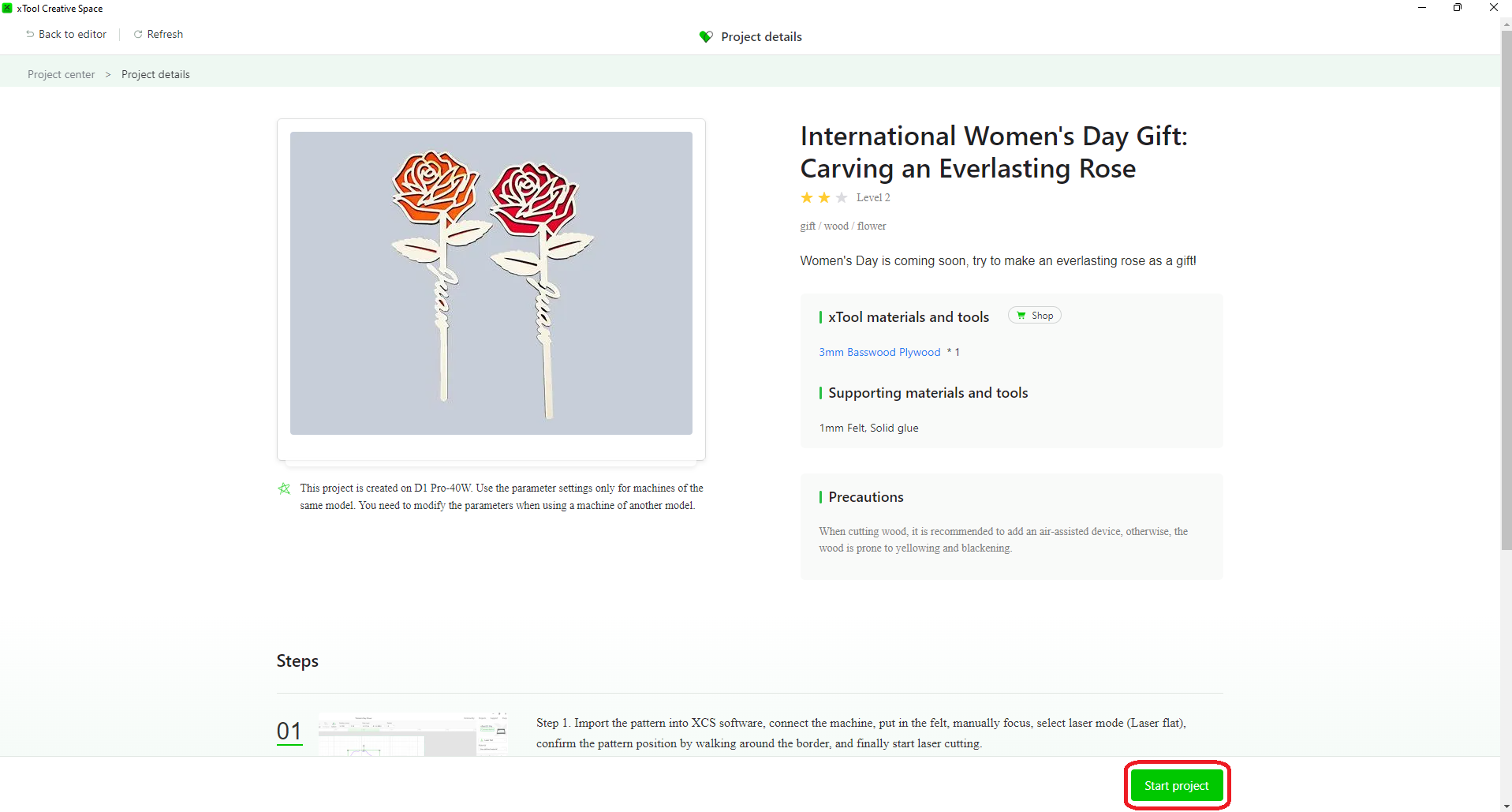
Klicken Sie auf "Projekt starten". Das Projekt wird auf der XCS-Leinwand geöffnet.


Dieses Projekt besteht aus zwei Teilen: der "Filz"-Ebene und der "Holz"-Ebene. Sie müssen beide Ebenen anpassen.
Schritt2
Nun beginnen wir mit der Änderung, die Demonstration erfolgt hier auf der „Holz“-Ebene.
Unser Ziel ist es, den Namen durch Ihren gewünschten Namen zu ersetzen. Wenn es sich um eine Zeichnung handelt, müssen Sie zunächst den Namen „Juan“ löschen, danach zeichnen oder schreiben Sie den neuen Namen an dieser freien Stelle. Genau das werden wir auf dem XCS tun.
- Zeichnen Sie ein Rechteck über den Namen „Juan“, dann verschieben und skalieren Sie das Rechteck, sodass es den gesamten Namen abdeckt

- Wählen Sie sowohl die Rose als auch das Rechteck aus, ziehen Sie das Menü "Kombinieren" nach unten und wählen Sie "Subtrahieren". Dadurch wird der Bereich innerhalb des Rechtecks herausgeschnitten

Dadurch entsteht ein offener Raum für den neuen Namen

Schritt3
Jetzt fügen wir den neuen Namen in den erstellten Raum hinzu
Klicken Sie auf das Menü "Text" im Seitenbereich, danach erscheint ein "Textfeld" und das "Textmenü"

Geben Sie nun den neuen Namen ein und wählen Sie eine beliebige Schriftart. Eine Kursivschrift funktioniert besser für das Schweißen. Sobald der Text weiterhin ausgewählt ist, klicken Sie auf die Aktion "Text schweißen", um alle Buchstaben miteinander zu verschmelzen
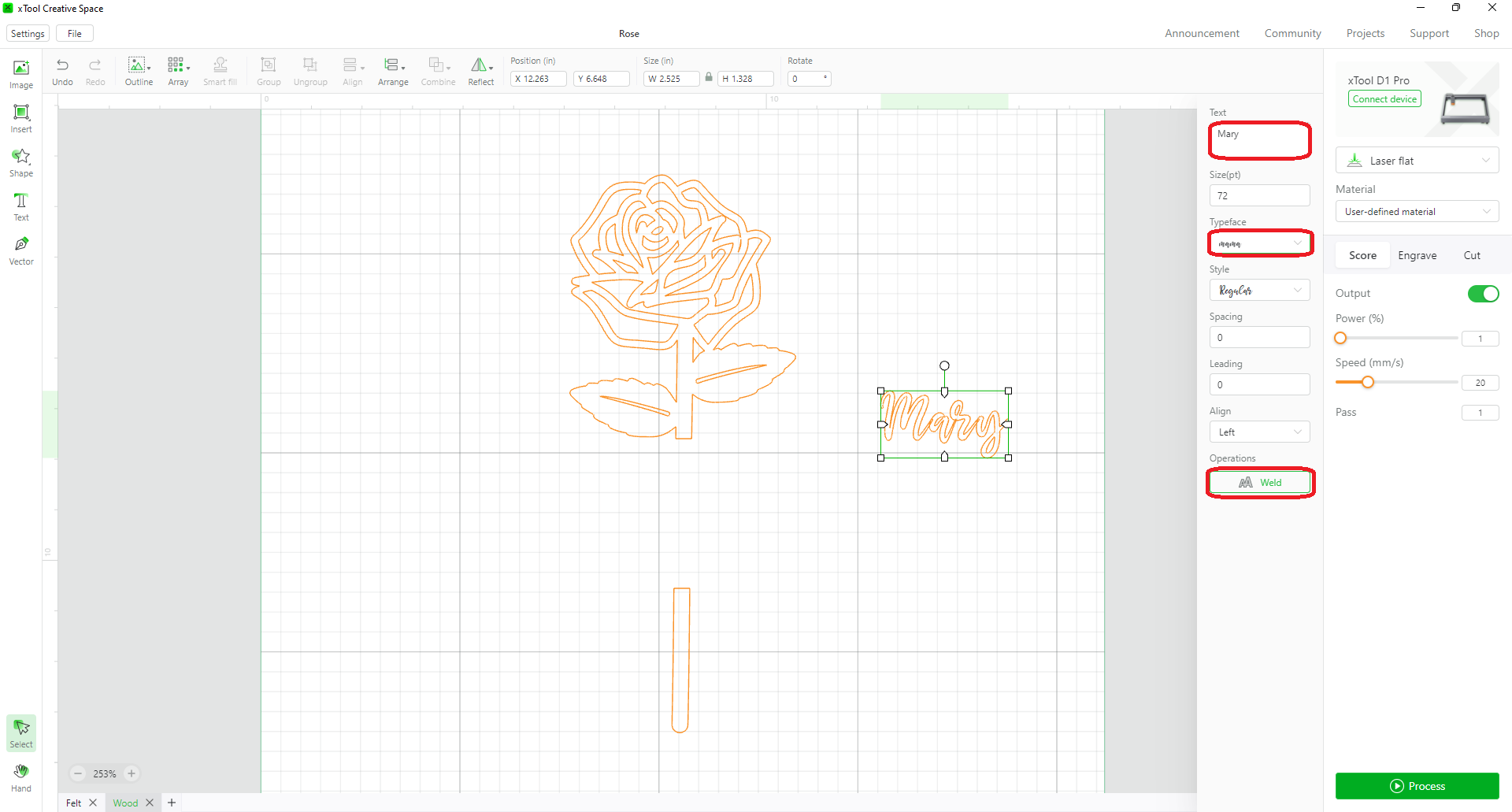
** Wenn Sie dies noch nicht getan haben, aktualisieren Sie bitte Ihre Software auf V1.2.14, da Sie die Funktion „Text schweißen“ mögen werden **

Schritt4
Der letzte Schritt besteht darin, deinen neuen Namen an die Rose anzupassen.
Zuerst verwenden Sie das Menü "Rotation" und geben "90" ein, um den Text um 90 Grad zu drehen.

Bewegen und skalieren Sie den Namen, damit er in den freien Raum passt, und stellen Sie sicher, dass beide Enden des Textes mit dem Stiel der Rose überlappen.

Wählen Sie sowohl die Rose als auch den Namen aus, gehen Sie zum Menü "Kombinieren" und wählen Sie "Verbinden".


Ihr neuer Name ist nun an der richtigen Stelle angebracht.
Schritt5
Also, anstatt den gesamten Prozess für die „Felt“-Ebene durchzuführen, können Sie jetzt das Werkzeug „Outline“ verwenden, um die Filz-Ebene zu erstellen.
Wählen Sie das Bild aus, klicken Sie auf das Menü "Outline", und im daraufhin erscheinenden Fenster sollten Sie durch Ändern der Distanz auf „0“ eine Umrandung des ursprünglichen Bildes erzeugen. Diesmal wird jedoch eine exakte Umrandung aller Geometrien erstellt. Die Workaround-Methode besteht darin, einen sehr kleinen Wert wie "0,001" einzugeben. Dadurch funktioniert es, und vergessen Sie nicht, auf „OK“ zu klicken, um die Umrandung zu erstellen.
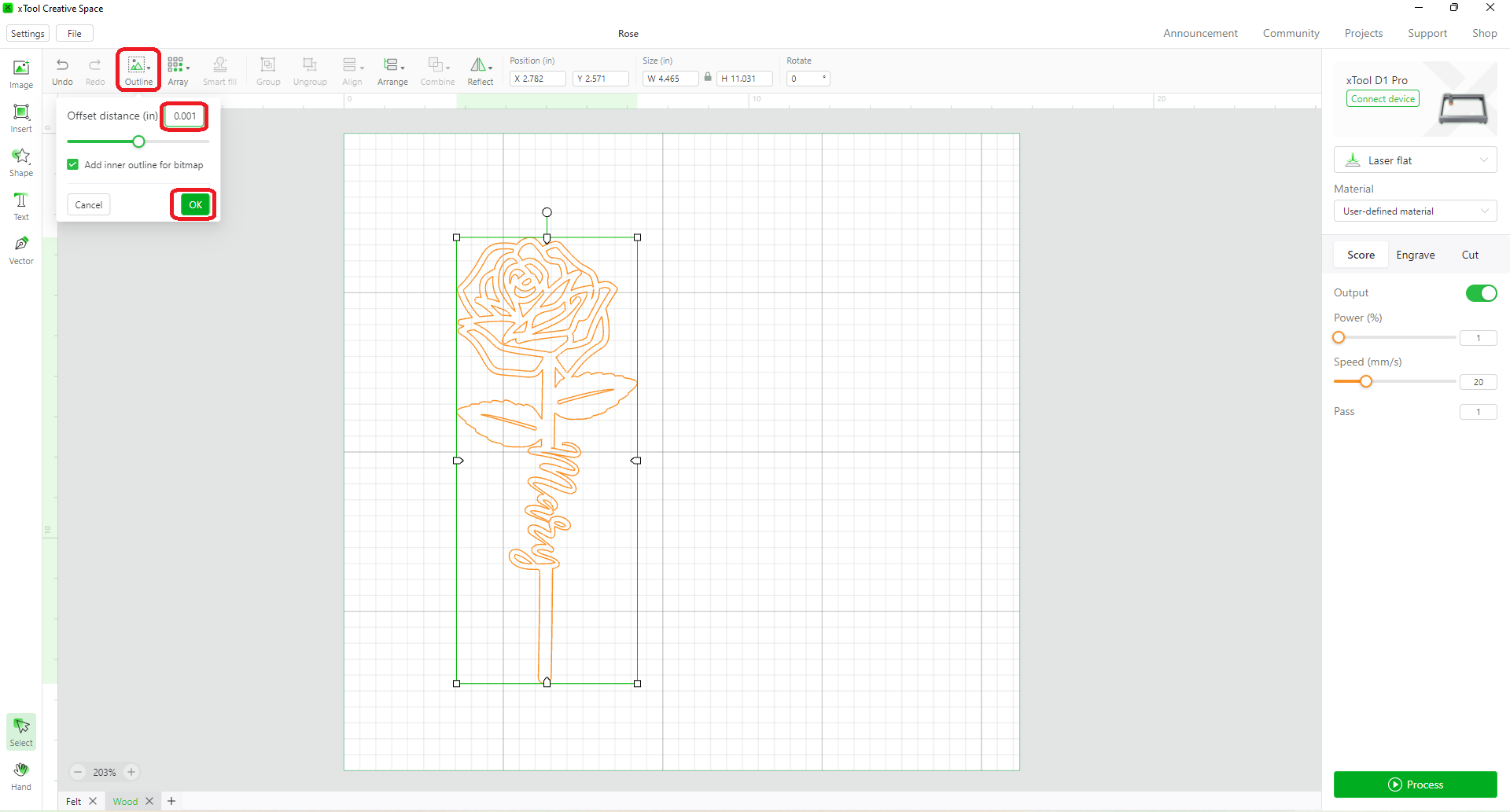
Das Ergebnis ist lediglich eine Umrandung des Designs.

Nun sind Sie bereit, Ihr Material einzulegen und zu schneiden.
Schritt6
Wie ich bereits erwähnt habe, können Sie dieselbe Methode verwenden, um etwas anderes zu erstellen, beispielsweise können Sie die Rose abschneiden und beliebiges anderes SVG Ihrer Wahl hinzufügen. Hier sind einige Beispiele.

Remixe
Lizenz



Das könnte Ihnen auch gefallen

Zutaten einer unglaublichen Mutter


Mamas Küche

Weihnachtsgeschenk für Lehrer - Namensschilder


Kinder Dinosaurier Schicht-Zimmerkennzeichnung. (Woche1)


Bottletags für Immobilienmakler als Abschlussgeschenk


Baby-Geburtsname und Statistiken - Aufgezogener Name

Äpfel für die Lehrerin


Acryl trifft Klötzchen

Beste Mutter ever

Gedenken an geliebte Hunde Halsband SVG


Familienname Schild


BBQ-Abdeckungslogo

Metallnamenschild

Name der Enkelin

Erster Schultag des Kindes

Datenträger-Board


Studenten-Namenschilder

Valentinstag-Ticket