
![[Laser cut and engrave] Rabbit Lantern](https://image-res.atomm.com/ali-res/community/making/fc0b8c72-d1d4-454c-9383-3cca39ac8cc2.png?x-oss-process=image/resize,m_fill,w_1280,h_960,limit_0/interlace,1/format,webp/auto-orient,1)
![[Laser cut and engrave] Rabbit Lantern](data:image/png;base64,iVBORw0KGgoAAAANSUhEUgAAAAoAAAAKCAYAAACNMs+9AAAAAXNSR0IArs4c6QAAABdJREFUKFNjZCASMBKpjmFUId6QIjp4AAppAAuXjCs4AAAAAElFTkSuQmCC)
![[Laser cut and engrave] Rabbit Lantern](https://image-res.atomm.com/ali-res/community/making/fc0b8c72-d1d4-454c-9383-3cca39ac8cc2.png?x-oss-process=image/resize,m_fill,w_160,h_120,limit_0/interlace,1/format,webp/auto-orient,1)
![[Laser cut and engrave] Rabbit Lantern](https://image-res.atomm.com/ali-res/community/making/56abee3d-aa8b-465f-8c5b-6f5a13f7a79c.png?x-oss-process=image/resize,m_fill,w_160,h_120,limit_0/interlace,1/format,webp/auto-orient,1)
![[Laser cut and engrave] Rabbit Lantern](https://image-res.atomm.com/ali-res/community/making/afcd872b-7bdf-4368-aaaf-21163ced885d.png?x-oss-process=image/resize,m_fill,w_160,h_120,limit_0/interlace,1/format,webp/auto-orient,1)
Lanterna di coniglio
 Istruzione


Informazione
      2023 è qui. Per gli cinesi, questo è l'Anno del Coniglio, e nella mia famiglia la festa del Nuovo Anno dura solitamente fino al 15 gennaio, terminando con il Festival delle Lanterne, in cui saranno esposte lanterne ovunque, e ogni bambino porterà la propria lanterna e girerà per il quartiere, mostrando la sua lanterna unica o ammirando le creazioni degli altri. Ecco la mia versione della lanterna laser del Coniglio per l'anno 2023.

Naturalmente, la sto ancora realizzando nel mio cartone riciclato preferito, ma sicuramente può essere fatta con il legno che preferisci.
Includo 3 file, uno per Silhouette Studio 3, uno SVG e uno XCS, quindi potrai aggiungere il tuo testo o immagini per personalizzarla.
Istruzione
Passo1

Passo 1 della progettazione:
Trovare l'opera d'arte e decidere il software da utilizzare.
Esistono molte immagini di conigli, e l'immagine che ho scelto è un disegno di arte della ritaglio su carta cinese, un modo molto popolare e poco costoso per decorare durante le festività e gli eventi... tipicamente si usano fogli di carta rossa brillante, e si creano disegni dettagliati e intricati ritagliandoli con un paio di forbici da casa.
Scarico l'immagine e la importo nel software che ho scelto, che è Silhouette Studio; molte delle funzioni che ho utilizzato sono molto comuni e disponibili anche in altri software, come Inkscape e AI...
Passo2
Conversione di un'immagine raster in immagine vettoriale
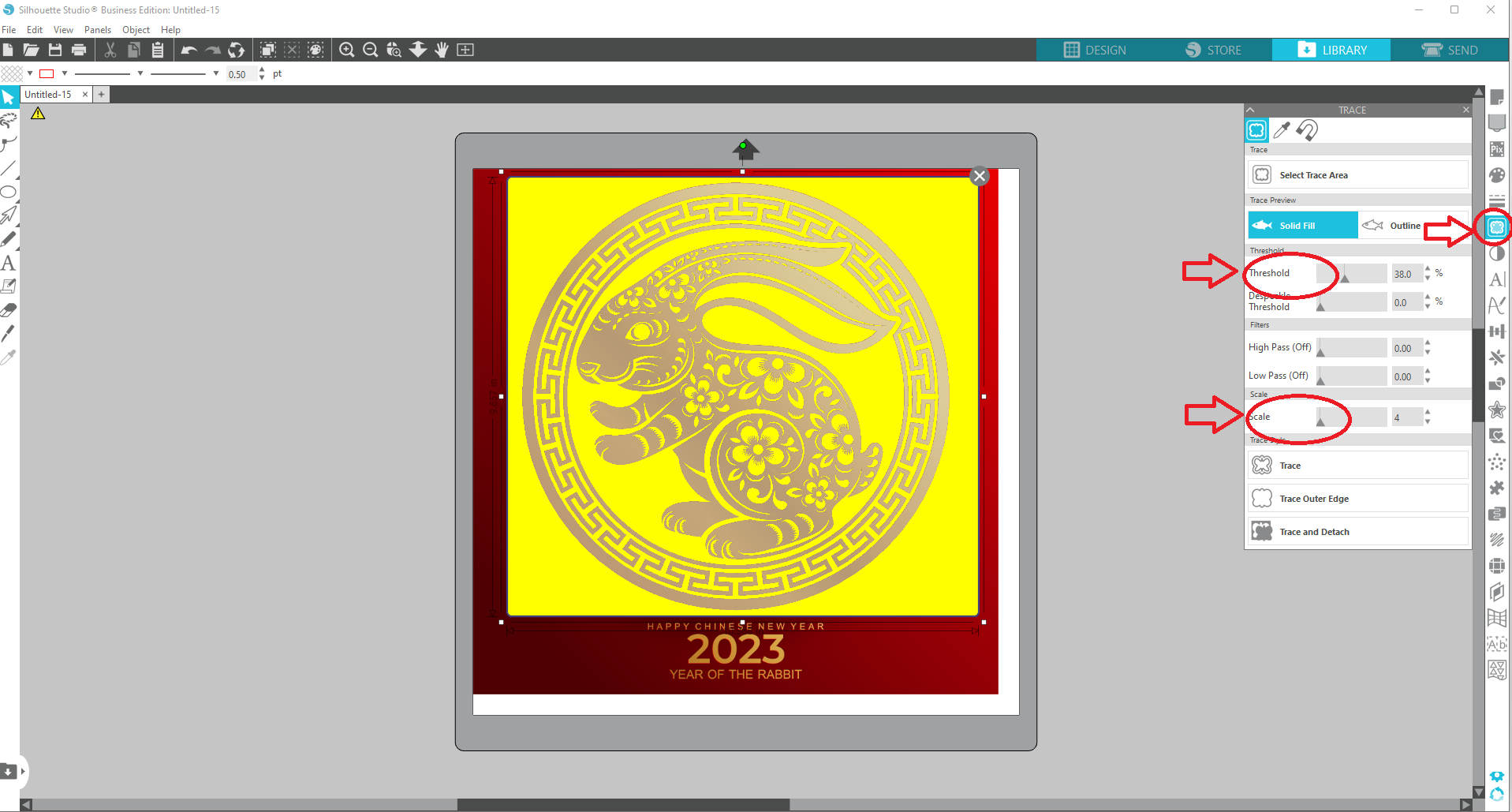
Tracciamento dell'immagine PNG
- Entra nella finestra dell'area di tracciamento, l'area diventa gialla,
- Regola la "scala" e il "Threshold" per modificare i dettagli dell'immagine finale
- Inserisci "Traccia", e attendi che l'evidenziatura gialla scompaia, sembrerà che non sia cambiato nulla, ma verrà creata un'immagine vettoriale proprio sotto quella originale
- Seleziona l'originale e spostalo di lato; se vedi l'immagine vettoriale appena creata, procedi quindi alla cancellazione dell'originale


Passo3
Pulizia e ottimizzazione dell'immagine
Passo 1: Riempimento delle lacune
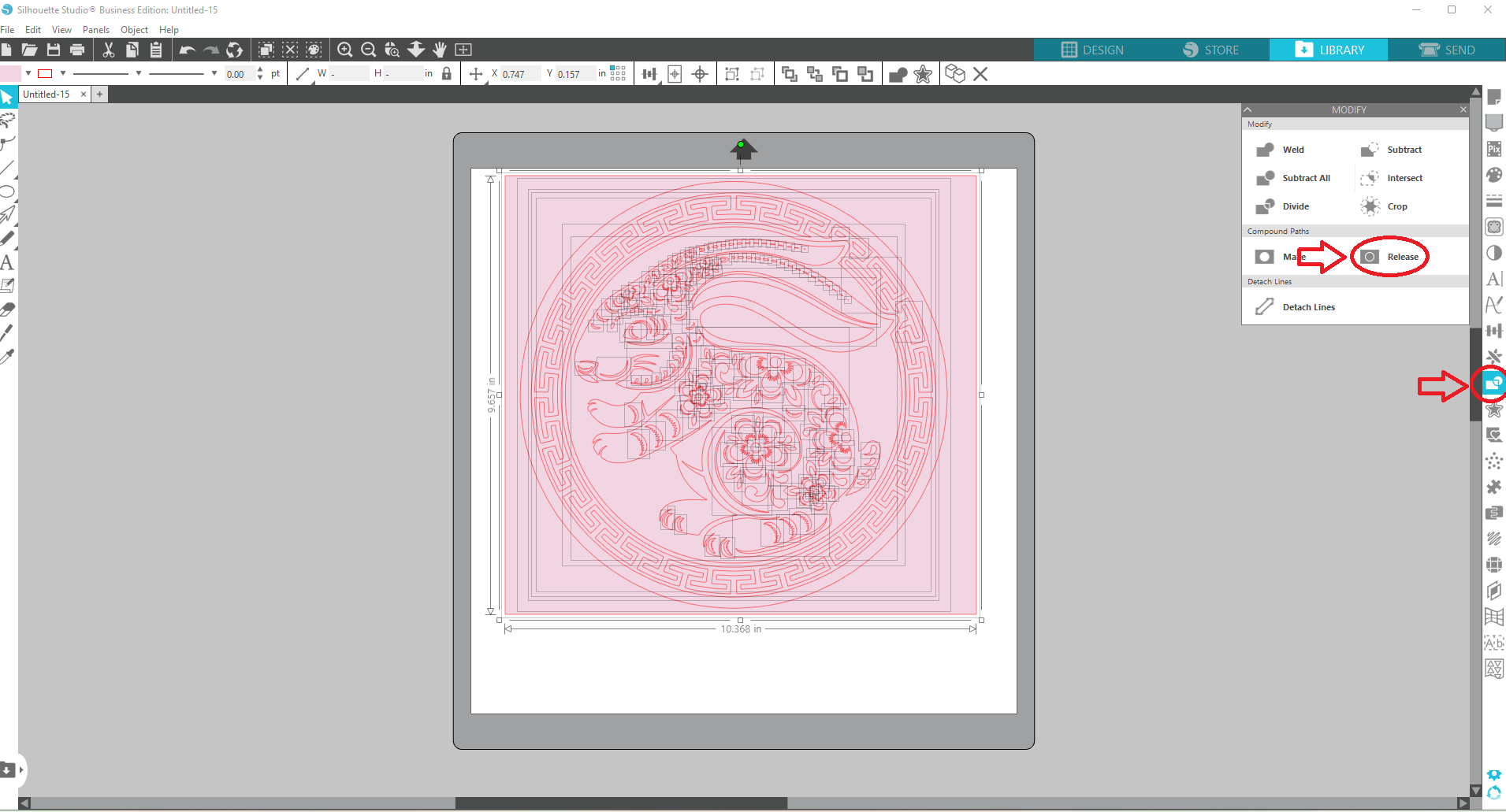
- Riempire l'immagine con un colore morbido, ciò aiuta a vedere cosa sta accadendo
- Utilizzare "Rilascia percorso composto" per suddividere l'immagine in geometrie individuali
- Selezionare attentamente e eliminare i pezzi che non sono necessari
- Selezionare l'intero elemento e utilizzare "Sottrai" per ripristinare il taglio


Passo4
Pulizia e ottimizzazione dell'immagine
Passo 2:
Chiudi alcune aree aperte per rendere il contorno dell'immagine più completo,
- Aggiungi geometrie appropriate per collegare i punti; lo strumento "Editor di punti" può aiutarti a rendere la forma più liscia
- Seleziona tutto e "Weld" (salda) gli elementi insieme

Passo5
Pulizia e ottimizzazione dell'immagine
Passaggio 3: Elimina o modifica le piccole geometrie
- Seleziona l'immagine, con "Rilascia il percorso composto" e ripeti la suddivisione dell'immagine in pezzi separati
- Seleziona attentamente e elimina il piccolo pezzo indesiderato
- O utilizza "Editor dei punti", per ingrandire alcuni dei pezzi che ritieni di voler mantenere.
- Seleziona tutto e usa "Sottrai" per ripristinare il taglio.

Passo6
Pulizia e ottimizzazione dell'immagine
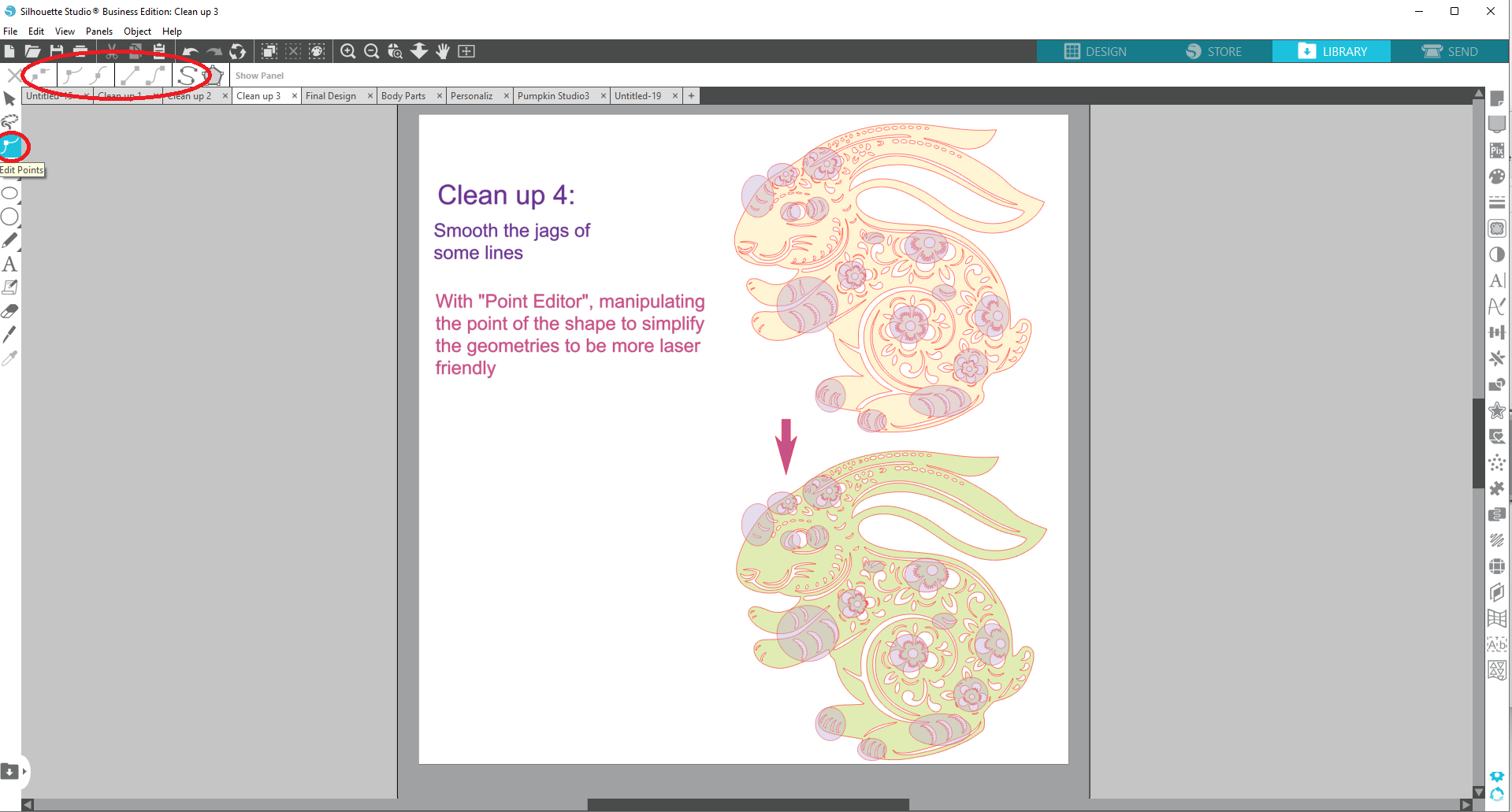
Passo 4: Semplificazione del design
"Point Editor" può aiutare a manipolare e semplificare alcune aree
Passo7
Pulizia e ottimizzazione dell'immagine
Passo 4: Appiattire il fondo
A questo punto, il disegno dovrebbe essere pronto per il taglio, ma sto preparando un lanterna che si possa tenere in piedi, quindi appiattire il bordo inferiore funzionerà molto meglio.
- Aggiungi un rettangolo con angoli arrotondati per abbinare il fondo del coniglio
- Utilizza "Editor dei punti" per allungare la forma in modo da adattarla
- Poi sposta i dettagli in quella zona per completare il disegno
- Seleziona tutto e saldalo insieme


Passo8
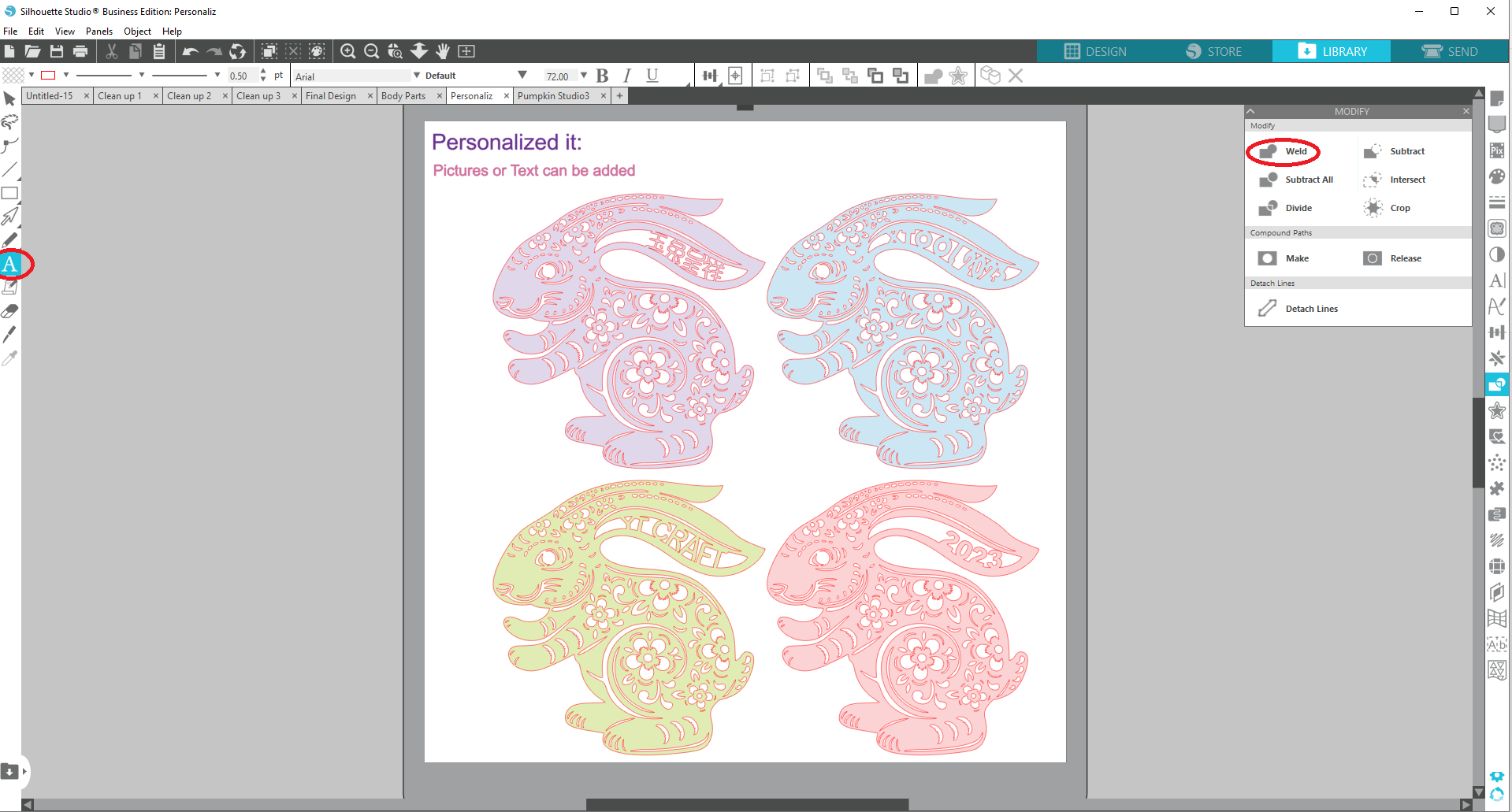
Personalizzalo!!
Ecco alcuni esempi di riferimento
Puoi aggiungere immagini (che contengano i caratteri cinesi), testo e utilizzare la funzione "Curva a forma" per allineare il testo rispetto alla zona aperta.
Ma è importante sapere che, per il lato posteriore, devi "ridisegnare" nuovamente il testo, poiché capovolgendo semplicemente il fronte orizzontalmente, anche il testo verrà capovolto.
.png)
Passo9
Preparazione delle parti del corpo:
- Livello faccia anteriore
- Livello faccia posteriore, duplica semplicemente il livello faccia anteriore e ribaltalo orizzontalmente
- Livello anello ciambella completo
a. Utilizza "Rilascia percorso composto" per riportare tutto in pezzi separati, quindi "salda" tutti i pezzi insieme per formare un unico elemento solido
b. Utilizza "Offset interno" per creare una geometria più piccola di 0,1"
c. Seleziona entrambi gli elementi e utilizza "Sottrai" per creare un anello ciambella da 0,1"
Livello anello ciambella con foro
Inserisci un rettangolo (le cui dimensioni sono determinate dal dispositivo luminoso) sopra il bordo inferiore dell'anello ciambella, quindi seleziona entrambi gli elementi e
"Sottrai" per creare un foro
Ora tutte le parti necessarie sono pronte, salva il file nel formato SVG e sarà pronto per il taglio.

Passo10
Elaborazione
Apri xTool Creative Space
Accendi M1 e collega XCS a M1
Accendi il purificatore d'aria e l'assistenza ad aria
Posiziona il materiale, che in questo caso è cartone
Imposta su Laser piatto, misura automaticamente lo spessore del materiale
Importa il file SVG, posiziona l'immagine nella posizione corretta sul materiale
Imposta su "taglio leggero", con impostazioni "70/10/1"
Clicca su "Elabora"
So bene che ho sicuramente bisogno di una faccia anteriore e una posteriore, e di 4 anelli completi, 2 per la parte anteriore e 2 per quella posteriore. Per quanto riguarda l'anello con foro centrale, dipende dallo spessore del materiale, potrebbe variare, ma penso che dovrebbe essere compreso tra 10 e 14.

Passo11
Abbigliamento - Questo passaggio è completamente opzionale
Dato che creo questo per la celebrazione del Capodanno Cinese, e il rosso è il colore fortunato per gli cinesi, ho deciso di colorare i pezzi frontali e posteriori di rosso, forse con un tocco di accento dorato. Avevo intenzione di aggiungere carta celofane colorata dietro i ritagli, per creare un effetto vetrata colorata, ma alla fine ho deciso di non farlo. Tuttavia, puoi comunque provare e vedere se ti piace o meno.

Passo12
Assemblaggio
Dopo che la pittura è asciutta, siamo pronti a montare la lanterna. Inizia la vera divertente parte, vedremo il disegno prendere vita. Il montaggio è relativamente semplice, scegli un collante che ti piace; io preferisco Aleen's Clear Gel Tacky glue, per la sua consistenza, e perché è meno disordinato durante il processo.
Ho iniziato così:
- Posizionare il foglio frontale con il lato rivolto verso il basso sulla superficie di lavoro
- applicare 2 strati di Anelli di Pasta Intera sul retro del foglio frontale
- poi applicare da 10 a 12 strati di Anelli di Pasta Ritagliata
- aggiungere altri 2 strati di Anelli di Pasta Intera
- Ora è il momento di incollare l'anello del dispositivo luminoso a LED; io ne uso almeno 2, quindi fissare saldamente il dispositivo luminoso
- verificare il funzionamento del dispositivo luminoso, assicurandosi che sia posizionato correttamente e in modo sicuro
- concludere con l'ultimo strato, ovvero il foglio posteriore
Opzionale: allo step 5, puoi anche aggiungere un po’ di filo in cima, nel caso decidessi di appendere la lanterna invece

.png)

Remix


Potrebbe piacerti anche

Set di 3 coniglietti carini per la decorazione della primavera o della Pasqua


Anno del Drago 2024

Ornamento di Capodanno

Pasqua / Coniglio di Pasqua - Coniglio con carrello

Palline per addobbi natalizi


Corona decorativa


Set da gioco cestino di Pasqua Primavera

Porta uova di Pasqua con coniglio 3D / Porta uova di Pasqua con coniglio 3D


Pezzo unico in legno rettangolare


Gatto nero in una zucca di Halloween

Decorazione con coniglio di Pasqua in cartone

Piano di Babbo Natale

Carnevale di fortuna come regalo per la vigilia di Capodanno.


Celebrando il Natale 2023


Ghirlanda natalizia, set da 3

Segno 3D personalizzato

Occhiali di Capodanno


Uova di Pasqua intagliate e incise
