
![[Laser cut and engrave] Pumpkin stand](https://image-res.atomm.com/ali-res/community/making/d297202d-180d-449e-ae24-1d79a88eccdd/20221024_210558.jpg?x-oss-process=image/resize,m_fill,w_1280,h_960,limit_0/interlace,1/format,webp/auto-orient,1)
![[Laser cut and engrave] Pumpkin stand](data:image/png;base64,iVBORw0KGgoAAAANSUhEUgAAAAoAAAAKCAYAAACNMs+9AAAAAXNSR0IArs4c6QAAABdJREFUKFNjZCASMBKpjmFUId6QIjp4AAppAAuXjCs4AAAAAElFTkSuQmCC)
![[Laser cut and engrave] Pumpkin stand](https://image-res.atomm.com/ali-res/community/making/d297202d-180d-449e-ae24-1d79a88eccdd/20221024_210558.jpg?x-oss-process=image/resize,m_fill,w_160,h_120,limit_0/interlace,1/format,webp/auto-orient,1)
![[Laser cut and engrave] Pumpkin stand](https://image-res.atomm.com/ali-res/community/making/098cbb02-243a-4261-95c0-fa7c60d51017/20221024_210445.jpg?x-oss-process=image/resize,m_fill,w_160,h_120,limit_0/interlace,1/format,webp/auto-orient,1)
![[Laser cut and engrave] Pumpkin stand](https://image-res.atomm.com/ali-res/community/making/89c2dd5b-100c-4101-83d6-b0f3bb9d4bae/20221024_210533.jpg?x-oss-process=image/resize,m_fill,w_160,h_120,limit_0/interlace,1/format,webp/auto-orient,1)
![[Laser cut and engrave] Pumpkin stand](https://image-res.atomm.com/ali-res/community/making/cc3f352f-91de-4b4b-bea1-4d7aefaaa705/20221024_210549.jpg?x-oss-process=image/resize,m_fill,w_160,h_120,limit_0/interlace,1/format,webp/auto-orient,1)
Подставка для тыквы
 Инструкция


Инструкция
Шаг1
Тумбочка из тыквы была создана примерно за 10 минут в XCS.
Вставьте изображение тыквы.

Удалите фон и щелкните по изображению, затем выберите контур. Установите нужный контур. В данном случае я установил контур равным нулю.
Отодвиньте контур от изображения и установите параметры резки

Скопируйте и вставьте контур тыквы, сделайте второй контур тыквы меньше и немного наложите его на первый контур тыквы.

Наведите курсор на оба контура и выберите объединить, затем соединить.
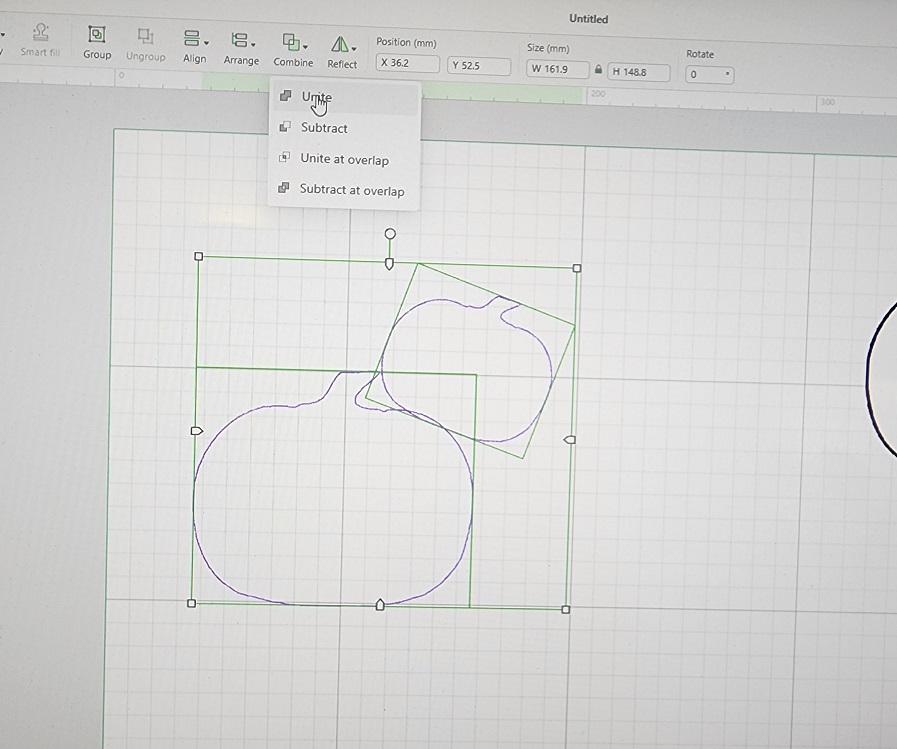
Обе тыквы теперь соединены

Шаг2
Вставьте контур тыквы еще раз и наложите его на предыдущий. Снова наложите и нажмите объединить, затем объединить в одно.
Теперь у вас есть 3 тыквы, соединенные друг с другом.

Проделайте это с таким количеством тыкв, сколько вам нравится. Продолжайте добавлять тыкву, немного накладывайте и объединяйте, объедините.

Теперь, когда у вас все тыквы соединены, вы можете установить настройки для резки.

Перейдите к фигуре на левой стороне экрана XCS и нажмите на треугольник.

Перетащите один из углов треугольника и сделайте так, чтобы высокая часть вписывалась в тыкву посередине, установите настройки треугольника на резку.

Когда треугольник будет нужного вам размера, нажмите на текст (левая часть экрана в XCS) и начните со слова "Счастливый", затем снова нажмите на текст
и напишите слово "Хэллоуин". Установите настройки на резку.

Переместите каждое слово в тыкву в то место, где вы хотели бы его разместить, и убедитесь, что оно помещается в тыкву.

Шаг3
Нажмите на вставку (слева на экране) и вставьте квадрат. Разблокируйте замок в верхней части экрана и перетащите квадрат вниз, одновременно делая его
уже, пока он не станет той же длины, что и треугольник. Щелкните правой кнопкой мыши на длинной панели и скопируйте и вставьте, чтобы у вас было 2 панели.
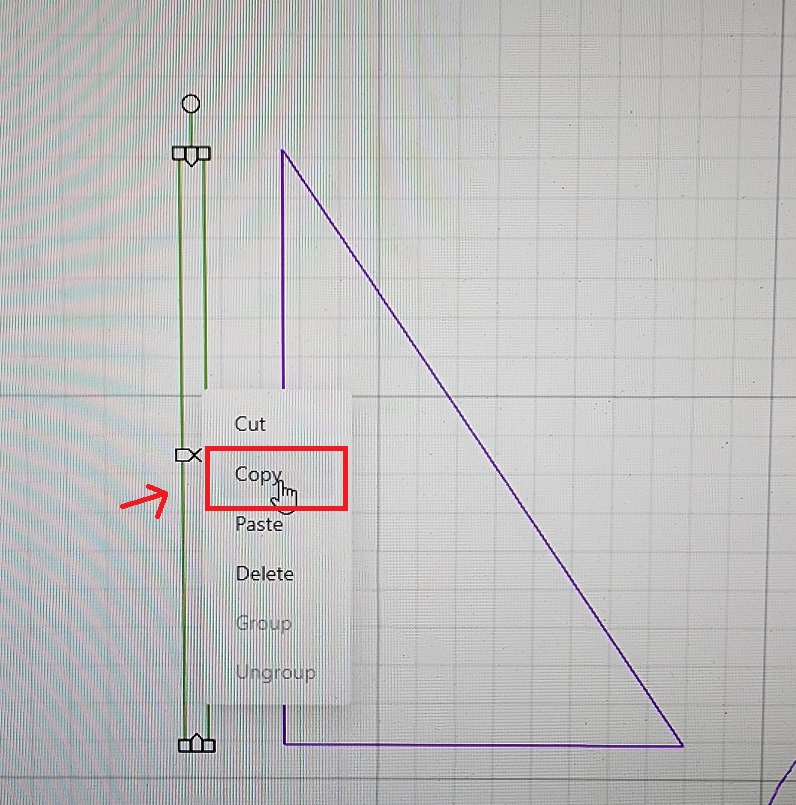
Теперь у вас есть все формы, готовые к вырезанию. Я переместил слова в сторону, потому что хотел, чтобы слова были сверху тыкв
Вы также можете оставить их и сделать так, чтобы слова были вырезаны внутри тыкв.

Все вырезано и готово к покраске и сборке

Шаг4
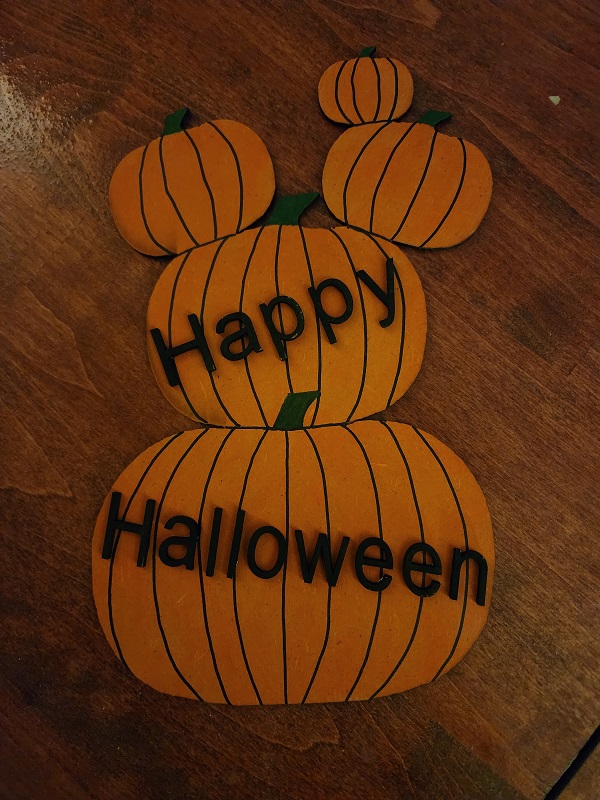
Я использовал оранжевую акриловую краску и дал ей высохнуть, затем использовал ручку Sharpie, чтобы нарисовать линии на тыквах.

Я затем приклеил все буквы на тыквах с помощью клея Gorilla.
Затем я приклеил одну планку к задней части и поставил треугольник против первой планки, чтобы знать, где ставить вторую планку, и затем приклеил её.
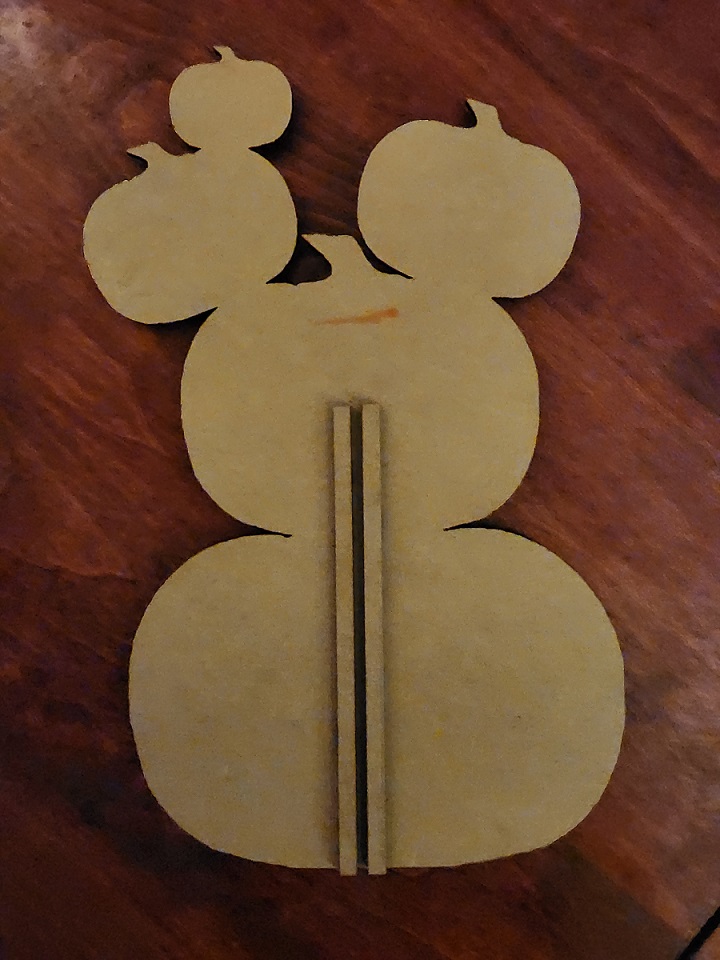
Теперь я вставил треугольник свободно в 2 планки, и всё готово. Вы также можете повернуть треугольник, чтобы он был более наклонным.

Мне потребовалось около 10 минут, чтобы создать это в XCS и вырезать, покраска/склеивание заняли около 30 минут, потому что краска должна была сначала высохнуть.
Надеюсь, вам понравится этот быстрый и простой проект, который может сделать каждый.

Ремиксы


Вам также может понравиться

Стойка для украшения кролика


Стой

Стенд 2023–2024

Лавка с бананами


Подставка для цветочного украшения


Стойка для красок

Поднятая стойка для растений

Подставка для сережек и украшений (органайзер для сережек)


Средство для украшений

![At Hand Stand For Makers [Week 4]](https://image-res.atomm.com/ali-res/community/making/0063038e-250b-46f8-80fe-4de7bc87e733.jpg?x-oss-process=image/resize,m_fill,w_640,h_480,limit_0/interlace,1/format,webp/auto-orient,1)
На руках стойка для мастеров [Неделя 4]


Праздничная подставка для дома

Сванс для телевизионных кабельных коробок


Стойка для демонстрации 4-уровневая


Подставка для цветов «Поле роз»

Стойка для пистолета для горячего клея и форма

Небольшая подставка для 100 мм подставки из сланца

Основание для растений

Подставка для разделочной доски