


Lazer Kesim Harita
 Talimat


Bilgi
Her zaman Austin, Texas bölgesindeki bazı ünlü göllerin şekliyle büyülenmişimdir ve arkadaşlarım, Lake Travis yanında yeni inşa edilmiş emeklilik evlerine taşındılar. Bu yüzden, bir Laser Cut Travis Gölü Haritası'nın hem ilginç bir ev hediyesi hem de kocası için Babalar Günü hediyesi olacağını düşündüm. Bunu gerçekleştirmenin birçok yolu var, size nasıl yaptığımı paylaşayım.
Talimat
Adım1
Fikir:
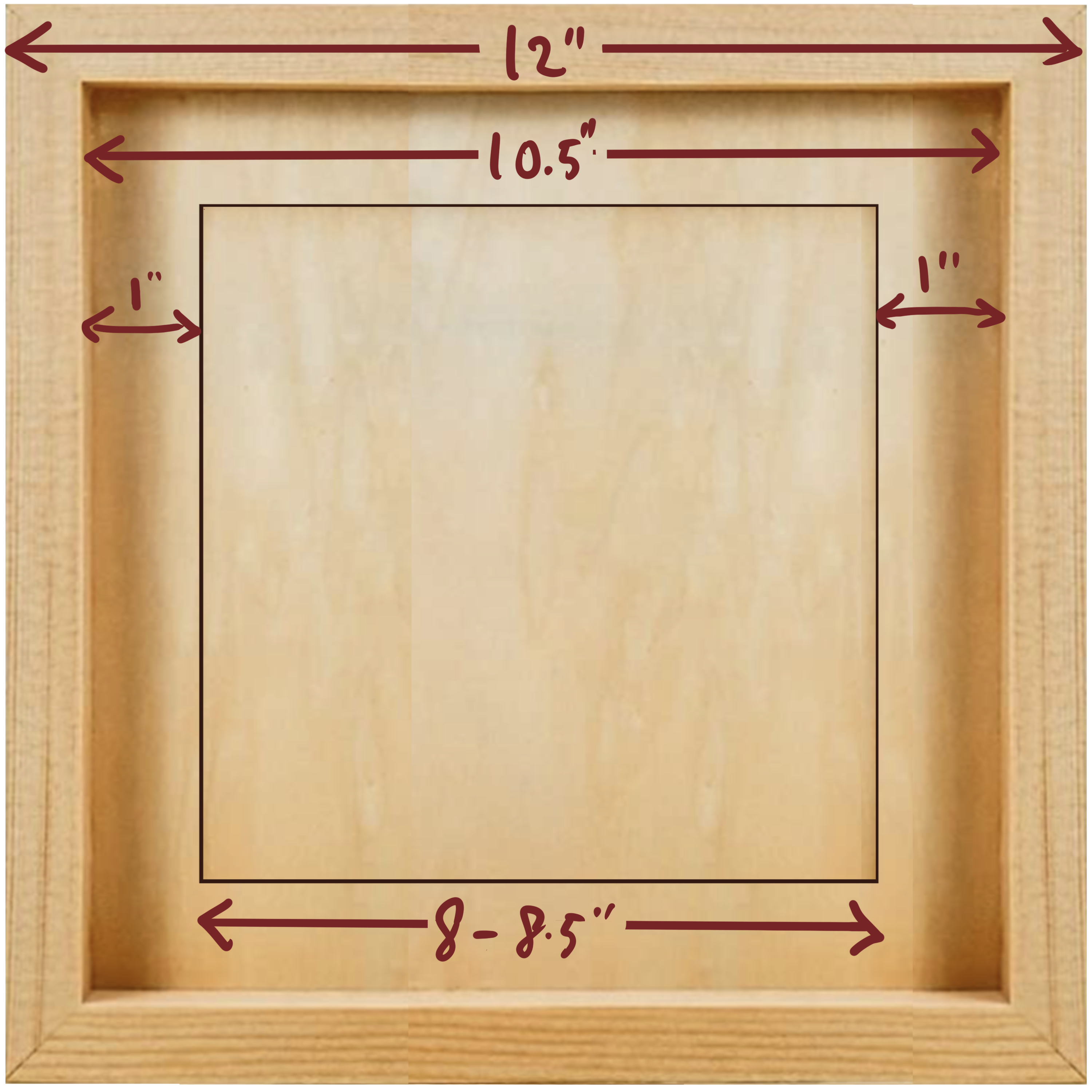
Bu, Dollar Tree'de bulduğum bu ahşap tuval paneli ile başladı, boyutları 12x12" olup, 10.5x10.5" açılışı vardır. Bunu ters çevirip gölge kutusu görünümü yaratmak için kullanmayı düşündüm, 8x8" ahşap harita, M1'im için yönetilebilir bir boyut olacaktır. Fikirlerimi kağıda döktüm, bu, yaratmak istediğim şeyi net bir şekilde görmemi sağladı ve nasıl gerçekleştireceğime dair yaklaşımlar hakkında karar vermeme yardımcı oldu.
 ===>

Ana odağım "göl" olduğundan, göl kesik bir katman yapmayı düşündüm, arka plana göl alanını mavi boyayacak ve belki de önemli etiketler ile yerel yolu aynı katmanda kazıyacağım, ardından ana yolların kesiklerini ayrı ayrı yapıp, üstte yapıştırarak ekstra bir boyut katacağım. Şimdi tek bir mesele, bunu başarmama yardımcı olacak doğru araçlar ve yöntemler bulmak.
Adım2
Harita Oluşturma Bir:
Biraz araştırma ve deneme yanılma ile, Snazzy Maps'in aklımda olanlar için en iyi çalıştığını buldum. Öyleyse,
- Snazzy Map (https://snazzymaps.com/) adresine gidin.
- Bir hesap oluşturun, bu, yarattığım görüntüleri indirmemi sağlayacak.

Adım3
Harita Oluşturma İkincisi:
Seçilecek birçok harita stili var, ancak lazer kesim dosyaları oluşturmak için bunları basit tutmamız gerektiğini buldum. Siyah ve beyaz yeterlidir.
Doğrudan "BİR STİL OLUŞTUR", ardından "STİL UYGULA" üzerine tıklayın; varsayılan şehir, New York alanıdır.

Bu nedenle, sağ üst köşedeki "Büyüteç" simgesine tıklayarak
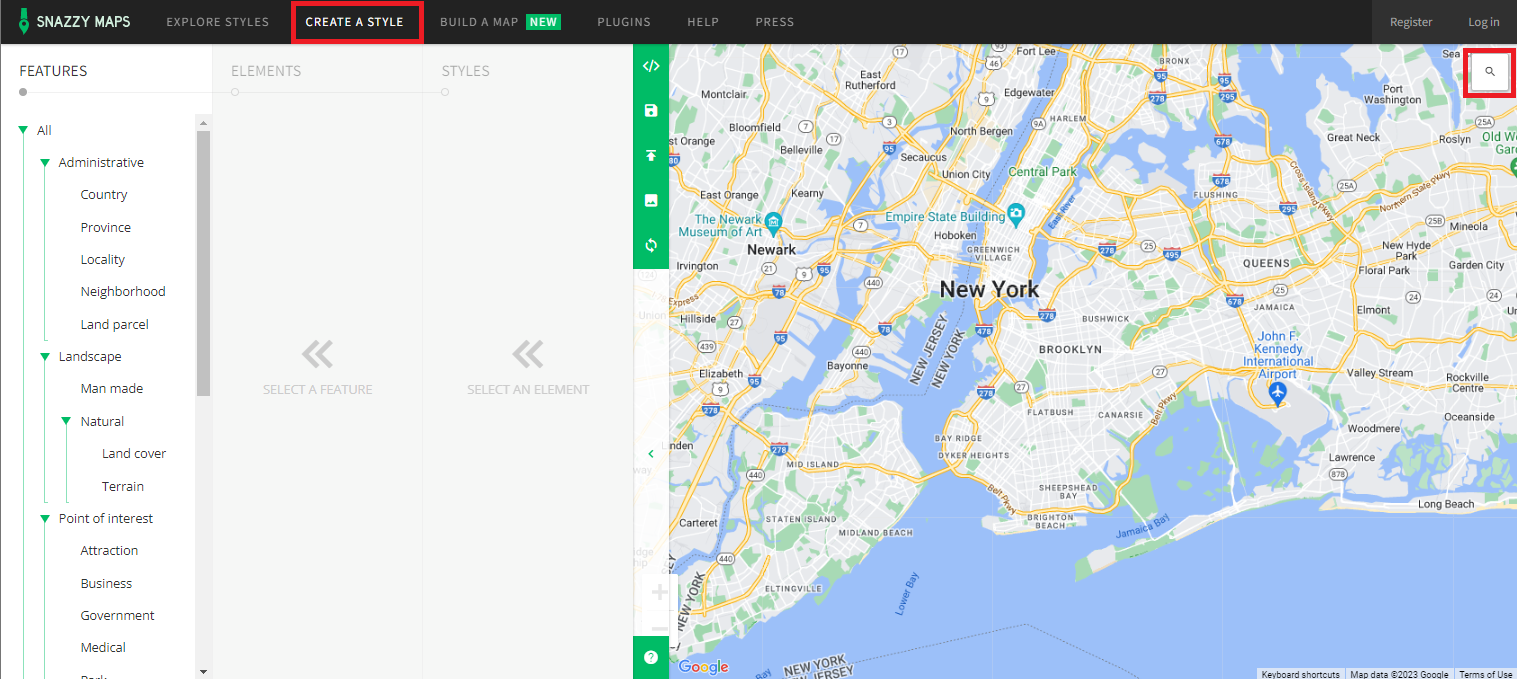
Ardından, konumunuzu yazın ve o konuma yakınlaştıracaktır.

Haritayı yukarı veya aşağı, belki sola veya sağa hareket ettirmek için el yazınızı kullanmanız gerekebilir, böylece oluşturmak istediğiniz alanı tam olarak belirleyebilirsiniz.
Benim durumumda, bölgedeki bazı ana yolları eklemenin ilginç olabileceğini düşündüm, bu yüzden gölü biraz yukarı ve sola kaydırdım.

Görünen alandan memnun kaldığınızda, kendi haritanızı oluşturmak için işleme devam edebilirsiniz.
Adım4
Harita Oluşturma Üç:
Bir katmanı bir seferde oluşturacağız, planım şu: Otoyol, yerel yol & göl ve yedekleme
Önce, her şeyi kapatın. Şunları yaparak:
"ÖZELLİKLER" altında "TÜMÜ"'ne tıklayın,
sonra "TÜMÜ" "ÖĞELER" altında,
sonra "STİLLER" altında "KAPALI" seçin
Her şey kapalı
Adım5
Harita Katmanı Oluşturma:
İlk Katman - Su Katmanı
"ÖZELLİKLER" altında "Su" bulmak için kaydırın,
ardından "Geometri" altında tıklayın "ELEMANLAR",
ardından "STİLLER" altında "Açık" seçin
sonra göller (su) görünür hale gelecek
Ardından "STİLLER" altında "Özel Renk" 'e tıklayın ve renk paletinin sol alt köşesine imleci getirerek gölü Siyah yapın

Şimdi su görüntüsünü indirin, boyutlar için 1000px ve ölçek için 3x seçin
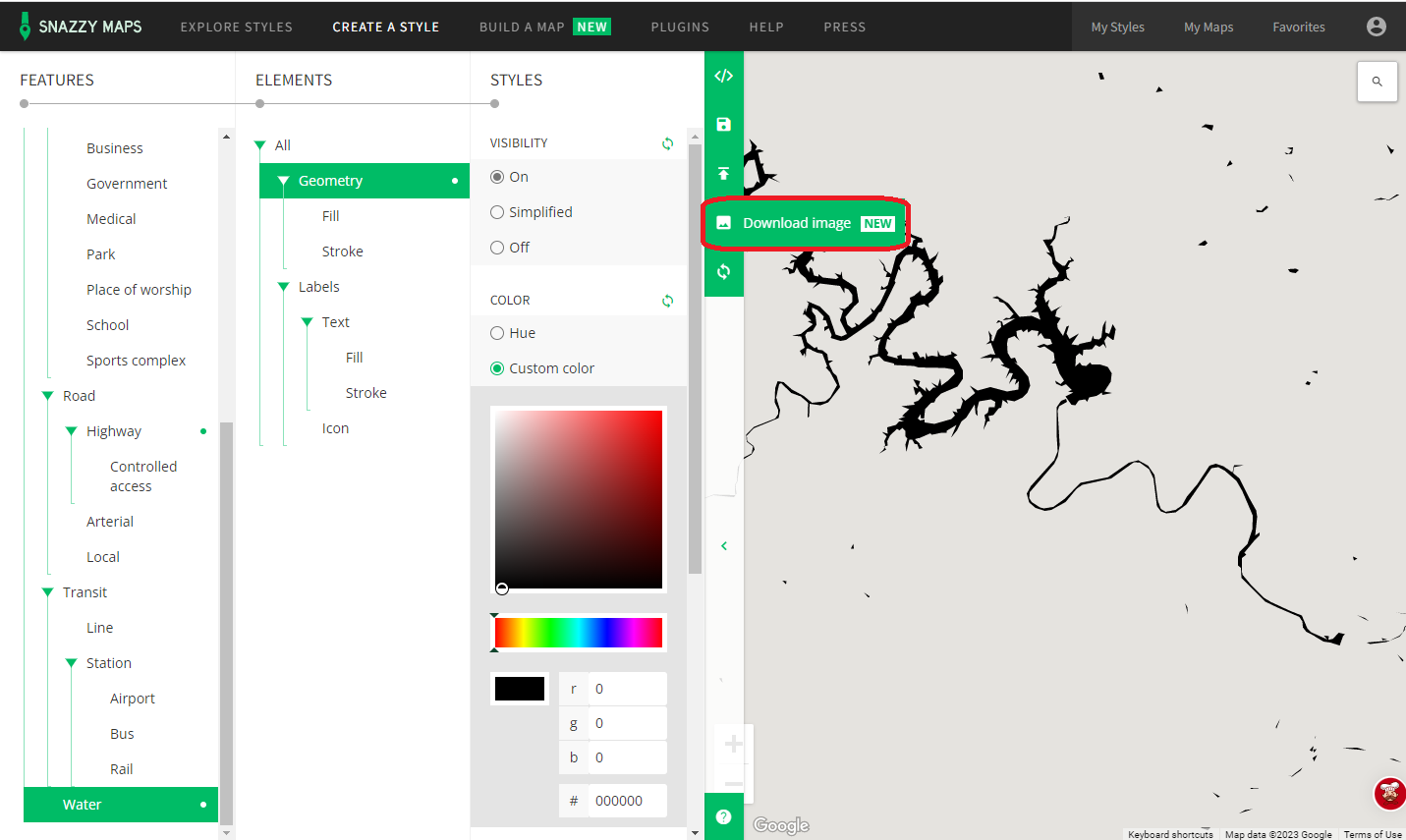
 Ve göl katmanının PNG'si oluşturuldu.
İkinci Katman: Yerel Yol
Önce su geometrisini kapatın
ardından "Yol" gidin ve "Yerel" ve/veya "Ana Yol"'u seçin,
"ELEMANLAR" altında "Geometri" seçin,
"STILAR" altında "Açık" seçin
Sonra "Özel Renk" 'e tıklayın "STİLLER" altında, ve renk paletinin sol alt köşesine imleci getirerek tüm yolu Siyah yapın
Ve resmi 1000px ve 3x ölçeği ile indirin

Üçüncü Katman: Otoyol
Önce yerel yol geometrisini kapatın
ardından "Yol" gidin ve "Otoyol" seçin
"ELEMANLAR" altında "Geometri" seçin,
"STILAR" altında "Açık" seçin
Sonra "Özel Renk" 'e tıklayın "STİLLER" altında, ve renk paletinin sol alt köşesine imleci getirerek tüm otoyolu Siyah yapın
Ve devam edin ve resmi indirin" 1000px ve 3x ölçeği ile
 Artık istediğim tüm haritalar oluşturuldu ve indirildi, ve bunlar PNG formatında, bu yüzden lazer kesimi için vektörleştirilmesi gerekiyor
Adım6
Lazer Dosyası Oluştur:
Bir PNG dosyasını vektörleştirmek için birçok araç kullanılabilir, ben çoğunlukla Silhouette Studio'yu kullanıyorum. Ancak Inkscape ve Adobe Illustrator da oldukça popüler, benzer işlevlere sahipler.
Bu "İzle" işlevi ile, "İzleme Alanını Seç" ve "Ölçek" ve "Eşik" ayarlayarak istenen sarı vurgunun kaplamasını elde edin (bu, izleme görüntüsünün önizlemesidir), ardından "İzle" butonuna tıklayın, yeni oluşturulan vektör görüntüsünün iyi göründüğünü onayladıktan sonra, orijinalini silin.

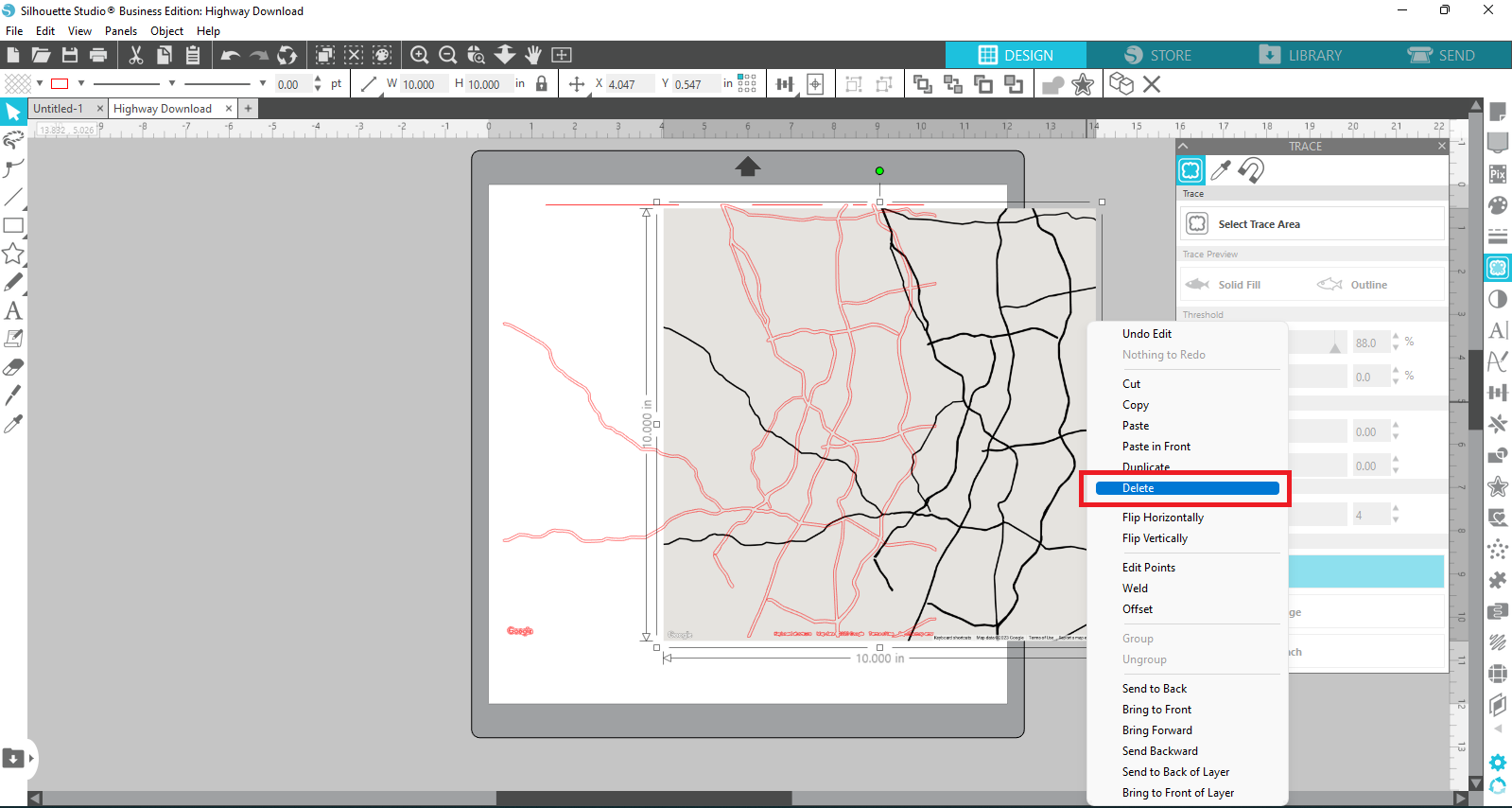
Biraz temizleme yapmanız gerekebilir, örneğin, alttaki metin ve gerçekten çok küçük geometriler, onları silmelisiniz. "Sil" aracı ile,

ve "Nokta Düzenleme" Aracı ile, alttaki tüm metni ve üstteki bazı ekstra hatları da sildim.

Sonra tekrar, daha iyi bir görsel için bunu renkli doldurmayı seviyorum.
Otoyolu kesmeyi planladığımdan ve bunları üstüne yapıştıracağımdan, bu kesim için yeterli olmalı. Ama katmanı daha stabil hale getirmek istiyorum, bu yüzden otoyolun kenarı ile örtüşecek kadar büyük, bir kare simit şeklinde halka oluşturuyorum, sonra otoyol görüntüsünü halka ile ortalayıp, onları birbirine kaynaştırıyorum.


Yerel Yolu ve Gölü vektörleştirmek için aynı işlemi yapın
Yerel Yol için "Yerel Yol", sadece "Göl" katmanında bir gravür yapacağım, bu nedenle kesim konturu oluşturmaya gerek yok.
Göl, bir kesim olacak, bu yüzden bir kesim konturu oluşturmam gerekiyor, otoyol konturuyla aynı ölçülerde bir kare çizdim, ardından "Çıkar" işlevini kullanarak gölü kareden çıkardım.

Sonuçları daha iyi görseller için renkli doldurun.

Tüm üç katmanı SVG formatında dışa aktarın ve kesim için hazır hale getirin.
**Kesimi denedikten sonra, bazı değişiklikler yapmaya karar verdim**
- Tasarımı biraz kısaltın, böylece göl biraz daha büyük olur
- Ayrıca, simit halkasının çok kalın olduğunu düşünüyorum, bu yüzden biraz kısaltıyorum. Katman 2 ve 3'ün boyutunu da ayarlıyorum.
- Ayrıca, gölge kutusunun arka plan görevi göreceğini fark ettim, 3. katmana artık ihtiyacım yok, ama Göl Travis'i biraz daha derin tutmak istiyorum, bu yüzden katman için kalın ahşap kullanmak yerine, katman 3'ü saklamaya karar verdim, sadece Göl Travis için bir kesim yapacağım, ancak diğer su alanları için hafif bir işaretleme yapacağım, böylece o alanları mavi boyayabilirim ve tüm tahtayı değil.
Sonuçta elde ettiklerim:

~Göl kesilmiş Yerel Yol ile~ ~Otoyol~ ~3. Katman~
Ve bu, nasıl görünmesi gerektiğiydi ??? Belki??? Umarım????

Adım7
Lazer Kesim ve Gravür:
Makineyi açın ve xTool Creative Space'i açın, SVG'i yükleyin ve gravür ve kesim için hazır olun.
Karşılıklı kesimlerden dolayı, bu proje için 1.5mm ahşap kullanmayı tercih ediyorum.
Üst katman, Otoyol katmanı, kesim katmanıdır, 1.5mm ahşap için kesim ayarı olarak 100/4/1 kullanıyorum.

sonuç

İkinci katmanda, önce Yerel Yol 'u 80/80/1 ayarı ve cm başına 140 Hat ile gravürlüyorum,
sonrasında aynı ahşap parçasında göl bölgelerinin kesimini yapıyorum ve kesim için 100/4/1 kullanıyorum.

sonuç
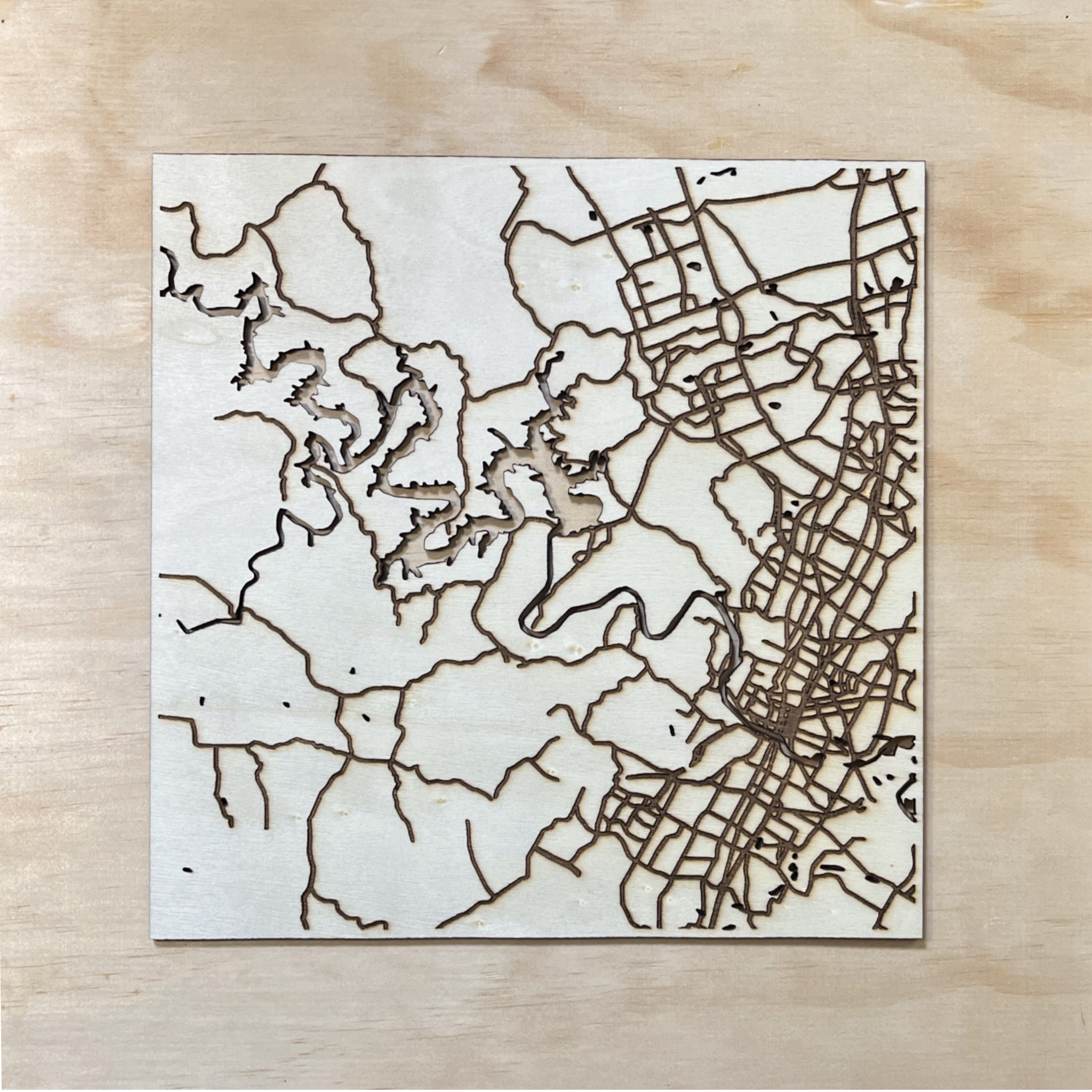
Üçüncü katmanda, önce su alanını hafifçe çizerim, sonra Göl Travis kesimini yapar ve çizilen alanı açık mavi renge boyarım.
sonuç

Gerçek montajdan önce her zaman bir kuru montaj yaparım, böylece her şeyin iyi göründüğünden ve düzgün oturduğundan emin olurum.

Şimdi otoyolu ve Göl Travis bölgesinin arka planında mavi rengi boyamam gerekiyor.
Adım8
Boya ve Montaj
Fırınlamadaki göl için mavi boyuyorum

Sadece gölü mavi boyayıp her şeyi doğal ahşap rengi bırakmayı düşünmüştüm ama mavi rengi alanın dışına taşırarak bir hata yaptım, bunu kapatmak için, haritanın ötesindeki alanı altın rengi ile boyamaya karar verdim.
Sonra 3. katmanı arka plana yapıştırmaya devam ettim ve gölü dikkatlice reçine ile doldurdum.

Sonra kalan iki katmanı yapıştırmaya devam ettim.
Yüzey alanına ve otoyola çok açık bir renk verdim. Çerçeve kenarı için daha koyu bir kahverengi kullandım.

İlk başta sadece göl alanı olan bir tane daha yaptım, hepsi doğal ahşap renginde ve altına bir etiket ekledim.

Bu nasıl yapılır kılavuzunun, lazer makinenizle kendi haritanızı yaratmanız için sizi teşvik etmesini umuyorum, lütfen yarattıklarınızı benimle paylaşın.
Remiksler


Bunlar da ilginizi çekebilir

4rtr6786585


Baba'nın Duası


FF


Resim Çerçevesi


ÜCRETSİZ11


grdfdfhg

etrfuhyDSGDFHDFH

Altın dairesel dekoratif asma süs


Organik desenli karmaşık lazer kesim şablon tasarımı

333


FGDGFDG

Kılıç modeli


Masaj yağı tutucu


Galvanizli metaldeki Salaam dekorasyonu

xTool M1 ile bir kalem için yastık kutusu nasıl yapılır | xToolM1 Lazer Kesici Yastık Kutusu Kraft Kağıt ile


Noel Takvimi

Noel Süsleri Süslemeleri


Çok Katmanlı Ahşap Dinozor El Yapımı
