![[Laser cut and engrave] Easter Napkin Ring](https://image-res.atomm.com/resource/xtool/community/attachment/xtool-community/85bc39a0-4442-48f7-a303-ae8e968825f0?x-oss-process=image/resize,m_fill,w_1280,h_960,limit_0/interlace,1/format,webp/auto-orient,1)
![[Laser cut and engrave] Easter Napkin Ring](data:image/png;base64,iVBORw0KGgoAAAANSUhEUgAAAAoAAAAKCAYAAACNMs+9AAAAAXNSR0IArs4c6QAAABdJREFUKFNjZCASMBKpjmFUId6QIjp4AAppAAuXjCs4AAAAAElFTkSuQmCC)
![[Laser cut and engrave] Easter Napkin Ring](https://image-res.atomm.com/resource/xtool/community/attachment/xtool-community/85bc39a0-4442-48f7-a303-ae8e968825f0?x-oss-process=image/resize,m_fill,w_160,h_120,limit_0/interlace,1/format,webp/auto-orient,1)
![[Laser cut and engrave] Easter Napkin Ring](https://image-res.atomm.com/resource/xtool/community/attachment/xtool-community/63cf1879-5c92-4e75-baa2-46408608871a/20240320_142847.jpg?x-oss-process=image/resize,m_fill,w_160,h_120,limit_0/interlace,1/format,webp/auto-orient,1)
Anillo para servilleta de Pascua
 Instrucción


Instrucción
Paso1: Importar el conejito


El primer paso consiste en importar el conejo desde los recursos predefinidos en XCS2.0. Tras la importación, desagruparemos al conejo y eliminaremos los elementos internos como los ojos y la boca.
Paso2: Editar los nodos

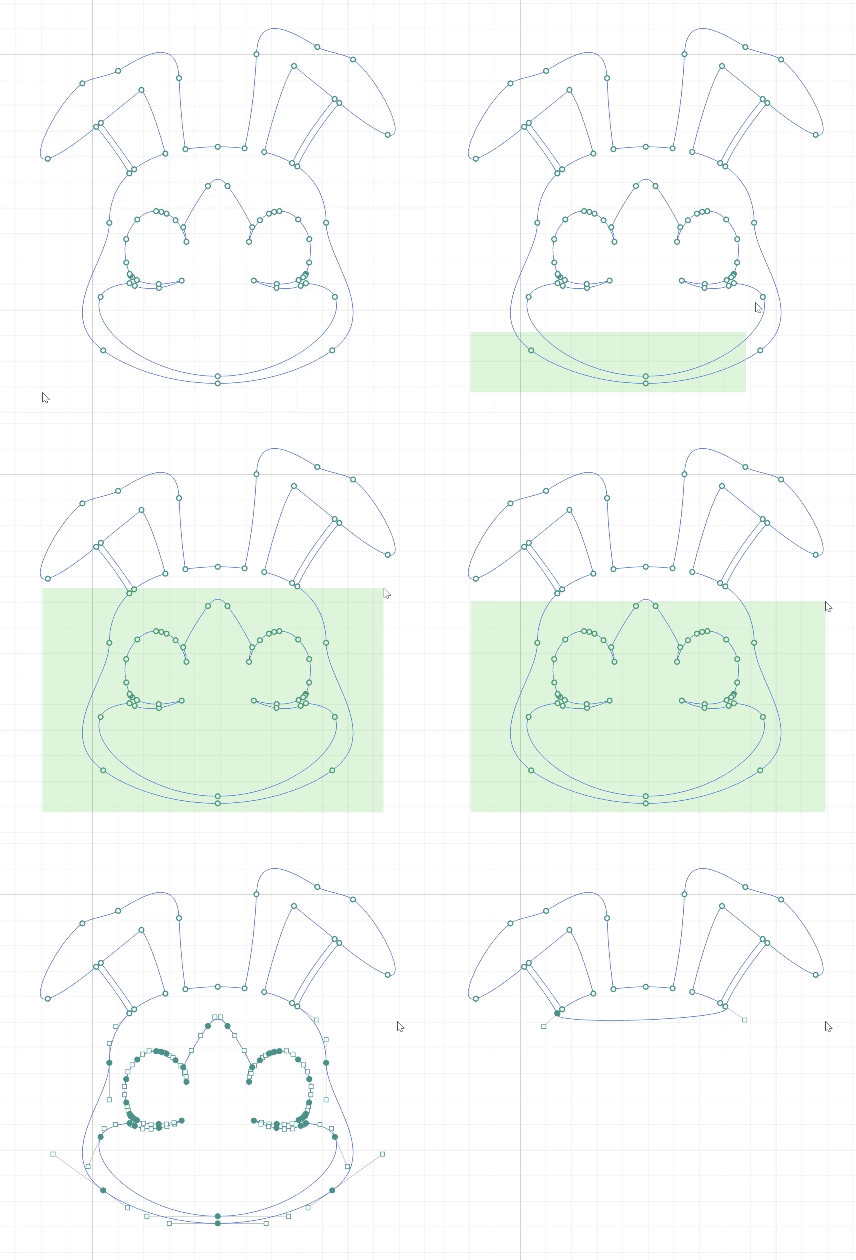
Ahora, es el momento de utilizar la nueva función de nodo de edición en XCS2.0. Esto nos permitirá eliminar la parte inferior del conejo para poder usar las orejas como anillo para la servilleta. Siga la GIF anterior.
Paso3: Crea el agujero


Ahora, es hora de añadir el agujero del anillo. Estoy usando un agujero de aproximadamente 2 pulgadas. Esto funciona bien para servilletas gruesas, pero si estás usando servilletas más pequeñas, te recomendaría reducirlo. Importa dos círculos, uno para el exterior y otro para el interior, donde irá la servilleta. Ahora mueve el anillo interior, luego combina el anillo exterior y las orejas.
Paso4: Edita los nodos de nuevo


Ok, este paso es un poco más complicado de mostrar porque mi video era demasiado grande para mostrarse, pero vuelve a la función de edición de nodo de XCS2.0 y elimina las partes interiores de las orejas, y suaviza un poco las esquinas inferiores de las orejas eliminando los nodos innecesarios. Después de arreglar las orejas, puedes volver a colocar el círculo interior y establecerlo como corte.
Paso5: Agrega tu texto

Ahora, es el momento de añadir tu texto. Puedes poner un nombre o un dicho. Para este, puse: "Felices Pascuas". Ahora asegúrate de que el círculo exterior y el interior estén configurados para cortar y que las letras estén configuradas para grabar. Ahora es el momento de cortar; asegúrate de que tienes tus gafas de seguridad para láser puestas y comienza a cortar. Debería tardar solo unos 4 minutos en el S1 de 40 vatios.
Paso6: Hecho


Has terminado; si tu anillo de servilleta es demasiado grande, te recomendaría reducirlo un poco para encontrar el tamaño perfecto.
Remixes
Licencia



También te puede gustar

Mantel de Pascua con estampado en serigrafía


Anillo de servilleta de girasol


Anillo de servilleta de pascua

Soporte para servilletas de Turquía

Anillos para servilletas (decoración de comida de Halloween)


Soporte para servilletas de Acción de Gracias


Anillos para servilletas de renos

Porta servilletas

Porta servilletas de cotización para cena


Sostenedor de servilletas con anillo de oso de peluche

Pongos para servilletas de renos de Navidad con nombres


Soporte para servilletas de acrílico @ChristmasCreations


Porta servilletas

#AutumnPicnic Calabaza Soporte para Servilletas


Soporte para servilletas de Conejito Peep

Soporte para servilletas de conejo


6 anillos de servilleta con animales para decorar tus mesas


Portacondimentos y servilletas decorativo para mesa en abedul o acrílico