
![[Laser cut and engrave] Pumpkin stand](https://image-res.atomm.com/ali-res/community/making/d297202d-180d-449e-ae24-1d79a88eccdd/20221024_210558.jpg?x-oss-process=image/resize,m_fill,w_1280,h_960,limit_0/interlace,1/format,webp/auto-orient,1)
![[Laser cut and engrave] Pumpkin stand](data:image/png;base64,iVBORw0KGgoAAAANSUhEUgAAAAoAAAAKCAYAAACNMs+9AAAAAXNSR0IArs4c6QAAABdJREFUKFNjZCASMBKpjmFUId6QIjp4AAppAAuXjCs4AAAAAElFTkSuQmCC)
![[Laser cut and engrave] Pumpkin stand](https://image-res.atomm.com/ali-res/community/making/d297202d-180d-449e-ae24-1d79a88eccdd/20221024_210558.jpg?x-oss-process=image/resize,m_fill,w_160,h_120,limit_0/interlace,1/format,webp/auto-orient,1)
![[Laser cut and engrave] Pumpkin stand](https://image-res.atomm.com/ali-res/community/making/098cbb02-243a-4261-95c0-fa7c60d51017/20221024_210445.jpg?x-oss-process=image/resize,m_fill,w_160,h_120,limit_0/interlace,1/format,webp/auto-orient,1)
![[Laser cut and engrave] Pumpkin stand](https://image-res.atomm.com/ali-res/community/making/89c2dd5b-100c-4101-83d6-b0f3bb9d4bae/20221024_210533.jpg?x-oss-process=image/resize,m_fill,w_160,h_120,limit_0/interlace,1/format,webp/auto-orient,1)
![[Laser cut and engrave] Pumpkin stand](https://image-res.atomm.com/ali-res/community/making/cc3f352f-91de-4b4b-bea1-4d7aefaaa705/20221024_210549.jpg?x-oss-process=image/resize,m_fill,w_160,h_120,limit_0/interlace,1/format,webp/auto-orient,1)
南瓜架
 教程
教程


教程
步骤1
在 XCS 中大约 10 分钟内设计出南瓜立牌。
插入一张南瓜图片。

移除背景,点击图像并选择轮廓。设置您想要的轮廓。在此情况下,我将轮廓设为零。
将轮廓移开图像,并设置切割设置

复制并粘贴南瓜轮廓,将第二个南瓜缩小一点,并与第一个南瓜轮廓稍微重叠。

将鼠标悬停在两个轮廓上,点击合并,然后选择联合。
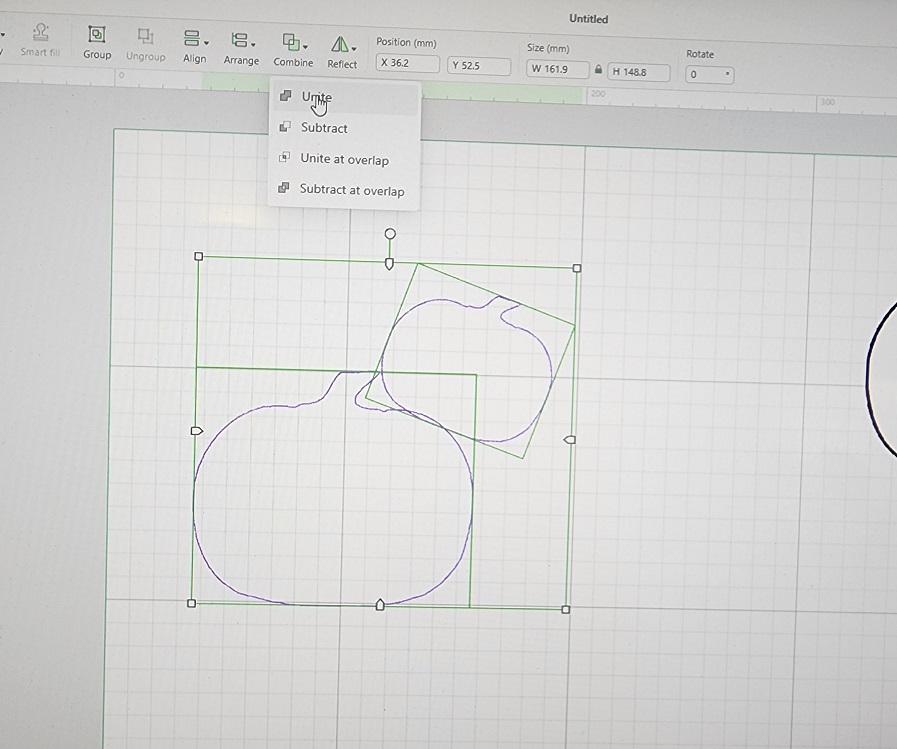
现在两个南瓜已合并为一个整体

步骤2
粘贴另一个南瓜轮廓,并将其堆叠在前一个轮廓之上。再次重叠并点击组合,然后选择合并。
现在你有三个南瓜相互连接在一起了。

你可以根据喜好添加任意数量的南瓜。不断添加南瓜,稍微重叠,然后组合,再合并。

当你所有南瓜都连接好后,就可以设置为切割模式。

前往XCS界面左侧的形状选项,点击三角形图标。

拖动三角形的一个角,使高部分适配到中间的南瓜上,将三角形的设置设为切割。

当三角形调整到合适的大小后,点击左侧XCS界面中的文本工具,输入单词“Happy”,再次点击文本工具,输入单词“Halloween”。将设置设为切割。

将每个单词移动到南瓜中你希望放置的位置,并确保它们能完全容纳在南瓜内部。

步骤3
点击左侧屏幕上的插入,然后插入一个正方形。解锁屏幕顶部的锁,并在拖动正方形向下时使其变得更瘦,直到与三角形长度相同。
右键点击长条并复制粘贴,这样你就有了两个条。
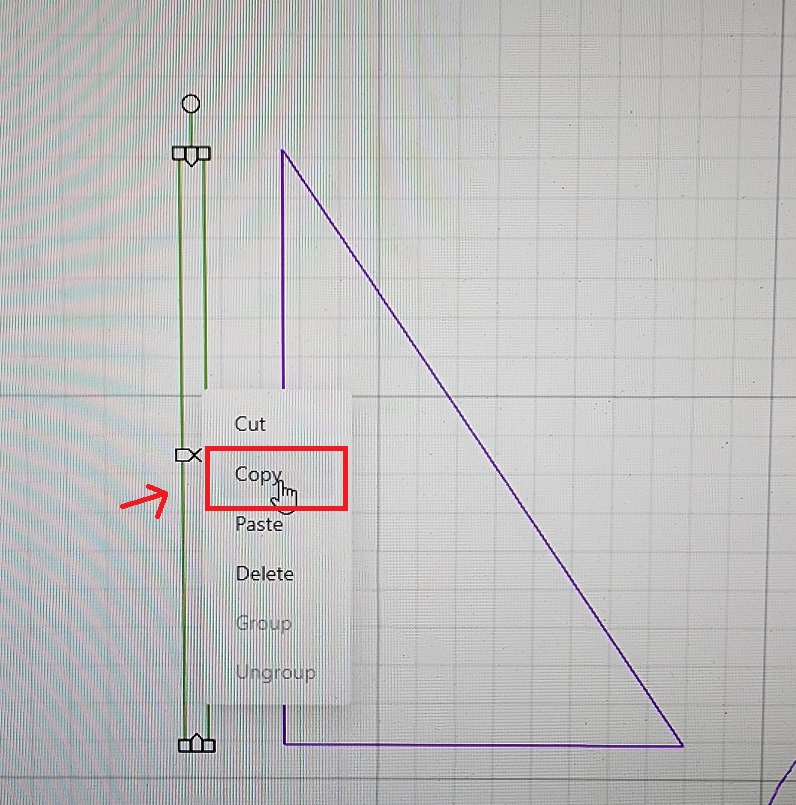
现在你已经准备好所有形状,可以开始切割了。我把文字移到一边,因为我想让文字在南瓜的上面。
你也可以让文字在南瓜内部切割。

一切都已切割完成,准备好上色并组装。

步骤4
我使用了橙色丙烯颜料并让其晾干,然后用记号笔在南瓜上画出线条。

接着我用Gorilla胶水将所有字母粘贴到南瓜上
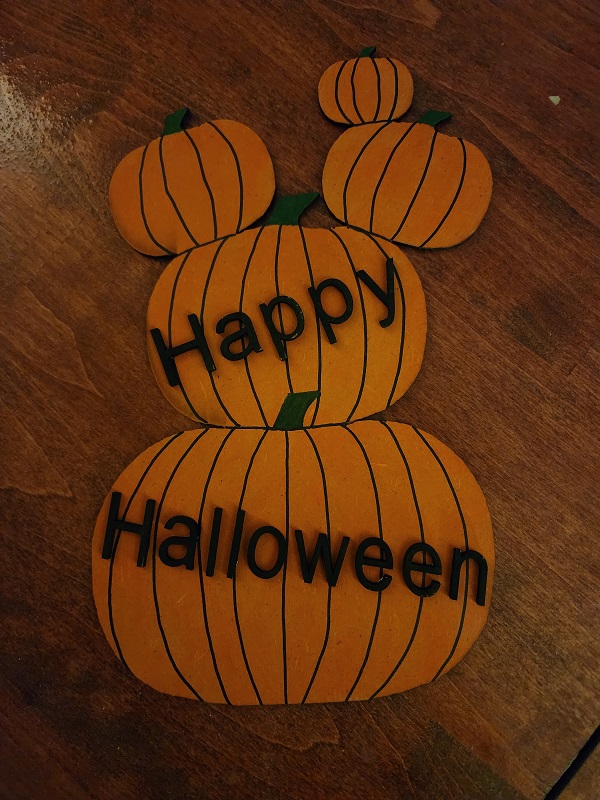
然后我在背面粘上一根条形件,并将三角形靠在第一根条形件上,以此确定第二根条形件的位置,再将其粘上去。
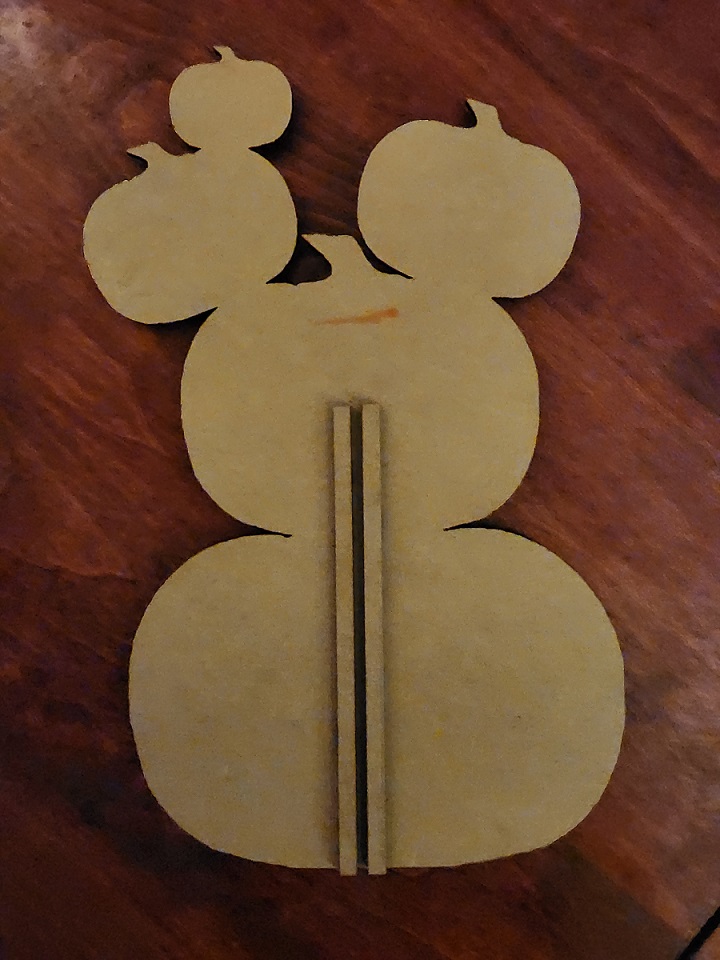
现在我把三角形松散地卡进两根条形件之间,作品就完成了。你也可以调整三角形的角度,使其倾斜度更大。

我在XCS中完成设计并切割大约花了10分钟,绘画和粘贴大约用了30分钟,因为颜料需要先晾干。
希望你喜欢这个简单又快速的项目,任何人都可以轻松制作。

二创


您可能也喜欢

兔子装饰架


站立

2023年至2024年展位

香蕉摊


花饰珠宝架


画架

抬升式植物架

耳环及珠宝展示架/收纳架(耳环整理器)


首饰架

![At Hand Stand For Makers [Week 4]](https://image-res.atomm.com/ali-res/community/making/0063038e-250b-46f8-80fe-4de7bc87e733.jpg?x-oss-process=image/resize,m_fill,w_640,h_480,limit_0/interlace,1/format,webp/auto-orient,1)
手持式创客工具 [第4周]


复活节家居装饰

天鹅代表电视电缆盒


四层展示架


玫瑰床植物架

胶枪支架和模具

100mm 石板杯垫的小型杯垫架

植物架底座

切菜板支架