
![[Laser cut and engrave] Week 3 Task - Modular Hexagon Frame](https://image-res.atomm.com/ali-res/community/making/8c6e3692-784f-4c24-945f-5fc91e9b250d.png?x-oss-process=image/resize,m_fill,w_1280,h_960,limit_0/interlace,1/format,webp/auto-orient,1)
![[Laser cut and engrave] Week 3 Task - Modular Hexagon Frame](data:image/png;base64,iVBORw0KGgoAAAANSUhEUgAAAAoAAAAKCAYAAACNMs+9AAAAAXNSR0IArs4c6QAAABdJREFUKFNjZCASMBKpjmFUId6QIjp4AAppAAuXjCs4AAAAAElFTkSuQmCC)
![[Laser cut and engrave] Week 3 Task - Modular Hexagon Frame](https://image-res.atomm.com/ali-res/community/making/8c6e3692-784f-4c24-945f-5fc91e9b250d.png?x-oss-process=image/resize,m_fill,w_160,h_120,limit_0/interlace,1/format,webp/auto-orient,1)
![[Laser cut and engrave] Week 3 Task - Modular Hexagon Frame](https://image-res.atomm.com/ali-res/community/making/8d802f5d-518f-42db-bb33-849c28ebc3dd.png?x-oss-process=image/resize,m_fill,w_160,h_120,limit_0/interlace,1/format,webp/auto-orient,1)
![[Laser cut and engrave] Week 3 Task - Modular Hexagon Frame](https://image-res.atomm.com/ali-res/community/making/9a90b209-e20d-4221-8261-ee6ca6b4ef22.png?x-oss-process=image/resize,m_fill,w_160,h_120,limit_0/interlace,1/format,webp/auto-orient,1)
Úkol týden 3 - modulový hexagonový rámeček
 Instrukce


Informace
      Když jde o darování, někdy se potýkáte s tím, co dát. Zvláště pro ty, kdo mají všechno, nebo pro minimalisty... ale to neznamená, že by nedostali radost z přijetí dárků.

Ale tento problém mě inspiroval k vytvoření modulární jednotky, která je rozšiřitelná – je snadné přidat další jednotku a dále ji rozvíjet, a také je přesunutelná, takže všechny moduly lze přemísťovat a dosáhnout jiné konfigurace.

Takže je to dárkem, který může dávat i nadále, a protože bude stále tvořit jednu jednotku, nebude působit nepřehledně.
Instrukce
Krok1
NÁPAD:
Po vymýšlení modulárního nápadu jsem zjistil, že nejlépe odpovídá tvar šestiúhelníku, takže jako obvykle jsem začal kresbami na iPadu pomocí Procreate.
Přímé strany šestiúhelníku lze snadno přiložit k sobě.
Aby byla možná rozšiřování a přeskládání, přišel jsem na to, že by mohl fungovat nějaký druh spoje podobný principu „kůl a drážka“.
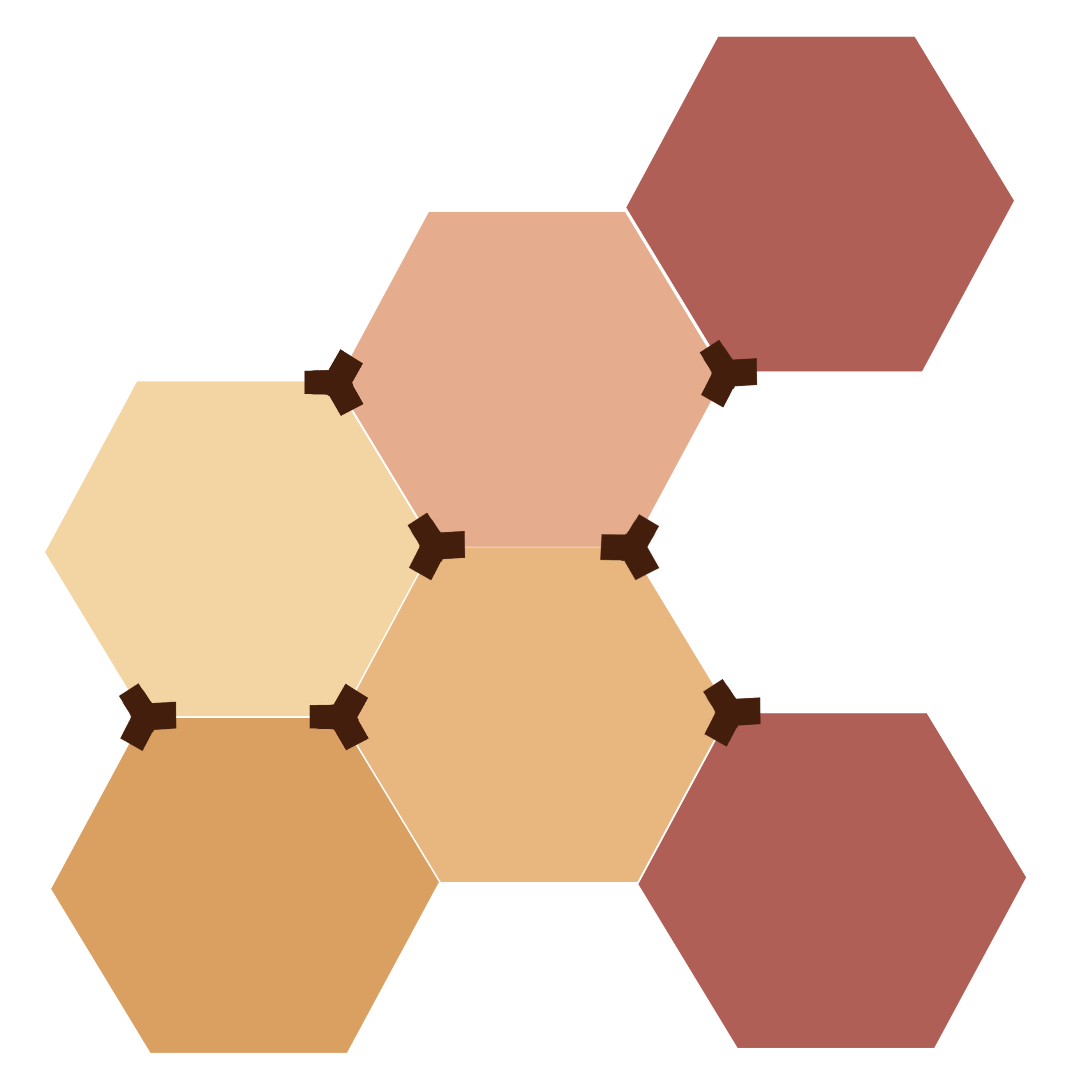 Z kresby je zřejmé, že šestiúhelník je samozřejmě hlavní geometrií. Pro jednoduchost bude minimálně tři vrstvy, prostřední vrstva bude mírně menší, což vytvoří drážku pro vložení spoje.
A teď je čas, abych své nápady otestoval.
Krok2
Základní modul 1:
Nakreslil jsem 3 pravidelné šestiúhelníky stejné velikosti
Vrstva 1: Vnitřní posunutí prvního šestiúhelníku o 0,25", poté "Odečíst" menší šestiúhelník od většího a vytvořit šestiúhelníkový prstenec.
 Vrstva 2: Vnitřní posunutí druhého šestiúhelníku o 0,1", původní šestiúhelník smažte, tato vrstva bude základní vrstva 2, při vložení mezi vrstvu 1 a vrstvu 3 vytvoří kolem celého okraje prohloubení 0,1". Tato vrstva může být plná nebo tvaru kroužku, záleží na tom, co si přejete vytvořit.

Možnost 2 pro vrstvu 2:
Vezměte základní vrstvu 2 a provedte vnitřní posunutí o 0,15", "Odečtěte" novou geometrii od základní vrstvy 2 a získáte šestiúhelníkový kroužek.

** Dvě možnosti pro vrstvu 2 **

Vrstva 3: Jak je, bude pevný šestiúhelník základní vrstvou.
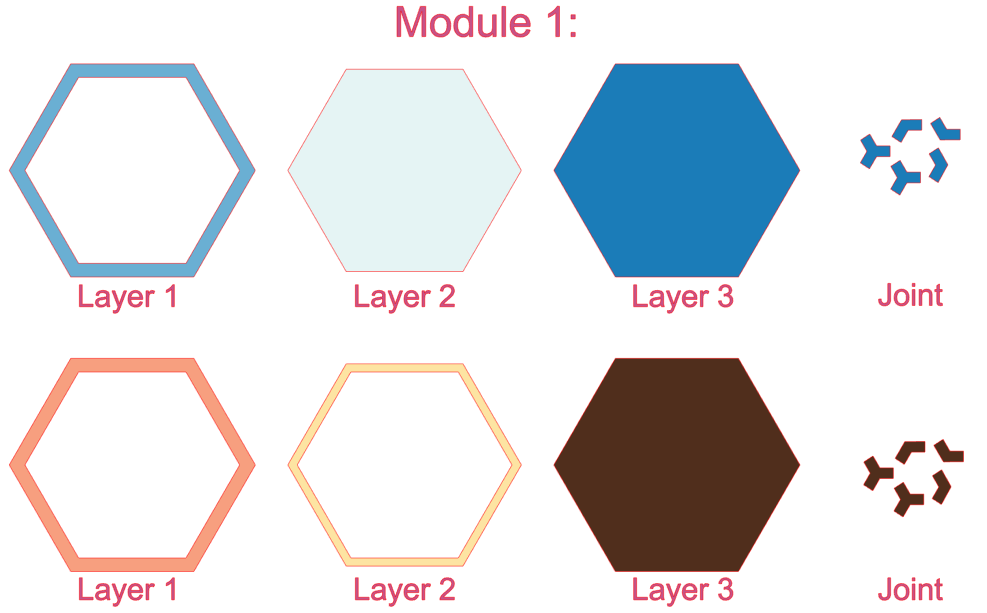 Toto jsou tři základní vrstvy modulu 1.
Takže jakékoli řezné nebo vyřezávací návrhy lze vytvořit na vrstvě 1 a vrstvě 2. Vrstva 3 bude pouze základem, na ní lze vytvořit jakékoliv gravírování nebo značení.
Krok3
Základní modul 2:
Použijte možnost 2 z vrstvy 2 Základního modulu 1, odstraňte dvě strany, zůstane vám tvar „U“


Všechny tři vrstvy spojte spolu, stále vytvoříte drážku o šířce 0,1", která bude sloužit pro „spojení“, ale tvar „U“ vrstvy 2 vytvoří drážku, takže se stane vložným rámem na obrázek.
 Toto bude modul 2, což je rámeček na obrázek.

Krok4
Spojení

- Spojte 3 sady vrstvy 1 a vrstvy 2 spolu, jak to děláte v reálném životě
- Svařte všechny 3 vrstvy 1 spolu
- Odečtěte všechny 3 vrstvy 2 od vrstvy 1
- Oddělte přebytečný materiál pro vytvoření třínožného spojení
- Také jsem vytvořil několik dvounožných spojení pro použití kolem okraje.

Krok5
Přidání návrhů do základního modulu:
Příklad 1: Mapa sousedství
Vytvořím 4 samostatné mapy sousedství – voda, půda 1 (golfové hřiště), půda 2 a silnice

Protože mám pouze dvě vrstvy pro umístění návrhu, rozhodnu se umístit silnici na vrstvu 2 a provést výřez. Zbytek map umístím na vrstvu 3, přičemž budu používat vyrytí a různé síly gravírování, aby se od sebe lišily.
 *Podrobné pokyny k vytváření mapy najdete v mé pokynech k laserovému řezání mapy"
Krok6
Příklad 2: Věnování otci
V den otce jsem chtěl vytvořit něco, co by věnovalo všechny otce. Našel jsem několik různých jazyků pro slovo otec nebo táta a přidal jsem nějaká slova popisující kvality otce. Hráne s různými písmy a rozložením jsem tento design umístil na vrstvu 2 a tady je výsledek:

Samozřejmě si to můžete vždy personalizovat. Nebo přidat další řeznou čáru nebo vyrytý motiv, abyste vytvořili hloubku.
 Nyní uložte vše do formátu SVG a je připraveno na laserové řezání.
Krok7
Laserové řezání:
B thanks k nové aktualizaci softwaru XCS (V1.3.21), funkcím „barva vrstvy“ a „uložení nastavení“, by soubory, které si stáhnete zde, měly mít správnou barvu a mé nastavení. Samozřejmě si však můžete vyzkoušet i svá vlastní nastavení.
**Pro gravírování: Používám "červenou" pro vodu (100/80/1, 140 řádků na cm) a
"zelenou" pro golfové hřiště (50/80/1, 140 řádků na cm), aby se dosáhlo různé hloubky.
**Pro škrábání: Používám "oranžovou" pro půdu 1 a značku pro lepení na vrstvě 3 (40/20/1)
**Pro řezání: Používám "fialovou" (100/4/1 pro břízu o tloušťce 1,5 mm)
Pro "mapu":
Vrstva 3:
- Škrábání (40/20/1) oranžový obrys půdy 2 a značka pro lepení
- Gravírování půdy 1, což jsou golfové hřiště
- Gravírování vody
- Řezání podle obrysu
Vrstva 2 a vrstva 1:
Jednoduché řezání
Pro "Přehled otci":
Volba 1: Jednoduché řezání všech tří vrstev
Volba 2: Vrstva 2: Nejprve gravírování (červená), poté škrábání (oranžová), pak řezání (fialová) podle obrysu.
 Pro "spojení":
Pokračujte a vyřežte spoustu kusů, právě zde můžete využít celou plochu odpadu.
Pro "základní modul 2":
Vyřežte všechny vrstvy na zlaté desce, ale vyřežte desku pro umístění obrázku tenčím dřevem, kartonem nebo silným papírem.
Krok8
Barvení:
Pro některé vrstvy by mohlo být dobrým nápadem je obarvit před řezáním.
Tak jsem tedy pokračoval a obarvil jednu desku základní barvou zlatou, kde jsem vyřezával všechny vrstvy 1.
Pro „Mapu“ jsem provedl vrstvu 3 na zlaté desce, ale zjistil jsem, že vyryté oblasti pro golfové hřiště a vodu vypadají trochu nevýhodně, tak jsem lehce natřel golfové hřiště žlutě zelenou barvou a vodu světle modrou, také jsem vodu překryl nějakým diamantovým leskem (https://www.amazon.com/dp/B001B26II4?ref_=cm_sw_r_cp_ud_dp_2AGKM3P4M6PP51YBVPDF), což jim dodává vzhled vody.


Pro „Věnování otci“ jsem vyřezal vrstvu 1 a vrstvu 2 na zlaté desce, ale pro vrstvu 3 jsem vyzkoušel jednu s černou a jednu s modrou barvou, abych vytvořil kontrast.
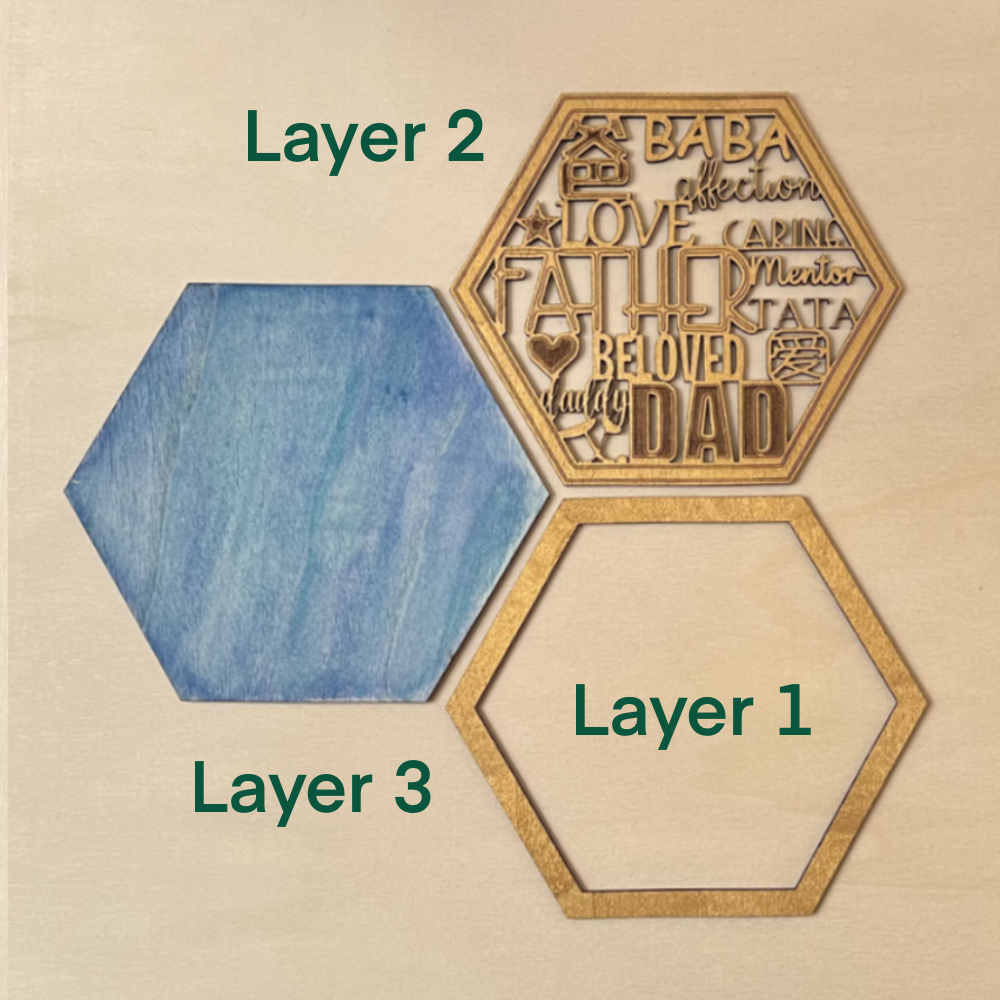
Pro Modul 2 jsem přímo vytiskl jednu z mojích akvarelových malb jako obrázek.
Krok9
Sestavení:
Nejprve vždy proveďte suchý montáž a ujistěte se, že vše vypadá dobře, věnujte pozornost orientaci šestiúhelníku. Lepení je poměrně jednoduché.
Zde jsou 3 příklady a spousta spojů
.png)
Můžete je sestavit buď pomocí třínožného spoje nebo dvounožného spoje,
Můžete je rozložit, přehodit a získat různé konfigurace.

A od teď můžete přidat narozeninový jeden, prázdný rámeček, aby si mohli přidat svou vlastní fotku, malovaný tabulový nátěr na jeden, nebo prostě jen obyčejný jeden, možnosti jsou nekonečné.....
Remixy


Mohlo by se vám také líbit

Dřevěný rámeček na fotografii z akrylu k Valentinovu dni


Úkol týden 1 - obrázek s písmeny ABC 5×7

Gravírování skla ve rámu na fotografii

Nejlepší táta / Nejlepší máma

Snímek na Den matky „Nejlepší máma“


Rámečky srdcí na Valentýna

6x4 obrázek s medvídka mámy


Dárkový obrázek s obrázkem karet Pokémon


Rozkvět, kde jsi zasazený rámeček

Kruhový rámeček SVG | Kruhový SVG | Kruhový rámeček SVG


Vyšívání a dřevěný rámeček pro novorozence (dívka) - Broderie et cadre en bois pour bébé (fille) venant de naître


victorianský „rámeček“

Obrázkový puzzle podstavec
.png?x-oss-process=image/resize,m_fill,w_80,h_80,limit_0/interlace,1/format,webp/auto-orient,1)

Dřevěný fotorejstřík

Rámec ve tvaru obdélníku SVG | Obdélníkový SVG | Rámec ve tvaru obdélníku SVG

Den matky Polaroid

Fotokulisa


obrázek rámečku školy