
![[Laser cut and engrave] Name Changing](https://image-res.atomm.com/ali-res/community/making/92eb9a48-c4df-43ac-90ef-1507af7be848.png?x-oss-process=image/resize,m_fill,w_1280,h_960,limit_0/interlace,1/format,webp/auto-orient,1)
![[Laser cut and engrave] Name Changing](data:image/png;base64,iVBORw0KGgoAAAANSUhEUgAAAAoAAAAKCAYAAACNMs+9AAAAAXNSR0IArs4c6QAAABdJREFUKFNjZCASMBKpjmFUId6QIjp4AAppAAuXjCs4AAAAAElFTkSuQmCC)
![[Laser cut and engrave] Name Changing](https://image-res.atomm.com/ali-res/community/making/92eb9a48-c4df-43ac-90ef-1507af7be848.png?x-oss-process=image/resize,m_fill,w_160,h_120,limit_0/interlace,1/format,webp/auto-orient,1)
![[Laser cut and engrave] Name Changing](https://image-res.atomm.com/ali-res/community/making/fca861b5-058a-4764-9dcd-ce60278d03db.png?x-oss-process=image/resize,m_fill,w_160,h_120,limit_0/interlace,1/format,webp/auto-orient,1)
![[Laser cut and engrave] Name Changing](https://image-res.atomm.com/ali-res/community/making/0ad9419f-3692-469d-8899-d2fe40e804bf.png?x-oss-process=image/resize,m_fill,w_160,h_120,limit_0/interlace,1/format,webp/auto-orient,1)
名称更改
 二创
二创 教程
教程


信息
“如何更改此设计中的名称?”这个问题在我们的 Facebook 页面上被很多人反复询问。对于经验丰富的用户来说,这其实并不是一个困难的任务,但对于刚开始接触的初学者而言,在 Facebook 帖子中很难得到清晰明确的回答。因此,我制作了这个逐步操作指南,让你清楚地知道该如何实现,希望你掌握了这些命令后,未来能够举一反三,创造出更多其他内容。
此二创基于

 DesignFind
教程
步骤1


首先,打开 xTool Creative Software,点击右上角的 "xTool Project" 标签(见图1),这将打开项目页面,您可以搜索并找到喜欢尝试的项目,例如输入“Rose”,将会显示所有与玫瑰相关的项目,然后继续选择您想要的项目
"母亲节礼物",可个性化定制的长茎玫瑰。
点击图片以打开项目(见图2-4)
继续阅读操作说明,最初使用推荐材料始终是个好主意
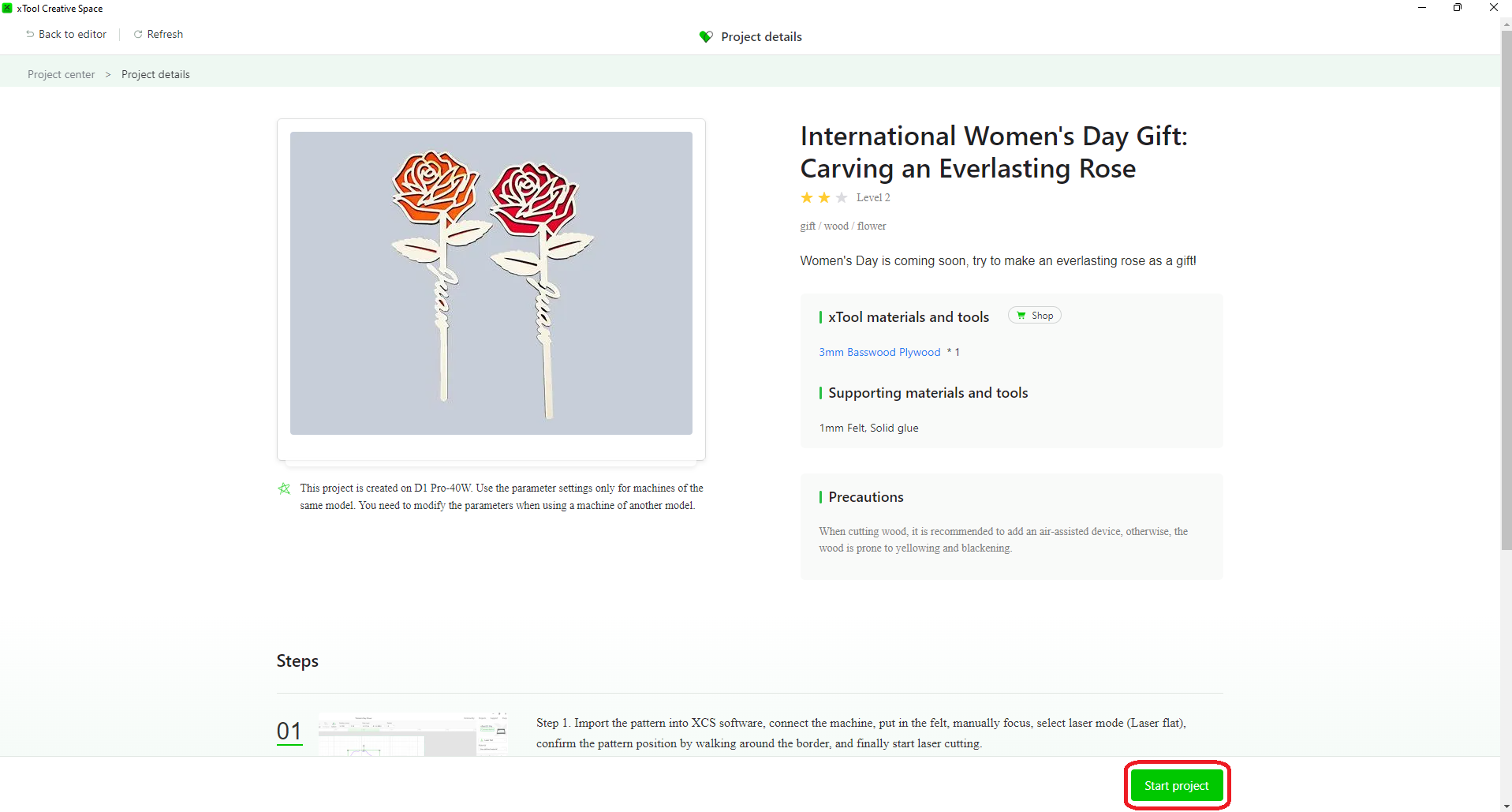
点击 "开始项目",项目将在 XCS 画布中打开


该项目包含两个部分,即 "毛毡" 层和 "木头" 层,您需要对这两层都进行修改
步骤2
现在,让我们开始进行修改,此处的演示是在“木头”图层上进行的。
因此,我们的目标是将名字部分替换为您的选择的名字。如果这是一幅画作,您需要先擦除名字“Juan”,然后在那个空白区域绘制或书写新名字,这正是我们将在XCS上执行的操作。
- 在名字“Juan”上方绘制一个矩形,然后移动并调整矩形大小以完全覆盖整个名字

- 选择玫瑰和矩形,向下拉取"合并"菜单,并选择"减去",这将切除矩形内部的部分

这将为新名字创建一个开放空间

步骤3
现在,让我们将新名称添加到我们创建的空间中
点击侧边栏上的 "文本" 菜单,然后会出现一个“文本框”和“文本菜单”

继续输入新名称,并选择一种你喜欢的 字型,手写体字体在焊接时效果更好。然后在文本仍被选中的情况下,点击 "文本焊接" 操作,将所有字母焊接在一起
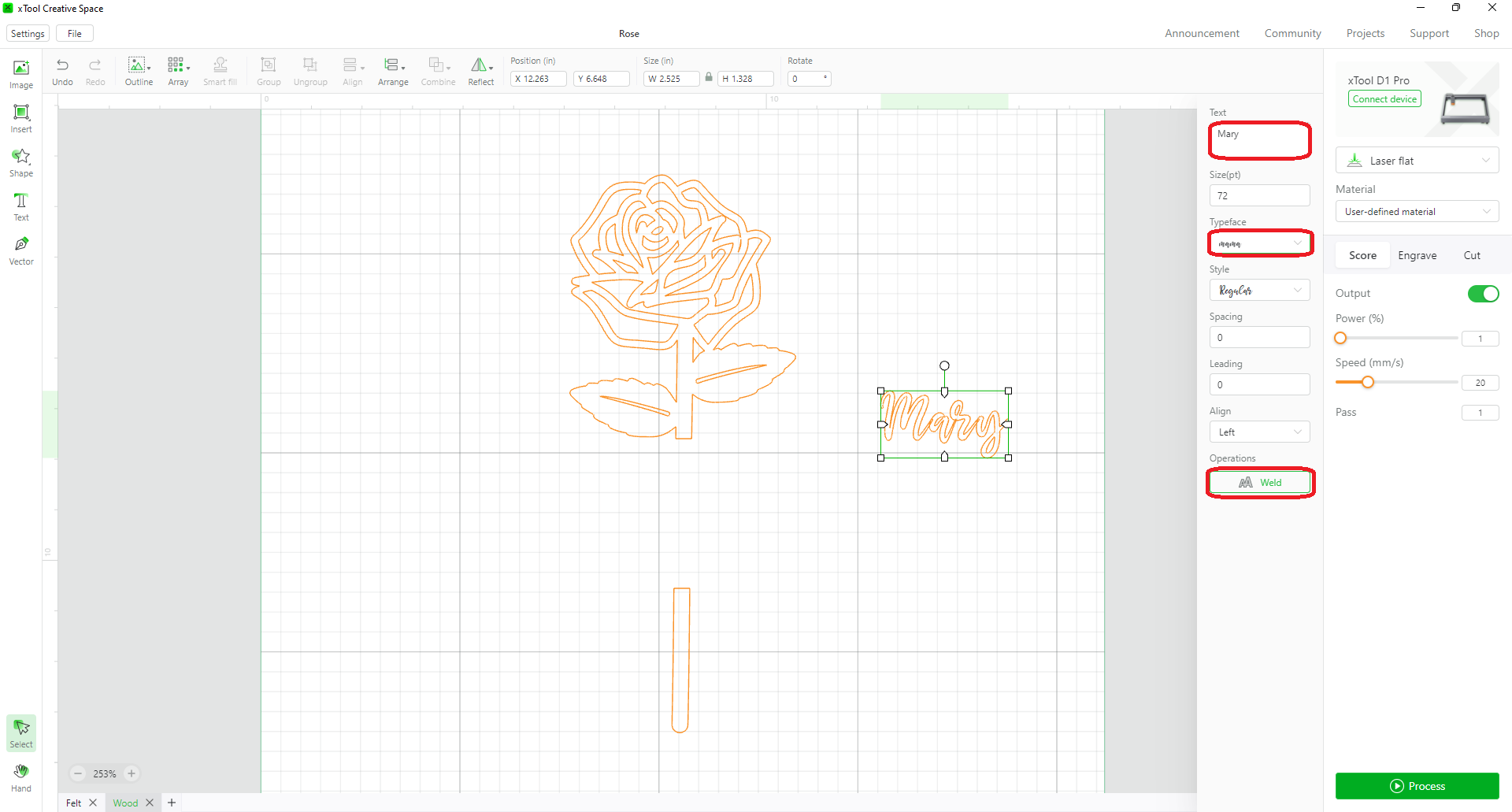
** 如果您尚未操作,请将软件更新至 V1.2.14 版本,因为您会喜欢“文本焊接”功能 **

步骤4
最后一步是将你的新名字放置到位,并将其连接到玫瑰上
首先,使用 "旋转" 菜单,并输入 "90" 将文字旋转 90 度

移动并调整名字的大小,使其适合空白区域,并确保文字两端都与玫瑰茎部重叠

选择玫瑰和名字,进入 "合并" 菜单,选择 "合并"


你已成功将新名字放置到位
步骤5
因此,现在您无需对“毛毡”图层执行整个流程,可以直接使用“轮廓”工具来创建毛毡图层。
选择图像,点击 "Outline" 菜单,然后在弹出窗口中,理论上将距离设置为“0”即可创建原始图像的轮廓,但此时它会创建所有几何形状的精确轮廓。因此,解决方法是输入一个非常小的数值,例如 "0.001",这就能解决问题,别忘了点击“确定”以创建轮廓。
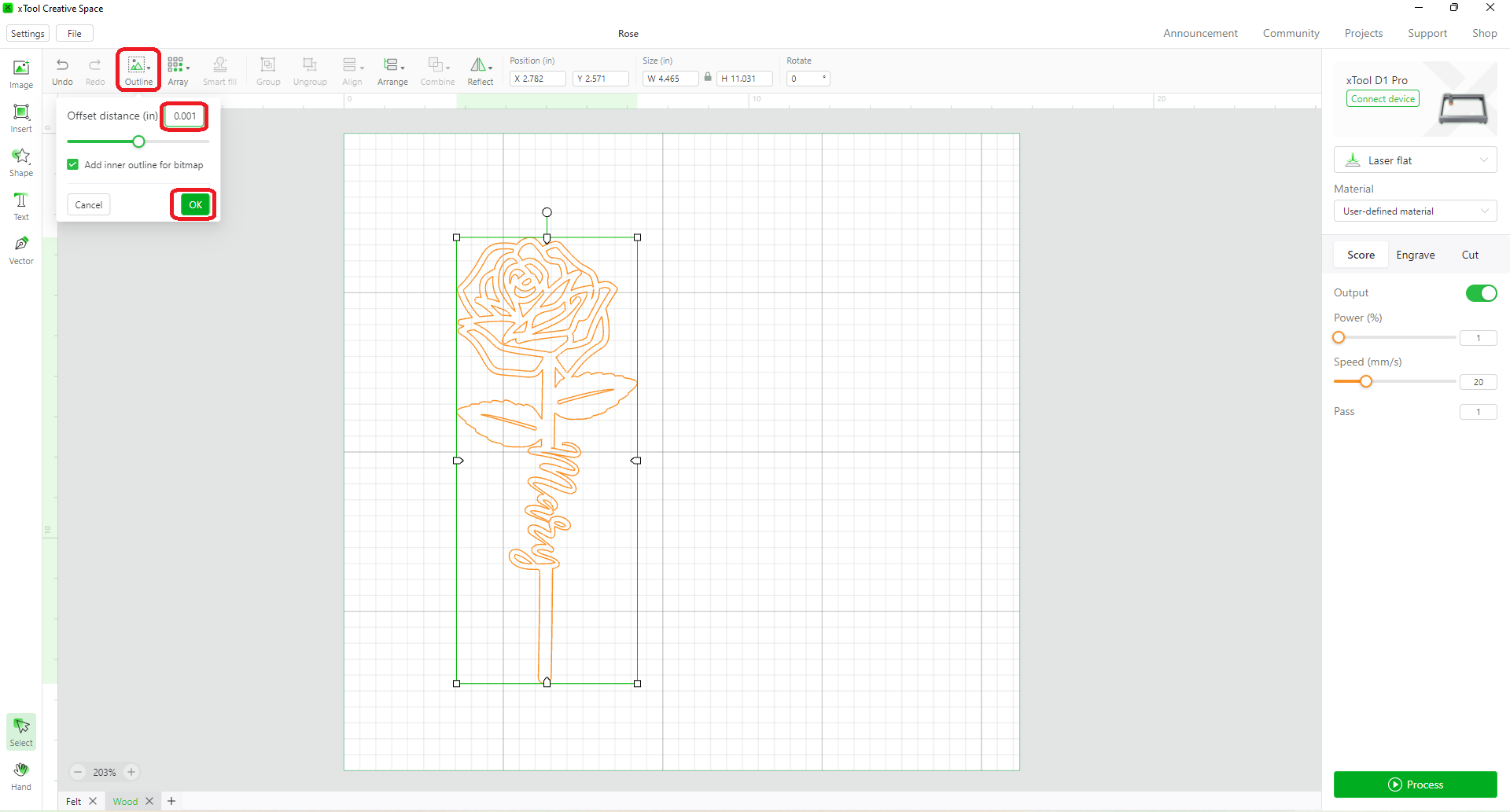
结果是设计的仅轮廓。

现在,您已准备好加载材料并进行切割。
步骤6
如我之前提到的,你可以使用相同的方法创建不同的内容,例如,你可以剪掉玫瑰,然后添加任意其他你喜欢的SVG。以下是一些示例。

二创



您可能也喜欢

一位了不起妈妈的必备食材


妈妈的厨房

教师圣诞礼物 - 姓名铭牌


儿童恐龙分层房间名牌。(第1周)


房地产经纪人结案礼物瓶签


宝宝出生姓名和统计数据 - 养育姓名

给老师的苹果


亚克力遇见小方块

最好的妈妈

深情缅怀项圈 SVG


姓氏标志


烧烤罩标志

金属名称标识

孙女的名字

孩子的第一天入学牌

记录板


学生姓名标签

情人节门票