
![[Laser cut and engrave] Rabbit Lantern](https://image-res.atomm.com/ali-res/community/making/fc0b8c72-d1d4-454c-9383-3cca39ac8cc2.png?x-oss-process=image/resize,m_fill,w_1280,h_960,limit_0/interlace,1/format,webp/auto-orient,1)
![[Laser cut and engrave] Rabbit Lantern](data:image/png;base64,iVBORw0KGgoAAAANSUhEUgAAAAoAAAAKCAYAAACNMs+9AAAAAXNSR0IArs4c6QAAABdJREFUKFNjZCASMBKpjmFUId6QIjp4AAppAAuXjCs4AAAAAElFTkSuQmCC)
![[Laser cut and engrave] Rabbit Lantern](https://image-res.atomm.com/ali-res/community/making/fc0b8c72-d1d4-454c-9383-3cca39ac8cc2.png?x-oss-process=image/resize,m_fill,w_160,h_120,limit_0/interlace,1/format,webp/auto-orient,1)
![[Laser cut and engrave] Rabbit Lantern](https://image-res.atomm.com/ali-res/community/making/56abee3d-aa8b-465f-8c5b-6f5a13f7a79c.png?x-oss-process=image/resize,m_fill,w_160,h_120,limit_0/interlace,1/format,webp/auto-orient,1)
![[Laser cut and engrave] Rabbit Lantern](https://image-res.atomm.com/ali-res/community/making/afcd872b-7bdf-4368-aaaf-21163ced885d.png?x-oss-process=image/resize,m_fill,w_160,h_120,limit_0/interlace,1/format,webp/auto-orient,1)
Đèn thỏ
 Hướng dẫn


Thông tin
      Năm 2023 đã đến. Với người Trung Hoa, đây là Năm Mèo, và trong gia đình tôi, lễ mừng năm mới thường kéo dài đến ngày 15 tháng 1, kết thúc bằng Lễ hội Đèn Lồng, nơi những chiếc đèn lồng sẽ được trưng bày khắp nơi, và mỗi đứa trẻ sẽ mang theo chiếc đèn lồng của riêng mình và đi dạo quanh khu phố, khoe chiếc đèn độc đáo của mình hoặc ngắm nhìn những sáng tạo tuyệt vời của người khác. Dưới đây là phiên bản đèn lồng thỏ laser của tôi cho năm 2023.

Tất nhiên, tôi vẫn làm nó bằng giấy carton tái chế yêu thích của mình, nhưng chắc chắn bạn cũng có thể làm bằng gỗ theo sở thích của mình.
Tôi cung cấp 3 tệp: một tệp Silhouette Studio 3, một tệp SVG và một tệp XCS, giúp bạn dễ dàng thêm văn bản hoặc hình ảnh cá nhân hóa sản phẩm.
Hướng dẫn
Bước1

Bước 1 thiết kế:
Tìm kiếm tác phẩm nghệ thuật, và quyết định phần mềm sử dụng.
Có rất nhiều hình ảnh thỏ, và hình ảnh tôi chọn là một thiết kế nghệ thuật cắt giấy Trung Hoa, đây là cách trang trí rất phổ biến và rẻ tiền cho các dịp lễ, sự kiện... thường dùng giấy đỏ tươi, và những họa tiết chi tiết, phức tạp được cắt bằng cặp kéo gia đình.
Tôi tải hình ảnh xuống và nhập nó vào phần mềm tôi chọn sử dụng, đó là Silhouette Studio, nhiều chức năng tôi sử dụng rất phổ biến và có sẵn trong các phần mềm khác như Inkscape và AI...
Bước2
Chuyển đổi hình ảnh raster thành hình ảnh vector
Đường viền hình ảnh PNG
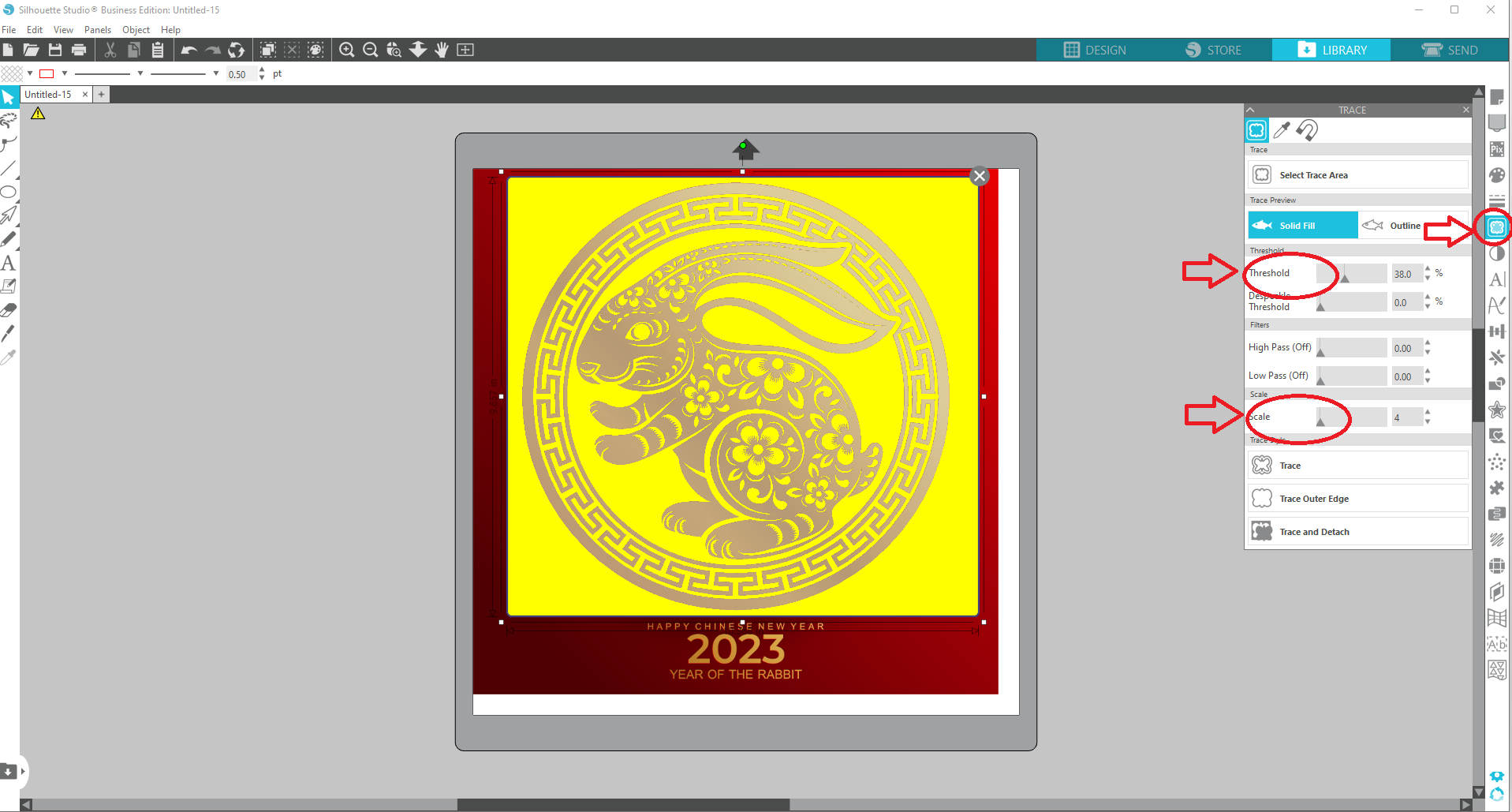
- Truy cập cửa sổ khu vực đường viền, khu vực sẽ chuyển sang màu vàng,
- Điều chỉnh "tỷ lệ" và "Ngưỡng" để điều chỉnh chi tiết của hình ảnh cuối cùng
- Nhập "Đường viền", chờ cho dấu nổi vàng biến mất, có vẻ như không có gì thay đổi, nhưng thực tế đã tạo ra một hình ảnh vector ngay dưới hình gốc
- Chọn hình gốc và di chuyển sang bên cạnh, nếu bạn thấy hình ảnh vector mới, hãy tiếp tục xóa hình gốc


Bước3
Làm sạch và điều chỉnh hình ảnh
Bước 1: Điền đầy các khoảng trống
- Điền màu mềm vào hình ảnh, điều này giúp bạn thấy được những gì đang xảy ra
- Sử dụng "Bẻ gãy đường hợp nhất" để tách hình ảnh thành các hình học riêng biệt
- Chọn cẩn thận và xóa những phần bạn không cần
- Chọn toàn bộ và sử dụng "Trừ đi" để tạo lại vùng cắt


Bước4
Làm sạch và điều chỉnh hình ảnh
Bước 2:
Đóng các khu vực hở lại để đường viền hình ảnh trở nên hoàn chỉnh hơn,
- Thêm các hình học phù hợp để nối các điểm, "Trình chỉnh sửa điểm" có thể giúp làm mịn hình dạng
- Chọn tất cả và "Ghép nối" chúng lại với nhau

Bước5
Làm sạch và điều chỉnh hình ảnh
Bước 3: Xóa hoặc thay đổi các hình học nhỏ
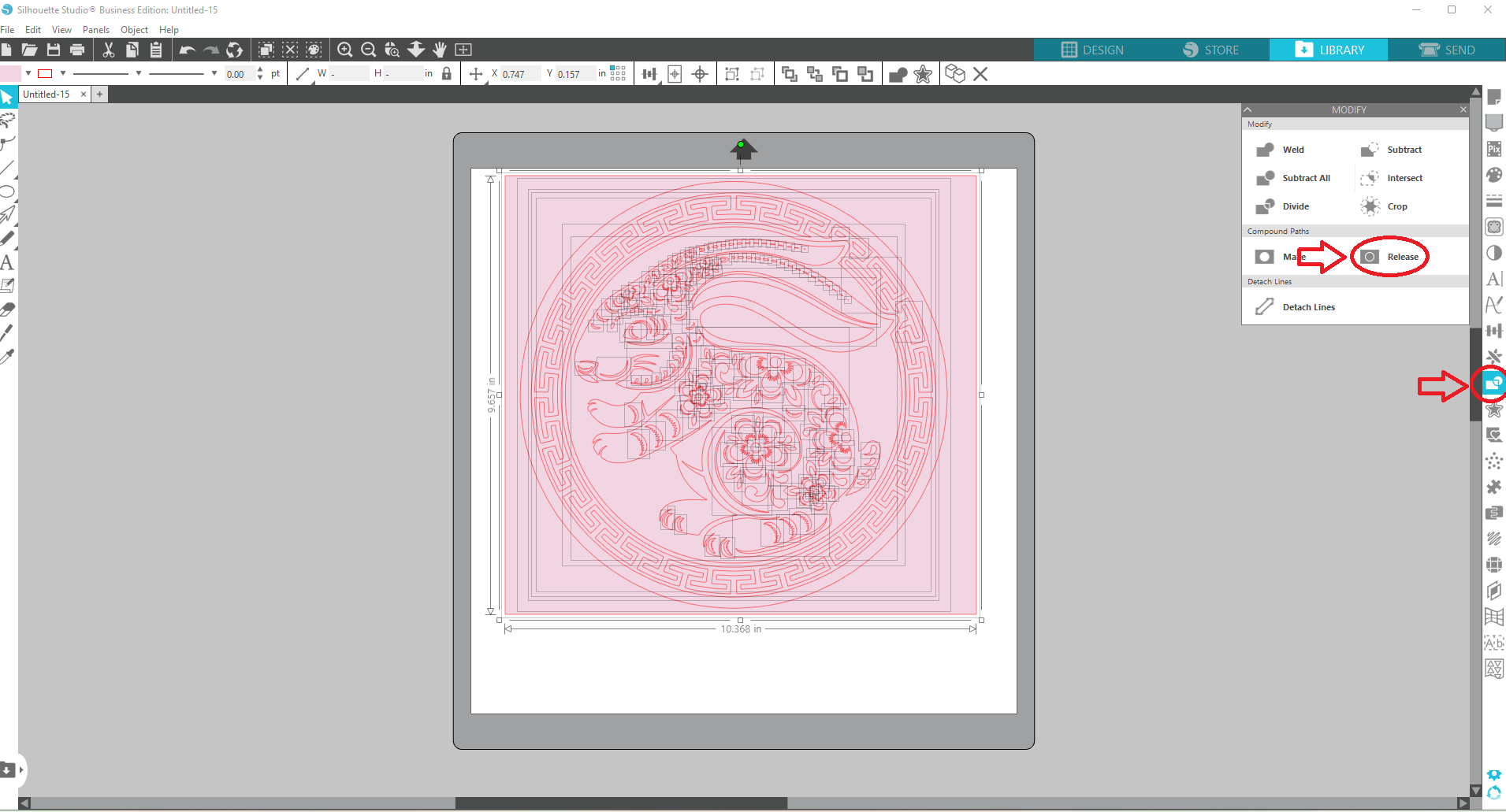
- Chọn hình ảnh, với "Giải phóng đường ghép hợp", rồi tách hình ảnh thành các mảnh riêng biệt một lần nữa
- Chọn cẩn thận và xóa các mảnh nhỏ không mong muốn
- Hoặc sử dụng "Trình chỉnh sửa điểm", để phóng to một số mảnh mà bạn nghĩ sẽ muốn giữ lại.
- Chọn tất cả, và "Trừ đi" để tạo lại phần cắt bỏ.

Bước6
Làm sạch và tinh chỉnh hình ảnh
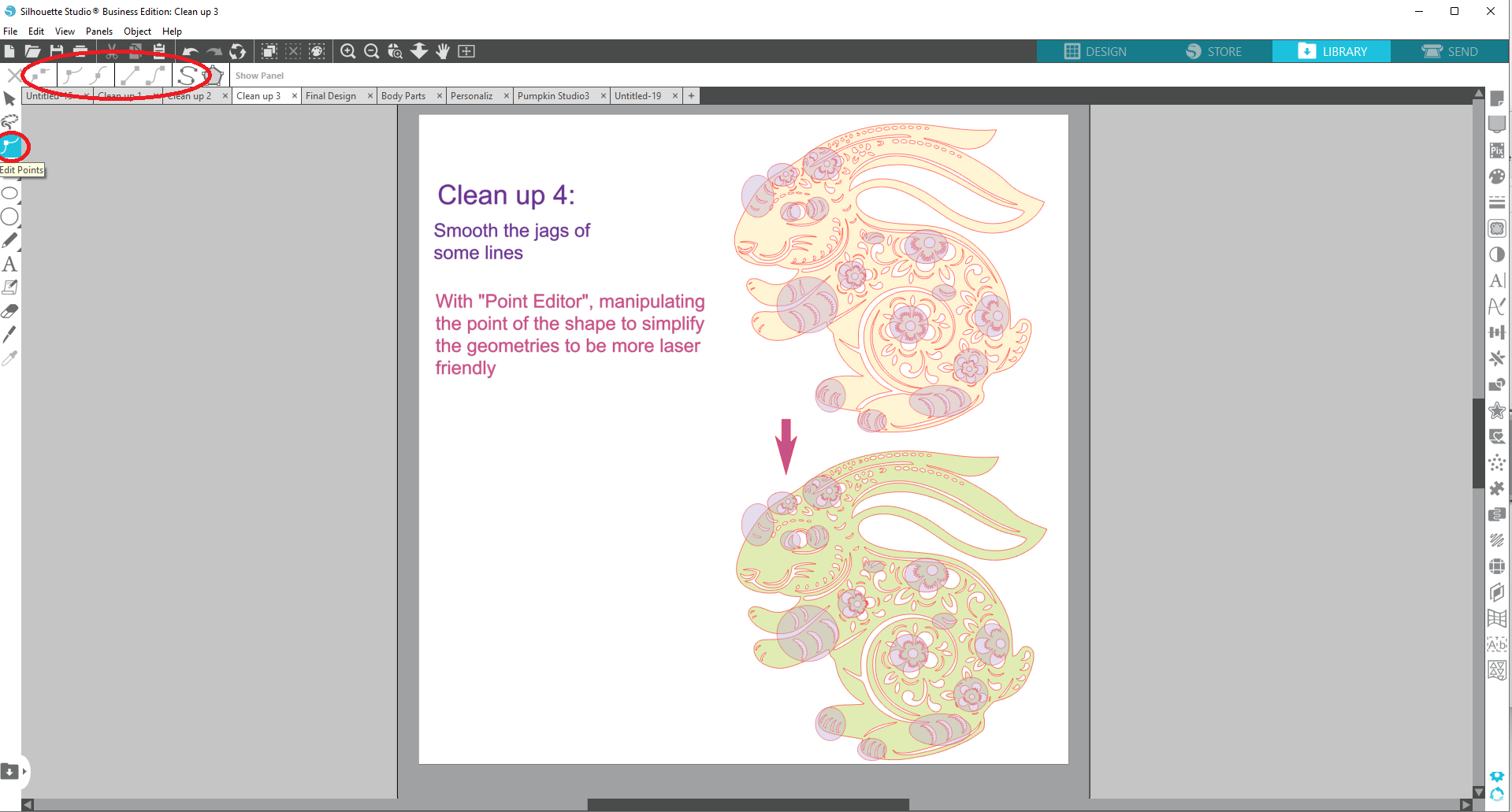
Bước 4: Đơn giản hóa thiết kế
"Trình chỉnh sửa điểm" có thể giúp thao tác và đơn giản hóa một số khu vực
Bước7
Làm sạch và điều chỉnh hình ảnh
Bước 4: Làm phẳng đáy
Đến thời điểm này, thiết kế nên đã sẵn sàng để cắt, nhưng tôi đang chuẩn bị làm một chiếc đèn đứng, vì vậy việc làm phẳng cạnh đáy sẽ hiệu quả hơn rất nhiều.
- Thêm một hình chữ nhật góc tròn để phù hợp với phần đáy của con thỏ
- Sử dụng "Trình chỉnh sửa điểm" để kéo dài hình dạng cho phù hợp
- Sau đó di chuyển các chi tiết ở khu vực đó xung quanh để hoàn thiện thiết kế
- Chọn tất cả và nối chúng lại với nhau


Bước8
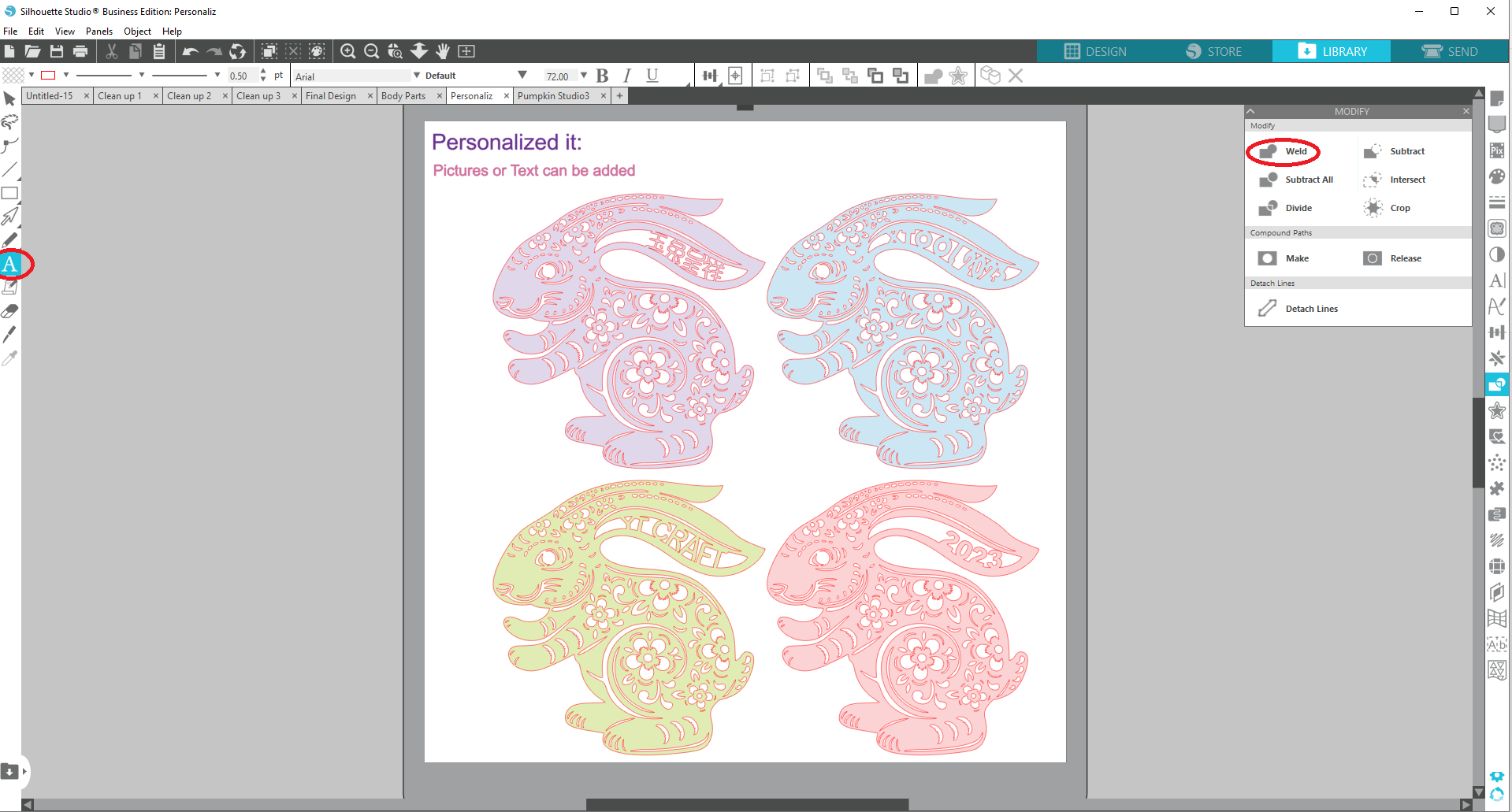
Đặc biệt hóa nó!!
Dưới đây là một số mẫu tham khảo cho bạn
Bạn có thể thêm hình ảnh (trong đó có các ký tự Trung Hoa), thêm văn bản, và sử dụng chức năng "Chuyển đường cong thành hình dạng" để căn chỉnh văn bản theo khu vực mở.
Nhưng điều quan trọng cần biết là đối với mặt sau, bạn cần "làm lại" văn bản một lần nữa, chỉ lật mặt trước theo chiều ngang thì văn bản cũng sẽ bị lật ngược.
.png)
Bước9
Chuẩn bị các bộ phận thân:
- Lớp Mặt Trước
- Lớp Mặt Sau, chỉ cần nhân bản lớp mặt trước và lật theo chiều ngang
- Lớp Vòng Donut Toàn Bộ
a. Sử dụng "Bẻ gãy Đường Đơn Vị" để tách tất cả thành từng mảnh nhỏ, sau đó "hàn" tất cả lại thành một khối liền mạch
b. Sử dụng "Dịch Nội Bộ" để tạo hình học nhỏ hơn 0,1"
c. Chọn cả hai, rồi sử dụng "Trừ đi" để tạo thành vòng donut có độ dày 0,1"
Lớp Vòng Donut Cắt Lỗ
Chèn một hình chữ nhật (kích thước được xác định bởi thiết bị chiếu sáng) lên mép dưới của vòng donut, sau đó chọn cả hai đối tượng, và
"Trừ đi" để tạo thành phần cắt lỗ
Bây giờ tất cả các lớp cần thiết đã được chuẩn bị, lưu file dưới định dạng SVG và sẵn sàng để cắt.

Bước10
Đang xử lý
Mở không gian sáng tạo xTool
Bật M1, kết nối XCS với M1
Bật máy lọc không khí & trợ lực không khí
Đặt vật liệu, trong trường hợp của tôi là giấy cứng
Chọn chế độ Laser phẳng, tự động đo độ dày của vật liệu
Nhập tệp SVG, đặt hình ảnh ở vị trí phù hợp trên vật liệu
Chọn chế độ "vạch", với cài đặt "70/10/1"
Nhấn "Xử lý"
Tôi biết rõ mình cần một mặt trước và một mặt sau, cùng 4 vòng donut đầy đủ, 2 cho mặt trước và 2 cho mặt sau. Đối với vòng donut cắt lỗ, tùy thuộc vào độ dày của vật liệu, có thể thay đổi, nhưng tôi nghĩ nên nằm trong khoảng từ 10-14.

Bước11
Trang trí - Bước này hoàn toàn tùy chọn
Vì tôi tạo và làm món này để mừng Tết Nguyên Đán, và màu đỏ là màu may mắn của người Trung Hoa, tôi đã quyết định tô màu các mặt trước và sau bằng màu đỏ, có thể thêm một chút điểm nhấn vàng, tôi dự định sẽ dán giấy bóng màu phía sau phần cắt, tạo hiệu ứng kính màu, nhưng cuối cùng tôi lại quyết định không thực hiện ý tưởng đó, nhưng bạn vẫn có thể thử xem bạn có thích hay không.

Bước12
Lắp ráp
Sau khi sơn khô, chúng ta sẵn sàng lắp đèn lồng. Phần vui vẻ thực sự bắt đầu, chúng ta sẽ thấy thiết kế sống động. Việc lắp ráp khá đơn giản, hãy chọn loại keo bạn thích, tôi thích keo Aleen's Clear Gel Tacky vì độ kết dính và ít bẩn trong quá trình thực hiện.
Tôi bắt đầu bằng:
- Đặt lớp mặt trước úp xuống bề mặt làm việc
- Dán 2 lớp Vòng Đĩa Tròn Nguyên vào mặt sau của lớp mặt trước
- Sau đó dán 10-12 lớp Vòng Đĩa Tròn Cắt
- Thêm 2 lớp Vòng Đĩa Tròn Nguyên nữa
- Bây giờ đến lúc dán vòng Kẹp Đèn LED, tôi thường dùng ít nhất 2 chiếc, rồi cố định kẹp đèn vào vị trí
- Thử kiểm tra kẹp đèn, đảm bảo kẹp được đặt đúng vị trí và chắc chắn
- Kết thúc bằng lớp cuối cùng là lớp Mặt Sau
Tùy chọn: ở bước 5, bạn cũng có thể thêm một sợi dây phía trên, nếu bạn quyết định treo đèn lồng thay vì để trên bàn

.png)

Biến thể


Bạn cũng có thể thích

Bộ 3 chú thỏ dễ thương cho trang trí mùa xuân hoặc lễ Phục sinh


Năm Rồng 2024

Đồ trang trí năm mới

Phục sinh / Thỏ Phục sinh - Con thỏ với xe đẩy

Quà tặng hình cầu Giáng sinh


Vòng hoa trang trí


Bộ chơi giỏ Phục sinh mùa xuân

Giỏ trứng Phục sinh hình thỏ 3D / Giỏ trứng Phục sinh hình thỏ 3D


Mảnh gỗ hình chữ nhật độc đáo


Bình nguyên Ông già Noel

Trang trí thỏ Phục sinh bằng bìa cứng

Mèo đen trong quả bí ngô Jack O' Lantern

Món quà là những điều may mắn nhân dịp năm mới.


Tổng kết Giáng sinh 2023


Bộ Quả Trang Trí Giáng Sinh, Bộ 3

Biển hiệu 3D tùy chỉnh

Kính mừng năm mới


Trứng Phục Sinh Được Khắc Và Tạc
