
![[Laser cut and engrave] Pumpkin stand](https://image-res.atomm.com/ali-res/community/making/d297202d-180d-449e-ae24-1d79a88eccdd/20221024_210558.jpg?x-oss-process=image/resize,m_fill,w_1280,h_960,limit_0/interlace,1/format,webp/auto-orient,1)
![[Laser cut and engrave] Pumpkin stand](data:image/png;base64,iVBORw0KGgoAAAANSUhEUgAAAAoAAAAKCAYAAACNMs+9AAAAAXNSR0IArs4c6QAAABdJREFUKFNjZCASMBKpjmFUId6QIjp4AAppAAuXjCs4AAAAAElFTkSuQmCC)
![[Laser cut and engrave] Pumpkin stand](https://image-res.atomm.com/ali-res/community/making/d297202d-180d-449e-ae24-1d79a88eccdd/20221024_210558.jpg?x-oss-process=image/resize,m_fill,w_160,h_120,limit_0/interlace,1/format,webp/auto-orient,1)
![[Laser cut and engrave] Pumpkin stand](https://image-res.atomm.com/ali-res/community/making/098cbb02-243a-4261-95c0-fa7c60d51017/20221024_210445.jpg?x-oss-process=image/resize,m_fill,w_160,h_120,limit_0/interlace,1/format,webp/auto-orient,1)
![[Laser cut and engrave] Pumpkin stand](https://image-res.atomm.com/ali-res/community/making/89c2dd5b-100c-4101-83d6-b0f3bb9d4bae/20221024_210533.jpg?x-oss-process=image/resize,m_fill,w_160,h_120,limit_0/interlace,1/format,webp/auto-orient,1)
![[Laser cut and engrave] Pumpkin stand](https://image-res.atomm.com/ali-res/community/making/cc3f352f-91de-4b4b-bea1-4d7aefaaa705/20221024_210549.jpg?x-oss-process=image/resize,m_fill,w_160,h_120,limit_0/interlace,1/format,webp/auto-orient,1)
Kürbissstand
 Anleitung


Information
Anleitung
Schritt1
Pumpkin-Stand in etwa 10 Minuten in XCS entworfen.
Bild einer Pumpkin einfügen.

Hintergrund entfernen und auf das Bild klicken, dann „Umrandung“ auswählen. Die gewünschte Umrandung festlegen. In diesem Fall habe ich die Umrandung auf null gesetzt.
Die Umrandung vom Bild wegbewegen und die Schnitteinstellungen festlegen

Pumpkin-Umriss kopieren und einfügen und den zweiten Pumpkin kleiner machen und ihn etwas mit dem ersten Umriss überlappen.

Beide Umrisse hovern und „Kombinieren“ anklicken, dann „Verbinden“.
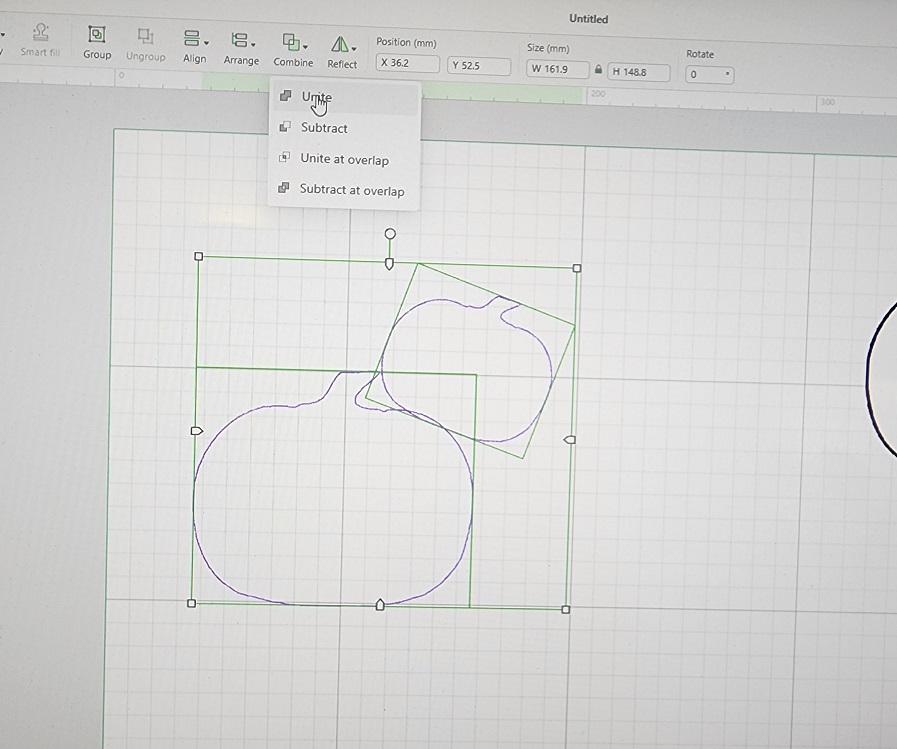
Beide Pumpkins sind nun verbunden

Schritt2
Ein weiteres Kürbisprofil einfügen und darauf stapeln. Wieder überlappen und dann „Kombinieren“ sowie „Verbinden“ auswählen.
Nun hast du 3 Kürbisse, die miteinander verbunden sind.

Wiederhole dies mit so vielen Kürbissen, wie du möchtest. Füge jeweils einen Kürbis hinzu, überlappend etwas und kombiniere ihn anschließend durch „Verbinden“.

Nachdem alle Kürbisse nun miteinander verbunden sind, kannst du die Einstellungen für das Schneiden festlegen.

Geh auf der linken Seite des XCS-Bildschirms zu „Form“ und klicke auf das Dreieck.

Ziehe an einer Ecke des Dreiecks, sodass der lange Teil in den mittleren Kürbis passt. Stelle die Einstellungen des Dreiecks auf „Schneiden“.

Sobald das Dreieck die gewünschte Größe hat, klicke auf „Text“ (linke Seite im XCS-Bildschirm) und beginne mit dem Wort „Happy“, klicke anschließend erneut auf „Text“ und gib das Wort „Halloween“ ein. Stelle die Einstellungen auf „Schneiden“.

Verschiebe jedes Wort an die Stelle im Kürbis, wo du es haben möchtest, und stelle sicher, dass es gut hineinpasst.

Schritt3
Klicken Sie auf Einfügen (linker Bildschirmbereich) und fügen Sie ein Quadrat ein. Schließen Sie das Schloss oben auf dem Bildschirm auf und ziehen Sie das Quadrat nach unten, während Sie es schmaler machen, bis es die gleiche Länge wie das Dreieck hat. Klicken Sie mit der rechten Maustaste auf die lange Stange, kopieren und fügen Sie sie ein, sodass Sie zwei Stangen haben.
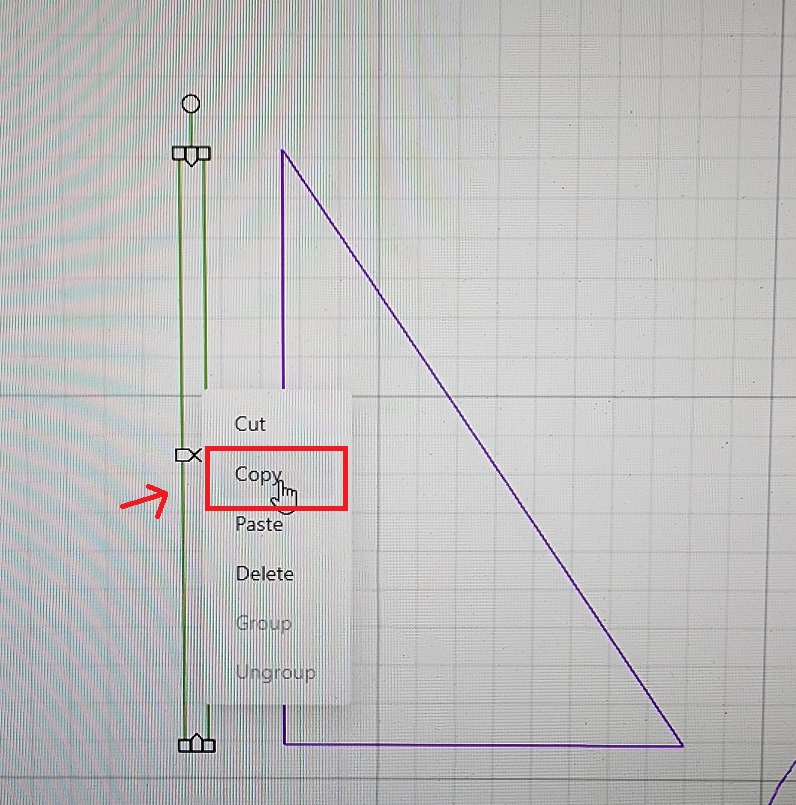
Nun haben Sie alle Formen bereit und sind bereit zum Ausschneiden. Ich habe die Worte zur Seite verschoben, weil ich die Worte über den Kürbissen haben wollte.
Sie können es auch belassen und die Worte innerhalb der Kürbisse ausschneiden lassen.

Alles ist ausgeschnitten und bereit zum Bemalen und Zusammenfügen

Schritt4
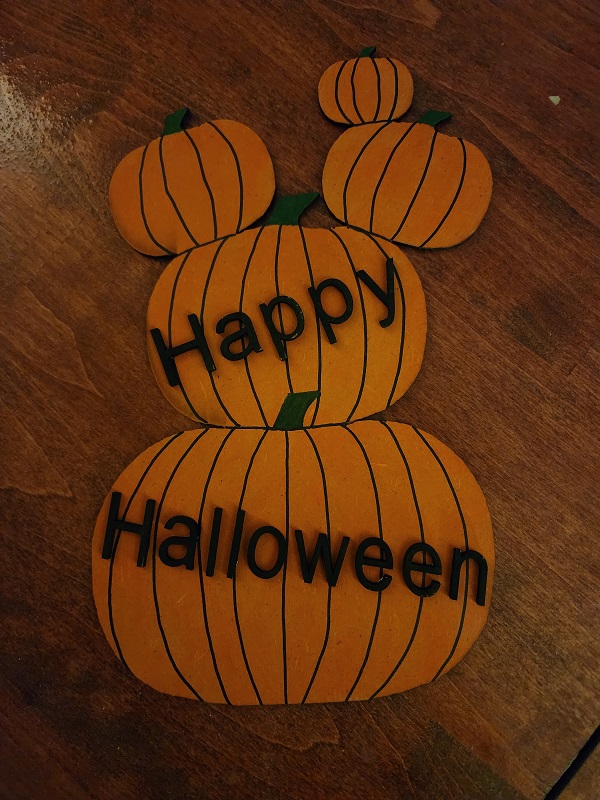
Ich habe orangefarbenen Acrylfarbe verwendet und sie trocknen lassen, dann habe ich einen Filzstift benutzt, um die Linien auf den Kürbissen zu zeichnen.

Anschließend habe ich alle Buchstaben mit Gorilla-Kleber auf die Kürbisse geklebt
Dann habe ich einen Stab an die Rückseite geklebt und das Dreieck gegen den ersten Stab gelegt, damit ich weiß, wo der zweite Stab hingehört, und diesen anschließend ebenfalls geklebt.
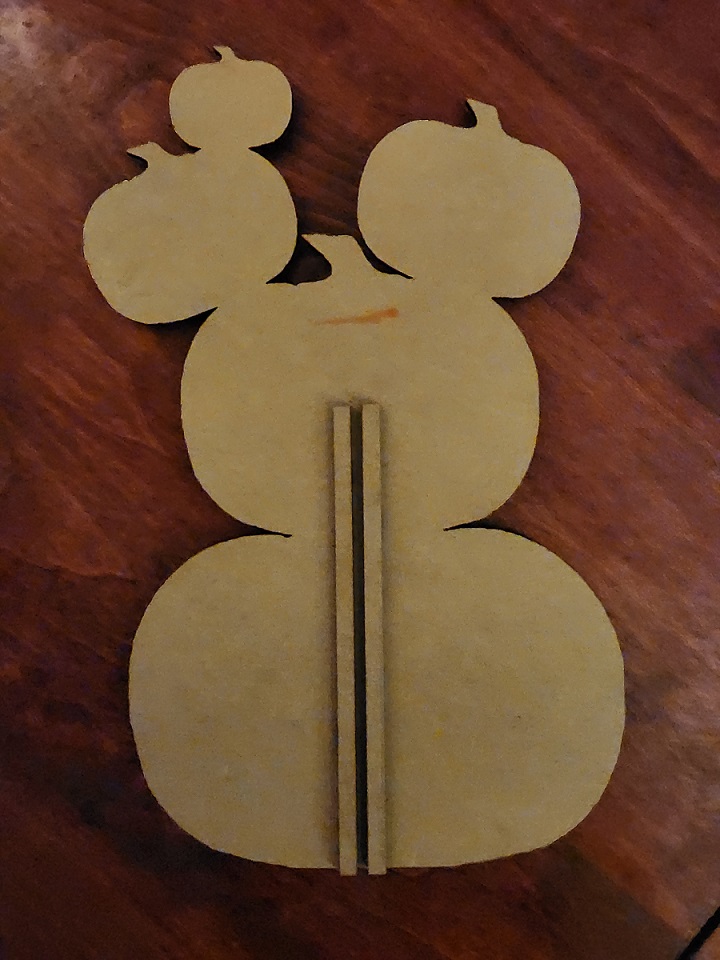
Nun habe ich das Dreieck lose zwischen die beiden Stäbe gesteckt und es ist fertig. Sie können das Dreieck auch drehen, damit es stärker schräg steht.

Es hat mir etwa 10 Minuten gedauert, es in XCS zu erstellen und auszuschneiden, das Malen und Kleben hat etwa 30 Minuten gedauert,
denn die Farbe musste zuerst trocknen.
Ich hoffe, euch gefällt dieses schnelle und einfache Projekt, das jeder nachmachen kann.

Remixe


Das könnte Ihnen auch gefallen

Bunny-Dekorationsständer


Stand

Stand von 2023 bis 2024

Banane Stand


Blumen-Schmuckständer


Malständer

Höhenverstellbarer Pflanzenständer

Ohrringe und Schmuckständer / Halter (Ohrringen-Organizer)


Schmuckständer

![At Hand Stand For Makers [Week 4]](https://image-res.atomm.com/ali-res/community/making/0063038e-250b-46f8-80fe-4de7bc87e733.jpg?x-oss-process=image/resize,m_fill,w_640,h_480,limit_0/interlace,1/format,webp/auto-orient,1)
Am Handstand für Macher [Woche 4]


Osterstand Wohndeko

Schwanenständer für TV-Kabelkästen


4-Stufen-Anzeigeständer


Blumenständer Bed of Roses

Klebepistolenständer und Form

Kleiner Untersetzerhalter für 100-mm-Schichtstein-Untersetzer

Pflanzenständer Basis

Schneidebrett-Ständer